


 Mac Cleaner


En av de största frågorna som alla Mac-användare har är "vilket operativsystem kan min Mac köra?". Det här är faktiskt en svår fråga eftersom det beror på vilken Mac-modell du har till hands. Men om du faktiskt kör OS X Mavericks finns det en stor chans att du kan uppgradera och köra din Mac på det nyare tillgängliga operativsystemet, och en av dessa är... OS X YosemiteMen innan du uppgraderar måste du se till att du uppfyller rätt krav för din Mac, till exempel systemkraven, eftersom det är de viktigaste kraven. Men vad mer behöver du egentligen för att få uppgraderingen till din Mac?
Innehåll: Del 1. Varför ska jag uppgradera min Mac?Del 2. Mac-modeller som du behöver uppgraderaDel 3. Saker du borde ha för att få en uppgraderingDel 4. Rensa hårddisken för att få mer utrymmeDel 5. Slutsats
Människor Läs också:Vilka är systemkraven för OS X Yosemite?Hur uppgraderar man till OS X Yosemite?
Del 1. Varför ska jag uppgradera min Mac?
Att uppgradera din Mac till en nyare version är inte något man gör lättvindigt. Du kommer säkerligen att lägga ner mycket tid och det finns en möjlighet att du behöver ha ny programvara. Efter det måste du lära dig alla nya saker som uppgraderingen innebär. Det är därför du måste se till att du har avsatt mer tid för detta.
Att göra en uppgradering kan verka utmanande, men det rekommenderas starkt att du gör en uppgradering för att veta vad OS X kan köra på din Mac. Detta är också en bra idé eftersom du, när en uppgradering är klar, kommer att ha tillgång till alla de senaste funktionerna som OS X-uppgraderingen har.
Se till att du vet vilka typer av OS X-versioner du kan ha körda på din Mac för att undvika tekniska fel. Du kan alltid kontrollera online vilken Mac-modell du har och vilket OS X du kan köra med den.

Del 2. Mac-modeller som du behöver uppgradera
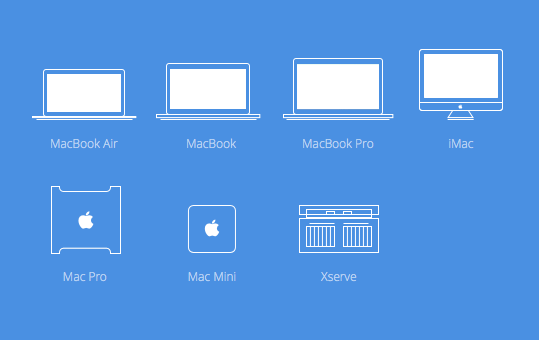
Det första du bör veta är om din Mac-modell är kvalificerad eller om den kan uppgraderas. Här är en lista så att du kan få en uppfattning om de Mac-modeller som har stor chans att få uppgraderingen.
1. MacBook – aluminium från slutet av 2008, tidig 2009 eller senare version.
2. iMac – mitten av 2007 eller senare version.
3. Mac Pro – tidigare 2008 eller senare.
4. MacBook Air – version från slutet av 2008 eller senare
5. MacBook Pro – mitten av 2007 eller senare
6. Xserve – början av 2009
Del 3. Saker du borde ha för att få en uppgradering
Som vi nämnde tidigare innan du gör en uppgradering måste du se till att du har rätt system eftersom det är det viktigaste kravet du bör ha. Här är de saker du måste se till.
1. Ta reda på vilken OS X-version du har
Om du för närvarande har OS-versionen av OS X 10.6.7 kan du uppgradera den till OS X Yosemite. Om du inte vet vilken version din Mac kör kan du helt enkelt göra följande:
- Klicka bara på Apple-ikonen som finns längst upp till vänster på skärmen.
- Klicka sedan på alternativet "Om den här Mac-datorn".
- Du kommer då att se en uppsättning siffror under "OS X" som fungerar som ditt versionsnummer.
2. Känn till det tillgängliga utrymmet på ditt RAM-minne
För att börja uppgradera din Mac OS X till OS X Yosemite behöver du faktiskt 2 GB minne eller ännu mer. För att kontrollera det tillgängliga RAM-utrymmet behöver du bara följa dessa steg:
- Klicka på Apple-ikonen som finns i det övre vänstra hörnet av skärmen.
- Och sedan ser du förutom "Minne" antalet GB som du har kvar i ditt RAM-minne.

3. Ta reda på hur mycket ledigt utrymme som finns kvar på din hårddisk
För din Macs hårddisk behöver du ha minst 8 GB ledigt utrymme på din Macs hårddisk. För att kontrollera hur mycket utrymme som finns kvar på din Macs hårddisk behöver du bara följa dessa steg:
- Klicka på Apple-ikonen som finns längst upp till vänster på skärmen.
- Och klicka sedan på alternativet "Om den här Mac-datorn". Ett nytt fönster visas då på skärmen.
- Klicka på "Lagring" längst upp till vänster på skärmen.
- Du kommer att se hur mycket ledigt utrymme som finns kvar på din Macs hårddisk eftersom den har en flerfärgad stapel. Och det finns en indikation som säger "XXX GB ledigt av XXX GB".
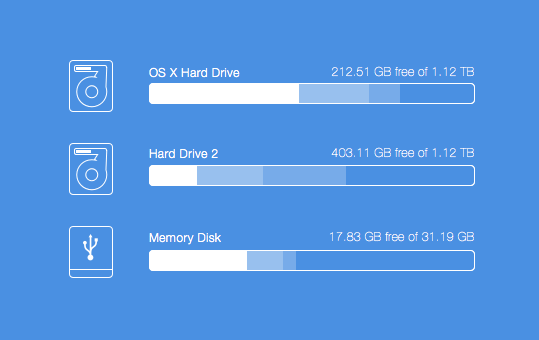
Men ofta finns det inte tillräckligt med minne kvar på hårddisken för att du ska kunna genomföra uppgraderingen. Men det här är en enkel uppgift. Allt du behöver göra är att frigöra utrymme på hårddisken för att få mer utrymme. Allt du behöver göra är att ta bort alla filer och skräpfiler som du inte längre behöver på din Mac, eftersom dessa skräpfiler säkert tar upp mycket plats.
Del 4. Rensa hårddisken för att få mer utrymme
Som vi nämnde tidigare behöver du ett stort utrymme på hårddisken för att kunna fortsätta med uppgraderingen. Ofta har du inte tillräckligt med utrymme på din Mac på grund av allt skräp som den innehåller.
Men oroa dig inte, för det här är en av de enklaste uppgifterna du kan få gjorda på bara några minuter. Om du inte vill göra det manuellt, vilket kommer att ta lång tid att få det utrymme du behöver.
PowerMyMac kan hjälpa dig att ta bort alla dina skräpfiler som du inte längre behöver på din Mac. Det hjälper dig att hitta och sedan ta bort alla dina onödiga iTunes-säkerhetskopior, e-postbilagor och flerspråkiga, stora och gamla filer...
Genom att låta PowerMyMac utföra alla dessa operationer på din Mac kommer du säkert att ha det extra utrymmet du behöver för att uppgradera dina Mac-datorer, OS X. Här är stegen för hur du kan rensa upp alla skräpfiler på din Mac.
Steg 1. Ladda ner och installera PowerMyMac
Ladda ner PowerMyMac från den officiella webbplatsen och installera och starta det sedan på din Mac. I programmets huvudgränssnitt ser du din Macs systemstatus.
 Få en gratis provperiod nu!
Steg 2. Skanna systemskräp
I huvudgränssnittet ser du flera moduler som skräprensare, duplikatsökare och stora och gamla filer.
Välj "Junk Cleaner" för att börja rensa upp dina skräpfiler från din Mac. Klicka på knappen "SCAN" så börjar PowerMyMac skanna alla skräpfiler som du har på din Mac. Vänta tills programmet har slutfört skanningsprocessen.

Steg 3. Förhandsgranska dina skräpfiler
Därefter visas alla skräpfiler i en kategorifil, till exempel programcache, fotoskräp, e-postskräp, systemloggar, användarloggar, papperskorgen med mera. Granska allt du ser på skärmen för att se till att du har alla objekt du inte längre behöver.

Steg 4. Rensa Mac-systemets skräp är klart
När du är nöjd med alla objekt som du ser på skärmen kan du klicka på knappen "RENGÖR". PowerMyMac börjar sedan ta bort alla skräpfiler som du har på din Mac.

Så där har du det! Alla skräpfiler som du har på din Mac är permanent borttagna och du har nu det utrymme du behöver för att göra en uppgradering.
OBS: Du kan också göra följande om du vill välja andra moduler för att ta bort andra typer av filer. Att ta bort alla dessa saker från din Mac ger dig säkerligen mer utrymme på hårddisken, vilket gör att du kan fortsätta med processen att uppgradera din Macs OS X.
Del 5. Slutsats
Nu när vi har inkluderat ett exempel på en version av OS X som din Mac kan köra, testa det. Det finns också några andra sätt för dig att ta reda på vilket OS X din Mac är kompatibel med genom att söka.
Om du ska uppgradera din Mac bör du se till att du har all nödvändig data för att göra en uppgradering, till exempel om du har tillräckligt med utrymme för RAM och hårddisk.
Din hårddisk är den enklaste typen av hårddisk som du kan frigöra utrymme på om du använder PowerMyMac. Det här programmet hjälper dig att rensa upp all data du inte längre behöver på din Mac och ta bort alla dina skräpfiler som faktiskt tar upp mer av din hårddisks lagringsutrymme.



