


 PowerMyMac


EXE-filer är körbara filer som vanligtvis används i operativsystemet Windows. De är populära filer för att installera eller öppna program på din dator. Som sådana används de egentligen inte för Mac-operativsystem eftersom detta operativsystem använder DMG-tillägget.
Så den stora frågan är: ”Kan man köra en EXE-fil på en Mac”? Är det möjligt att köra EXE-filer i Mac-operativsystem? Många tror att detta inte är möjligt. Det kan dock vara möjligt eller inte beroende på systemet.
Här kommer vi att diskutera enkla sätt och steg för att öppna och köra .exe-filer på Mac.
Innehåll: Del 1. Vad är en EXE-fil på Mac?Del 2. Enkla sätt att köra och öppna EXE-filer på en MacDel 3. Ta bort dubbletter av EXE-filer på Mac för mer utrymmeDel 4. Avslutningsvis
Del 1. Vad är en EXE-fil på Mac?
Innan vi går in på ämnet "kan man köra en EXE-fil på en Mac", låt oss prata om vad en EXE-fil är.
Vad är en Exe-filDet här är faktiskt filändelsen EXE, vilket är en körbar fil. Den används vanligtvis i operativsystem som MS-DOS, Windows, ReactOS och OpenVMS, bland andra. Den används för att öppna olika program. Om du har en EXE-fil i Windows kan den vanligtvis också vara en EXE-fil på en Mac-dator.
Programvaruinstallationsfiler heter vanligtvis så här INSTALL.EXE or SETUP.EXEVanligtvis har dessa filer unika namn men de har filändelsen EXE. De är i allmänhet relativa till namnet på den programvara som öppnas eller installeras. Om du till exempel använder en Firefox-installationsfil kommer du att ha en fil med namnet FIREFOXSETUP.EXE.
Det är viktigt att notera att EXE-filer faktiskt kan extrahera sig själva. Deras innehåll kan faktiskt extraheras till specifika mappar om du öppnar dem. Detta liknar att packa upp vissa filer för installation av vissa program.
Och vissa EXE-filer kan faktiskt vara farliga för din dator. Mycket skadliga program transporteras via EXE-filer. De maskeras som legitima program som ser ut att vara säkra men egentligen inte är det.
De flesta av dessa filer ser ut som riktiga filer. De innehåller dock faktiskt virus. Därför måste du vara försiktig när du flyttar, laddar ner och transporterar körbara filer. De kan potentiellt vara skadliga för din enhet.
Kan man köra en EXE-fil på en Mac?
Kan jag köra EXE på Mac? EXE-filer är faktiskt gjord för Microsoft Windows. Därför kan du fråga dig om du kan köra en EXE-fil på en Mac. Det är faktiskt mycket möjligt. Hur är det möjligt?
Du måste köra dessa körbara filer med hjälp av programvara från tredje partDen här typen av programvara har vanligtvis specifika krav för att du ska kunna köra EXE-filer på din Mac-dator. De fungerar dock för att besvara frågan.
Del 2. Enkla sätt att köra och öppna EXE-filer på en Mac
Kan man köra en EXE-fil på en Mac? Här kommer vi att lära dig metoderna. För att kunna göra det är det nödvändigt att installera VIN vilket är gratis programvara. Eller så kan du installera Windows-operativsystemet (Windows 8 eller 10) genom att använda Boot Camp-funktionen på din Mac-enhet.
Metod 01. Använda WINE för att köra EXE-filer på Mac
Här är stegen för att ladda ner WINE från internet. Här är också stegen för att köra en EXE-fil på en Mac med WINE:
- Besök WineBottlers webbplats.
Det första du måste göra är att besöka WineBottlers webbplats. WINE är faktiskt en mycket avancerad programvara. WineBottler kommer dock att se till att du har ett gränssnitt som är mycket användarvänligt.
Det är viktigt att notera att det finns program som inte fungerar på din WINE-programvara. Om detta händer måste du använda Boot Camp-funktionen på Mac för att det ska fungera. Det kommer vi att lära dig i den andra delen av det här avsnittet.
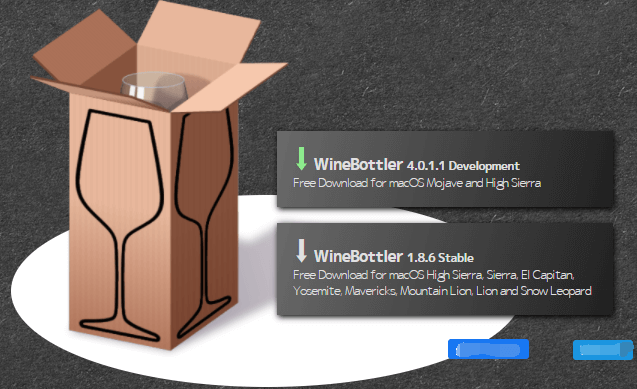
- Klicka på knappen för WineBottler-utveckling.
Så, om du vill veta om man kan köra en EXE-fil på en Mac, är nästa steg att klicka på knappen för WineBottler 1.8-rc4 Development. Denna finns i mittendelen av sidan. Den innehåller en grön pil.
Om du har en äldre operativsystemversion än Mac OS X Capitan måste du välja alternativet som är märkt WineBottler 1.8.6 Stabil.
- Ladda ner WineBottler och hoppa över popup-annonsen.
Det tredje steget är att ladda ner WineBottler. Du kan göra detta genom att klicka på alternativet för "DownloadEn reklamskärm kommer att dyka upp.
Nästa steg du måste göra är att klicka på alternativet för "Hoppa över annons”. Detta finns i skärmens övre högra hörn. Det visas efter fem sekunder. Det är viktigt att notera att du inte ska klicka på något på sidan innan etiketten ”Hoppa över annons" dyker upp.
Dessutom, om du använder en viss annonsblockerare är det viktigt att inaktivera den innan du går till den här sidan.
- Vänta tills nedladdningsprocessen är klar.
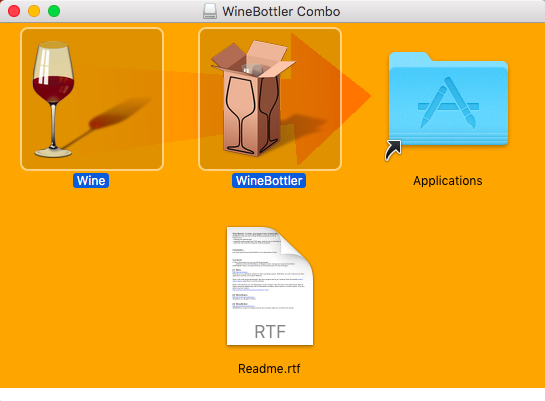
Du måste vänta tills nedladdningsprocessen är klar. Om den inte börjar ladda ner din DMG-fil, klicka på alternativet som är märkt WineBottlerCombo_1.8-rc4.dmg för att tvinga nedladdningsprocessen att starta.
- Installera WineBottler och dubbelklicka på EXE-filen.
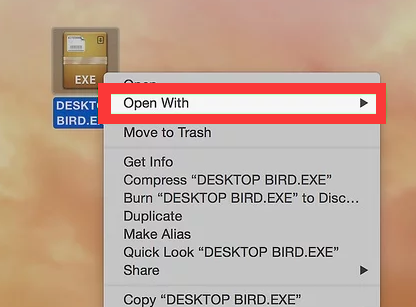
För att installera WineBottler måste du dubbelklicka på DMG-filen du just har laddat ner. Därefter är det nödvändigt att Dra ikonerna för WineBottler och Wine mot den i din programmapp. Sedan måste du dubbelklicka EXE-filen så att den visas i en rullgardinsmeny.
- Välj Öppna med och välj Vin.
Välj alternativet Öppna med och välj sedan alternativet Vin. Alternativet Vin visas i popup-menyn som visas till höger eller vänster i rullgardinsmenyn. En varning visas efteråt.
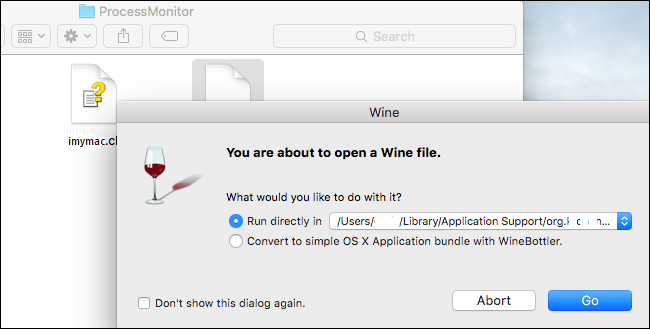
- Välj alternativet Kör direkt och klicka på Gå.
Välj alternativet som säger "Kör direkt in”. Om detta inte är valt, tryck då på cirkeln som finns i Kör direkt del av fönstret. Klicka sedan på alternativet för Gå. Det här är en blå knapp som finns längst ner till höger på skärmen. Om WINE stöder din specifika EXE-fil kommer den att laddas. Men om den inte öppnas måste du använda funktionen som heter Boot Camp i Mac.
Metod 02. Öppna en EXE-fil på Mac med Boot Camp
Här är metoderna för att köra en EXE-fil på en Mac. Vi kommer att göra det via funktionen som kallas Boot Camp på en Mac. Kolla in stegen nedan.
- Se till att du har en installationsfil för Windows.
Boot Camp-funktionen på Mac stöder olika Windows-operativsystem. Dessa inkluderar Windows 10, Windows 8.1 och Windows 8. Du kan hämta den från Microsofts webbplats. Skaffa ISO-filen för det. Genom att ladda ner detta kan du svara på frågan om du kan köra en EXE-fil på en Mac.
- Öppna mappen Verktygsprogram för Mac.
Gör detta genom att genom att trycka på ikonen som ser ut som ett förstoringsglas. Det finns i den övre högra delen av Mac-gränssnittet. Skriv ordet "Bekvämligheter” och välj sedan mappen för Verktygsprogram i den.
- Öppna Boot Camp och följ anvisningarna på skärmen.
Dubbelklicka på ikonen för din Boot Camp-assistent. Följ sedan instruktionerna på skärmen. Detta gör att du kan installera Windows-operativsystemet på din Mac-dator.
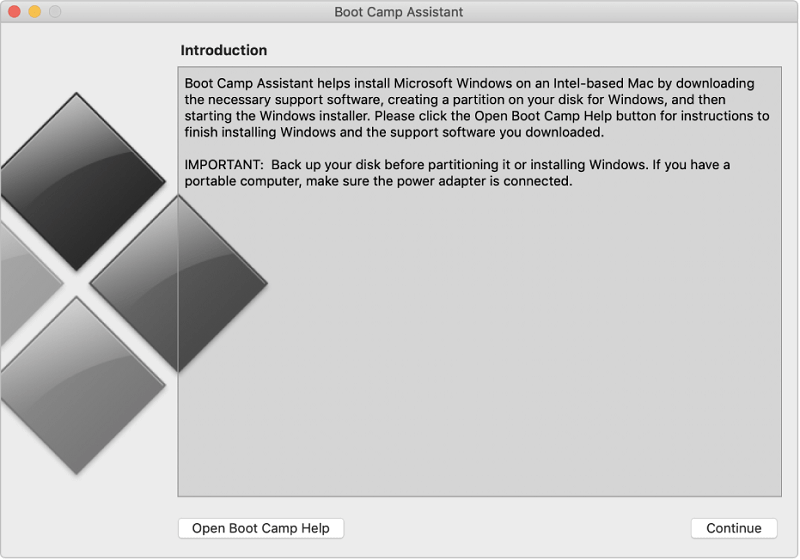
- Vänta tills omstartsprocessen för Mac är klar.
När installationsprocessen för Boot Camp är klar bör du starta om Mac-datorn. Detta gör att du kan fortsätta och köra en EXE-fil på en Mac. När omstartsprocessen är klar visas installationsskärmen för Windows operativsystem.
- Välj BOOTCAMP-partitionen och följ instruktionerna.
Du bör välja partitionen för BOOTCAMP i stegen för installationsprocessen. Följ instruktionerna på skärmen för att installera Windows operativsystem. Tryck sedan ner alternativtangenten när din Mac startas om. Detta visar fönstret för Startup Manager. Släpp alternativtangenten när Startup Manager visas.
-
Ladda ditt Windows-operativsystem och öppna din EXE-fil.
Nästa steg för "kan du köra en EXE-fil på en Mac" skulle vara att trycka på din Retur nyckel. Detta laddar operativsystemet för Windows på din Mac. Nu måste du öppna din EXE-fil på din Mac-dator. Detta kan bara göras när du använder ditt Windows-operativsystem.
Del 3. Ta bort dubbletter av EXE-filer på Mac för mer utrymme
Så, vi har avslutat processen om hur man kör en EXE-fil på en Mac. Nu ska vi lära dig hur man tar bort dubbletter av EXE-filer på en Mac för att få mer lagringsutrymme.
Ta bort dubbletter av filer på din Mac skulle innebära manuella och automatiska metoder. Den manuella metoden skulle kräva att varje mapp i din Mac-dator kontrolleras. Varje mapp bör kontrolleras för EXE-filer. Du måste notera vilka EXE-filer som finns tillgängliga på din dator.
Sedan måste du notera de dubbla EXE-filerna på din dator. I den här artikeln om hur man kör en EXE-fil på en Mac kommer vi att berätta för dig att ta bort de dubbla EXE-filerna på din dator. Därefter måste du tömma papperskorgen för att se till att de tas bort helt.
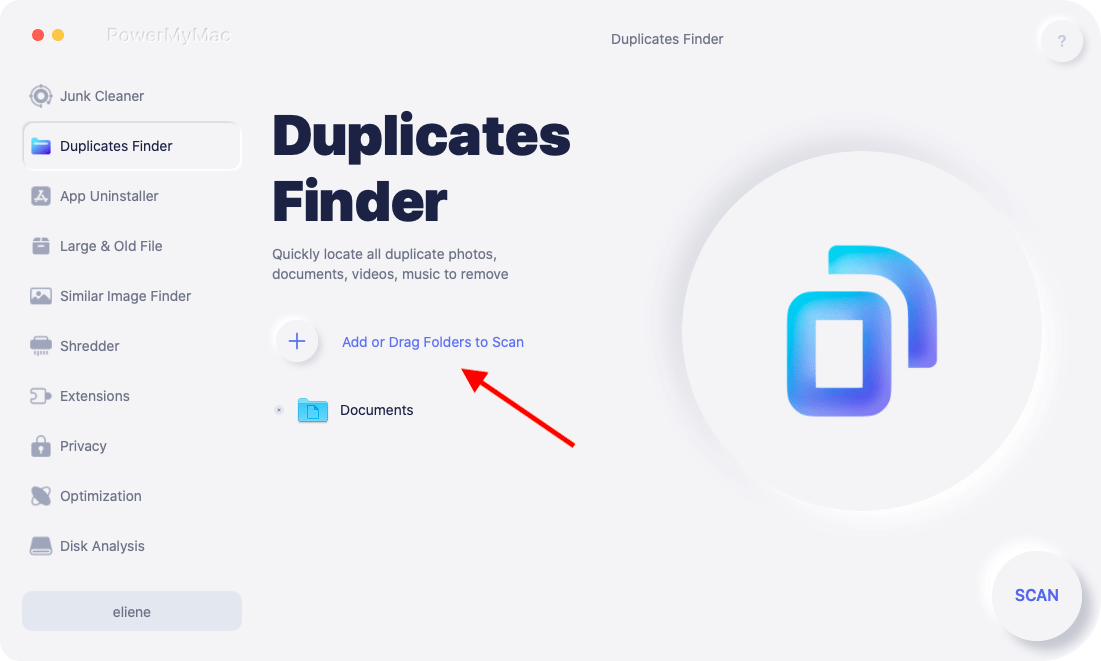
Den automatiska metoden för att ta bort dubbletter av EXE-filer i din dator är genom att använda iMyMac PowerMyMacDen har en Duplicate Finder som låter dig hitta dubbletter av filer på din dator. Den låter dig hitta filer som är dubbletter av varandra. Detta gör att du kan kontrollera originalfilen och ta bort dubbletter efteråt.
Duplikatsökaren i PowerMyMac är ett mycket kraftfullt verktyg med mycket snabba skanningshastigheterDet låter dig hitta dessa dubbletter och du kan förhandsgranska dem om du vill. Detta gör att du kan behålla originalfilerna medan du tar bort dubbletterna.
Del 4. Avslutningsvis
I den här guiden har vi först gett en översikt över EXE-filen. Sedan har vi besvarat frågan om Kan man köra en EXE-fil på en MacEfteråt lärde vi dig hur man kör en EXE-fil på en Mac-dator. Dessa inkluderar att använda VIN.
Den andra metoden för att köra en EXE-fil på en Mac är genom att använda funktionen som heter Boot Camp i Mac-datorer. Det innebär i grunden att installera Windows-operativsystemet på din Mac-dator. Sedan startar du EXE-filen i det Windows-operativsystem som är installerat på Mac-enheten.
Sedan gick vi vidare för att visa dig hur du tar bort dubbletter av EXE-filer på Mac-datorn. Detta innebär manuella metoder. Det innebär också automatiska metoder som gör processen enklare och snabbare. Den manuella metoden skulle vara mycket tråkig och inte så effektiv. Det är därför vi rekommenderar att du använder PowerMyMac.
Verktyget har en Duplicate Finder-modul som låter dig hitta dubbletter av filer i din dator. Dessa inkluderar även EXE-filer. Du kan därför hämta verktyget från deras officiella webbplats. Det låter dig... gör din Mac snabbare och spara mer lagringsutrymme för viktiga filer.


