


 PowerMyMac


Du kan ha en lista över dina kontakter eller annan information i CSV-format. Därför är det nödvändigt att konvertera CSV till vCard, så att du enkelt kan spara informationen i ett format som din smartphones kontakt- eller adressbok.
Men är det möjligt att konvertera CSV-filer till vCard-filformat? Det är faktiskt möjligt. Och det finns ett antal sätt att göra det på både macOS-datorer och Windows-datorer. Du kan också göra det via onlinekonverteringsverktyg som finns tillgängliga på nätet.
Här kommer vi att diskutera konverteringsprocessen för att transformera CSV-filer till vCard-format. Vi ger dig olika metoder för att göra det med olika plattformar. Dessutom ger vi dig ett bonustips för att undvika dubbletter av filer på din Mac-dator.
Innehåll: Del 1. Vad är en vCard-fil (.VCF)?Del 2. Hur konverterar man CSV till vCard i Windows?Del 3. Hur exporterar jag Excel CSV till vCard på min Mac?Del 4. Konvertera CSV till vCard-format gratis onlineTips för Mac: Ta enkelt bort dubbletter av filer på Mac
Del 1. Vad är en vCard-fil (.VCF)?
A vCard är ett filformat som låter användare skicka och ta emot kontaktinformation i ett format som är lättläst av olika e-postleverantörer och program. vCards sparas faktiskt i filformatet med tillägget VCF. Detta filformat är internetstandarden för att skicka och ta emot kontaktinformation.
Du kommer inte att se ordet vCard hela tiden på din smartphone eller dator. Det här formatet används ofta och du kanske vill konvertera CSV till vCard också. Många system på din dator eller smartphone (iOS eller Android) låter dig dela kontaktinformation. När du delar denna kontaktinformation via e-post skickas kontakten eller posten via formatet VCF, även känt som virtuell kontaktfil.
Du kanske vill konvertera CSV-filer till vCard-filer för att ha en virtuell profil för varje lista i din databas. Dessa vCard-profiler är utmärkta för att ange information om en viss individ.
Innehållet i ett vCard inkluderar vanligtvis följande:
- name,
- Telefonnummer,
- Plats eller adress,
- Logotyp eller bild,
- Och mer…
Del 2. Hur konverterar man CSV till vCard i Windows?
Du kan också konvertera dina CSV-filer till vCard-format manuellt. Detta är möjligt via Windows-plattformen. Här är stegen för hur du gör det:
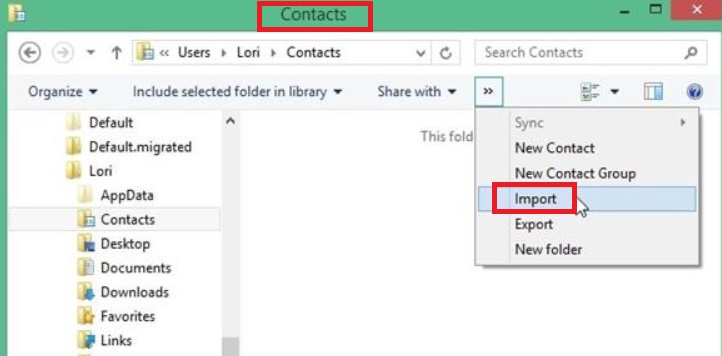
- Gå först till sökfältet på din Windows-dator och leta upp Kontakt.
- Öppna fönstret för Kontakter och välj sedan alternativet Importera.
- Välj sedan det alternativ du vill importera CSV-fil. Klicka därefter på Importera
- Leta reda på kontakterna i CSV-filen som du vill omvandla till ett vCard. Tryck sedan på Nästa och välj sedan Finish.
- I kontaktfönstret trycker du på Export
- Välj sedan alternativet som säger "vCards” och välj sedan knappen Exportera.
- När du är klar sparar du de vCard-filer som har konverterats på din Windows-dator. Klicka sedan på knappen Slutför.
Del 3. Hur exporterar jag Excel CSV till vCard på min Mac?
Här är stegen du bör följa om du vill konvertera CSV till vCard-format med din macOS-dator:
- Starta excel kalkylblad med hjälp av din dator.
- Efter det, tryck på Fil menyn och välj sedan Spara som. Sedan Välj CSV som utdatafilformat och spara sedan Excel-kalkylbladet i nämnda utdatainställningar. Du kan spara CSV-filen på skrivbordet på din macOS-dator.
- Starta nu applikationen som heter adressbok på din Mac.
- Öppna Arkiv-menyn och välj sedan Importera.
- Välj CSV-filen du har på skrivbordet på din Mac och klicka sedan på knappen för Öppna.
- Tryck SKIFT och håll den nedtryckt. Klicka på varje kontakt du vill exportera till en specifik vCard-fil.
- Tryck sedan på Arkiv-menyn igen. Tryck sedan på undermenyn Exportera och välj sedan alternativet som heter "Exportera vCard".
- Välj katalogen där vCard-korten ska sparas. Klicka sedan på Spara
Del 4. Konvertera CSV till vCard-format gratis online
Verktyg 01. AnyConv.com
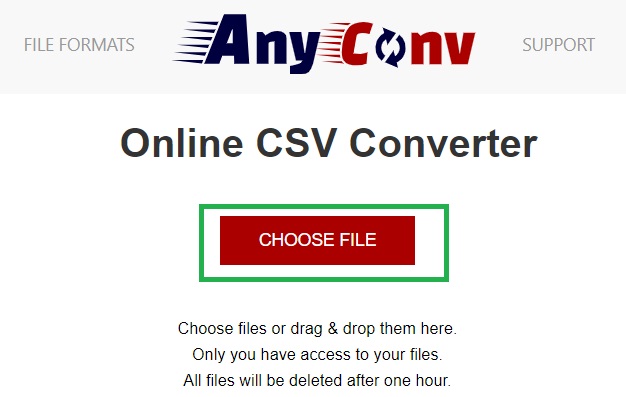
Detta är ett fantastiskt verktyg som hjälper dig att konvertera CSV-filer till vCard-format. Det är väldigt enkelt att använda och helt gratis. Du behöver inte betala något för att konvertera dina filer. Dessutom kan du använda det för att konvertera andra filtyper som bilder, videor, ljudfiler med mera. Det kan till och med användas för att konvertera kalkylblad och PDF-filer.
Verktyg 02. TextCompare.org
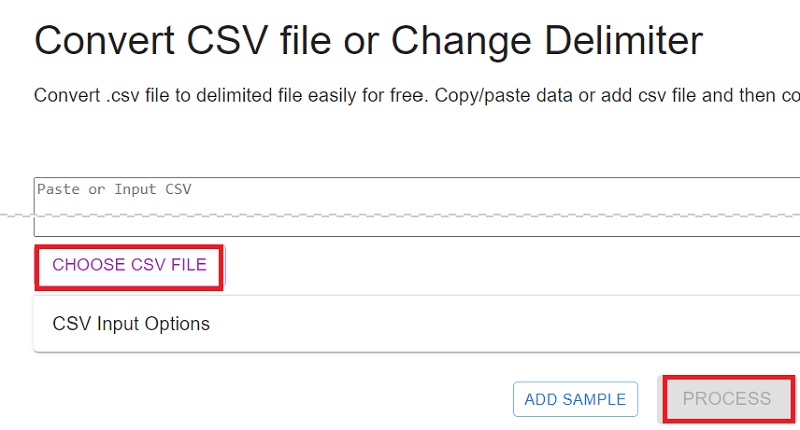
Textjämförelse är lätt att använda och kan snabbt konvertera CSV till vCard-format. Den hjälper dig att konvertera med hjälp av alternativet CSV-verktyg. I det här avsnittet kan du konvertera din CSV-fil till VCF-format eller andra format som du föredrar.
Tips för Mac: Ta enkelt bort dubbletter av filer på Mac
Efter att ha presenterat stegen för att konvertera CSV till vCard på Windows och Mac, kommer vi att prata om hur man tar bort dubbletter av CSV- eller vCard-filer. Du kan enkelt hitta dubbletter av kontakter på din macOS-dator via iMyMac PowerMyMacVerktyget används i huvudsak för att snabba upp din macOS-dator. Det har dock många miniverktyg.
Till exempel har den en avinstallationsprogramvara som hjälper dig att ta bort oönskade appar. Den har också en skräprensare som hjälper dig att ta bort onödiga filer i systemet.
För att se till att du inte har dubbletter av filer eller kontakter på din dator kan du också använda verktyget Duplicate Finder för att enkelt hitta dubbletter och ta bort alla upprepade filerDet är ett bra sätt att frigöra mer utrymme i systemet genom att se till att du inte har dubbletter av filer, dubbletter av kontakter, oönskade appar, skräpfiler och oönskad webbläsardata.
Du kan ladda ner PowerMyMac och dess Duplicate Finder-verktyg via en gratis provperiod på den officiella webbplatsen. Skaffa verktyget idag och se till att din Mac-dator alltid är i utmärkt skick.


