


 PowerMyMac


När du väl har konfigurerat datorn innebär det smidig navigering och intuitivitet att du kan anpassa din dator. Visa-menyn ger dig möjlighet att anpassa de flesta appfönster efter din livsstil. Skräddarsydda appar som Safari, Mail och Finder håller allt nära till hands, vilket sparar tid och ökar effektiviteten.
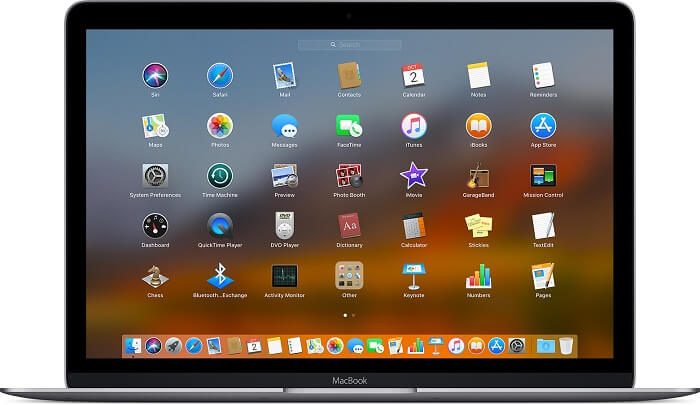
Mac-användare har olika smaker, och att lägga till lite roligare saker genom att skräddarsy dina favoriter gör det enkelt att hitta datorsaker. Att ha skrivbordet fullproppat med massor av ikoner kan sätta käppar i hjulet.
Låt oss dyka in i hur anpassa MacBook Pro för att ha det du behöver nära till hands. Det är inte en universallösning, så förbered gärna din egen lista över vad du måste anpassa.
Innehåll: Del 1. Så här anpassar du dina MacBook Pro-appvyerDel 2. Så här skräddarsyr du din MacBook-stationära datorDel 3. Justera och anpassa din MacBook Pros pekskärm
Människor Läs också:Hur man fixar en MacBook som kör långsamtMacBook Pro laddas inte – den ultimata lösningen
Del 1. Så här anpassar du dina MacBook Pro-appvyer
#1. Anpassa dina systeminställningar
Gå till Systeminställningar för att mixtra med några andra aspekter av din MacBook Pro. Anpassa dockningsstorlek, säkerhet och sekretess, skrivbord och skärmsläckare, aviseringar, tangentbord, styrplatta, ljud, iCloud, Apps Store och mycket mer. Härifrån kan du lägga till eventuella begränsningar, ändra Siri-inställningar, konfigurera Time Machine och finjustera tillgängligheten. Men allt eftersom du blir mer bekant med din dator kan du justera den längre fram.
#2. Anpassa Safari, Finder och andra appvyer
Innan du anpassar Safari eller andra appar, se till att du kan logga in på alla genom att skapa din lösenordshanterare. I Visa-menyn kan du justera de flesta appfönster beroende på vad du använder mest. Anpassa Safari och konfigurera tillägg. När du konfigurerar en MacBook Pro från grunden utelämnar du ditt iMessage-arkiv. iMessage-arkivet är krypterat och synkroniserat i iCloud-säkerhetskopianDärför måste du anpassa dina meddelandeinställningar på nytt, särskilt avsändaradressen som standard.
#3. Logga in på Vanliga webbplatser
Du kanske ogillar vanliga sociala medienätverk, men du behöver ofta en viss webbtjänst som Gmail, New York Times eller Quora. Logga in på dem nu för att undvika verifierings- och säkerhetsproblem på den enheten. Du behöver dock tvåstegskoder och lösenord innan du kan börja använda dem.
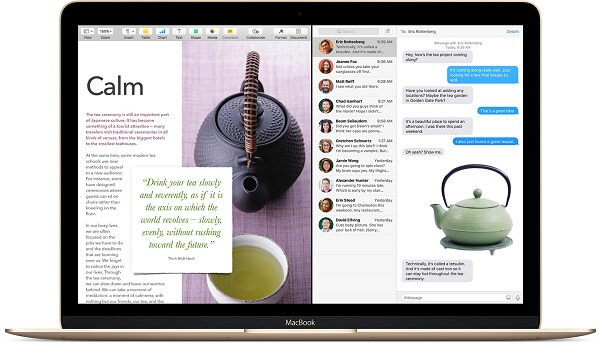
Tips: Öka prestandan hos din MacBook Pro
Med tiden blir din dator offer för onödiga filer och skräp. PowerMyMac för att fräscha upp ditt system med ett klick och spara tid när du behöver en grundlig rensning. Fotobibliotek, iTunes, e-postbilagor, stora eller oanvändbara filer hämmar snabb prestanda, minneshämtning och tar upp utrymme. Precis som ditt hus, Det här multiverktyget ger din MacBook Pro en vårliknande städning för att säkerställa att den fungerar snabbt och inte behöver skräpa. Den har praktiska funktioner som gör optimering eller rensning enklare, till exempel prestandaövervakning..
 Få en gratis provperiod nu!
Del 2. Så här skräddarsyr du din MacBook-stationära dator
Att ha dina dokument, bilder och videor på skrivbordet gör det enkelt att hitta dem. Organisera dem så att du bara har några få ikoner för de objekt du använder många gånger. Förutom att hålla ordning på skrivbordet kan du finjustera det på många sätt:
#1. Håll skrivbordsikonerna i Apple-Pie-ordning
- Gå till Finder-menyn, klicka på Visa> Visa vyalternativ.
- Tryck på Sortera efter kryssruta.
- Från popup-listan med alternativ väljer du de kriterier som MacBook använder för att automatiskt organisera dina skrivbordsikoner, nämligen objektnamn, ändringsdatum eller storlek.
#2. Välj en favoritbakgrund
- Högerklicka på en ledig fläck på skrivbordet.
- Från den högerklickade listan med alternativ som visas, välj Ändra skrivbordsbakgrund.
Rutan Skrivbord och skärmsläckare dyker upp. Bläddra igenom de olika katalogerna med bakgrundsbilder från Apple eller använd fantasin.
#3. Visa kringutrustning eller nätverksanslutningar
- Välja Finder> Inställningar.
- Du bör ha alla övre kryssrutor markerade, inklusive hårddiskar, iPods, anslutna servrar, CD-skivor och DVD-skivor.
Om du är ansluten till ett externt nätverk eller en hårddisk/enhet bör dessa lagringsplatser visas på skrivbordet. Dubbelklicka på skrivbordsikonen för att komma åt dina externa saker.
Del 3. Justera och anpassa din MacBook Pros pekskärm
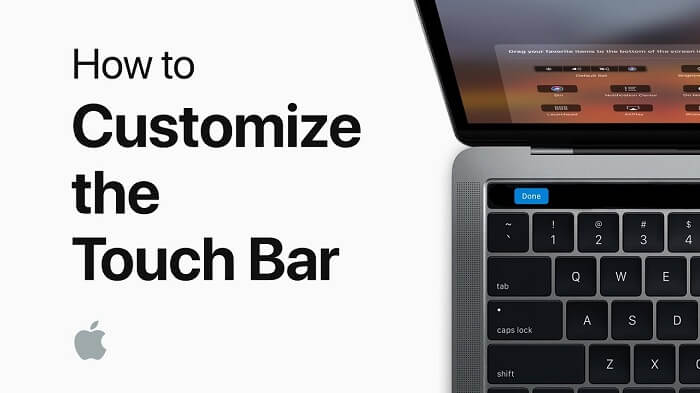
Touch Bar-pekskärmen överskuggade funktionstangenterna på toppmodellerna av MacBook Pro. Apple erbjuder anpassningsalternativ, men inställningarna låter dig bara omorganisera ett litet antal fördefinierade knappar.
#1. Skapa en anpassad pekskärmsknapp
- Klicka på pekfältet fliken och sätt igång.
- Se till Välgörenhet kontrolleras i Urvalsansökan
- Klicka på TouchBar-knapp för att ställa in en ny nyckel och välj sedan Lägg till ikon.
- Scrolla ner och dra stjärnsymbolen till Lägg till Resultat för tillverkarlista In Rör Bar Knappnamn, ange Appar.
- Från Fördefinierad åtgärd meny, gå in lansera i sökfältet och dubbelklicka sedan Starta program/Öppna fil. I dialogrutan väljer du din Program-mapp och sedan Öppet.
#2. Anpassa din Touch Bar
Nu när du vet en sak eller två kan du ta personaliseringen ett snäpp högre genom att mixtra med estetik eller funktionalitet. Välj en aktuell knapp i menyn och klicka sedan på Avancerad konfiguration.
En ruta ska glida nedåt och visa en mängd olika alternativ, såsom möjligheten att justera knappens ton, teckensnitt och utfyllnad. Bestäm vidare i förväg om endast en ikon visas för att dölja knappens namn eller om du måste trycka på en specialtangent för att visa knappen.
Den ovan nämnda Add Icon-patchen är drogkänslig från Finder. Detta breddar ditt grafikpaket så att finsmakare kan slänga ihop en specialbyggd monokrom PNG att dra till den delen. Apples Automator ger teknikentusiaster ett praktiskt verktyg för att automatisera enkla uppgifter på din Mac. Utvecklare kommer att bli förtjusta i Xcode och dess kärnverktyg för utvecklare tillsammans med utvecklingsgodisar.
Slutsats
Vid det här laget kan du enkelt anpassa din Mac efter din livsstil och utnyttja den till fullo. Om du har en ny MacBook Pro, installera den först och leta efter programuppdateringar. Planera dina appar du måste ha. Glöm inte att ladda ner appar från Mac App Store igen. Dessutom introducerar din Mac dig till avancerade funktioner som iTunes och Bilder. Precis som med andra lektioner i verkliga livet kan du dra nytta av att anpassa din Mac genom att öva på att bli en skicklig konst. Njut av din Mac och byt kurs genom att skräddarsy allt till dina professionella och informella miljöer. Anpassning förfinar dina resultat med en personlig touch.
Tips: Här är en omfattande guide om hur man fabriksåterställer en Macbook Pro.


