


 PowerMyMac


Att radera och återställa din Mac Pro till fabriksinställningarna skyddar din integritet om du lämnar över den till en annan användare. Din dator kryper över med personuppgifter och informationsfragment som sparats i din webbhistorik. Hårddisken arkiverar dina foton, onlinekonton och annan information.
Begagnade datorer med tillgänglig data faller offer för piratkopiering eller hackning eftersom data fortfarande kan hämtas med hjälp av ett specialiserat återställningsverktyg. Om du inte raderar data säkert blir det ett dyrt misstag om dina data hamnar i fel händer.
Du kanske vill veta hur man fabriksåterställer en MacBook Pro Om du upplever långsam prestanda, systemfel eller virusattacker som en sista utväg kan du dock använda en utmärkt Mac-rengörare för att eliminera skräp, rensa ut och optimera operativsystemet utan att behöva fabriksåterställa.
Innehåll: Del 1. Rengör MacBook Pro innan du återställer den till fabriksinställningarnaDel 2. Bevara systemfiler och data innan du återställer dem till fabriksinställningarnaDel 3. Steg för att återställa MacBook Pro till fabriksinställningarnaSlutsatser
Människor Läs också:Gratis programvara för fil- eller dataåterställning för Mac-datorer Hur installerar man om macOS?
Del 1. Rengör MacBook Pro innan du återställer den till fabriksinställningarna
Innan du lär dig hur du fabriksåterställer MacBook Pro bör du vara medveten om att det är en drastisk process att återställa MacBook Pro till fabriksinställningarna. Du måste säkerhetskopiera alla filer någon annanstans innan du raderar all data.
Använd istället ett rensningsprogram för att bevara kärnprogram och viktiga filer. Vi rekommenderar det. iMyMac PowerMyMacDen erbjuder pålitlig rensningsprogramvara som frigör upp till 62 GB för att hålla din Mac igång med full prestanda.
Den kombinerar flera applikationer i ett intuitivt gränssnitt. När den installeras på Mac fungerar programvaran som ett rensningsverktyg, minnesförstärkare, analysator och optimerare. Du behöver inte gå igenom en massa skräpfiler för att identifiera skräp; PowerMyMac har en smart funktion som gör jobbet.

För nya Mac-användare eller de som vill rensa operativsystemet, frigör en Mac-rensare automatiskt lagringsutrymme och förbättrar prestandan. Inga kvarvarande filer som plugin-program, tillägg, avinstallerade appar eller widgetar finns kvar eftersom PowerMyMac raderar allt skräp.
Du behöver inte radera all data för att optimera prestanda eller skapa mer lagringsutrymme. En Mac-rensare tar hand om detta och sparar tid och ansträngning. PowerMyMac levereras med många användbara funktioner för att upptäcka och åtgärda problem med lagring eller prestanda på Mac.
 Få en gratis provperiod nu!
Del 2. Bevara systemfiler och data innan du återställer dem till fabriksinställningarna
Steg #1 Säkerhetskopiera dina filer
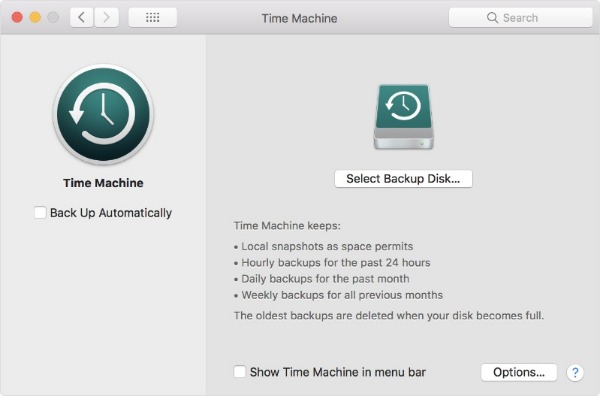
Du bör säkerhetskopiera dina filer innan du implementerar hur man fabriksåterställer MacBook Pro. Du behöver inte överge dina digitala förmögenheter eftersom du kan säkerhetskopiera alla dina filer eller allt du vill importera till din nya Mac via Time Machine.
Det enklaste sättet är att använda Time Machine eller macOS inbyggda säkerhetskopieringsprogram. Klicka på Systeminställningar >Time Machine och använd sedan guiden för att permanent ta bort målenheten för att kopiera valda filer till en annan plats.
Steg #2 Kloning av din hårddisk
Alternativt kan du kopiera eller klona din hårddisk med programvara från tredje part. Men dessa programvarupaket har ett pris. Time Machine tillhör en klass för sig eftersom den är kostnadsfritt.
Att använda kloningsprogram innebär att du kommer att få fel, buggar, konfigurationsfel och virus på den kopierade hårddisken. De bleknar i jämförelse med Time Machine som laddar om en perfekt, obefläckad kopia av ditt operativsystem.
Steg #3 Logga ut från dina konton
Kom ihåg att logga ut från dina konton för att göra det enkelt för appar att länka till din nya Mac eller andra enheter. Genom att avauktorisera iTunes kan du strömma eller spela upp media med nya enheter utan några problem.
Att inaktivera iCloud fungerar perfekt eftersom det lagrar en stor mängd av dina data. Gå till Systeminställningar och tryck sedan på iCloud. Logga ut och välj Ta bort allt från Mac. popup-fönster.
avaktivera Filevault gör diskraderingsprocessen till en barnlek. Gå till Systemkrav preferenser, välj Säkerhet och sekretess, tryck på fliken FileVault och klicka på hänglåset för att komma åt inställningarna och skriv sedan in ditt lösenord. Klicka på Stäng av FileVault. Se till att du avauktoriserar alla appar som är kopplade till hårdvara för att göra det enklare att återaktivera dem på en ny Mac.
Del 3. Steg för att återställa MacBook Pro till fabriksinställningarna
1. Starta om i återställningsläge
För att komma igång, anslut din Mac till en nätadapter och starta om den. När Mac-datorn startar om, haka på 'Command"Och"R'-knapparna samtidigt. Släpp inte förrän Apple-varumärket dyker upp på skärmen. När du ser det, släpp tangenterna snabbt.
2. Radera data från hårddisken
I detta återställningsläge visas fönstret "macOS Utilities". Klicka på "skiv~~POS=TRUNC” på skärmen och fortsätt sedan. Tryck sedan på fliken Radera för att välja den primära hårddisken på din Mac. Välj sedan Formatera och välj sedan ”Mac OS Extended (journalförd)"baren."
Starta raderingsprocessen genom att trycka på knappen Radera. När du har raderat allt går du till huvudmenyn och stänger fönstret Skivverktyg.
3. Återställ raderad/borttagen data
För de som kanske har hoppat över säkerhetskopieringssteget kan ni fortfarande återställa raderad data med ett återställningsverktyg. Tredjepartsprogramvara stöder de flesta medier och hämtar alla typer av filer omedelbart. Vissa har ett förhandsgranskningsalternativ för selektiv dataåterställning.
Du måste installera programvaran för dataåterställning och starta den. Välj 'Återställning av formaterad disk' eller platsen där filerna försvann. IOS dataåterställning och andra program låter dig välja och återställa dina raderade filer med en knapptryckning.
4. Ominstallera MacOS
På samma sätt kan du starta en ny installation av din hårddisk. Gå in i återställningsläge för att göra detta. Ta en titt på macOS Utilities-fönstret och klicka på Installera om macOS. Din Mac kräver Wi-Fi för att komma åt Apples servrar och ladda den senaste versionen automatiskt. När nedladdningen är klar följer du instruktionerna för att installera.
Slutsatser
Genomförande hur man fabriksåterställer en MacBook Pro är ett enkelt jobb. Genom att radera all data som är inbäddad i hårdvaran innan du säljer eller ger bort den skyddar du din integritet och avskräcker hackare. Att ha en säkerhetskopia med Time Machine innebär att du inte behöver använda ett återställningsverktyg för att återställa förlorade filer och data. Om du brottas med prestanda- eller lagringsproblem, använd ett rensningsverktyg som PowerMyMac istället för att formatera.
Att avauktorisera dina appar eller logga ut från alla dina konton gör det enkelt att installera om på en annan enhet. Ett par minuter investerade i att säkra dina data erbjuder ett idiotsäkert sätt att förhindra hackning eller cyberintrång.
Vi hoppas att du har lärt dig ett och annat om hur man återställ Mac till fabriksinställningarUtforska andra användbara inlägg här för att optimera säkerheten, prestandan och lagringen för din Mac Pro.


