


 PowerMyMac


FlashMall på Mac är svårt att hitta. Du måste gå in i din Program-mapp för att hitta appversionen. Även om du tar bort den därifrån finns det stor chans att det finns rester av appen lagrade på din Mac, så du måste helt rensa din Mac för att hålla det igång smidigt
FlashMall kan också läggas till i webbläsarna. Det är inte en bra idé att ha kvar den där också. För att ta bort den från webbläsarna måste du navigera till alla olika webbläsare du använder på din Mac. Det kommer att ta lite tid. Den goda nyheten är att det finns sätt att... Borttagning av FlashMall på Mac som du kan använda.
Innehåll: Del 1. Vad är FlashMall?Del 2. Hur tar man bort FlashMall på Mac?Del 3. Hur man tar bort FlashMall manuellt på MacDel 4. Slutsats

Del 1. Vad är FlashMall?
Var försiktig med Flashmall. Detta är en reklamprogram Det ser legitimt ut. Det hamnar på din Mac eftersom det medföljer ett program som du har laddat ner.
Det kommer vanligtvis med programvara som är gratis att ladda ner. Om du inte läser installationsprocessen noggrant kommer du garanterat att ladda ner FlashMall. När den väl är nedladdad sprider den skadlig kod på din Mac.
Det är då du börjar få alla de där popup-annonserna som kan bli ganska irriterande. FlashMall är inte ett virus men det kan vara väldigt påträngande.
När den väl har lagts till i en webbläsare kommer du att se många rabattkoder. Dessa rabattkoder kan bli ganska frestande. Det är där problemet ligger. Om du klickar på någon av dem kommer du att ladda ner skadlig kod på din Mac. Det finns en stor risk att din personliga information kan komma att äventyras.
Hur man undviker FlashMall på Mac
Det bästa sättet att undvika FlashMall på Mac är att vara extra försiktig när du laddar ner någon form av applikation. Till att börja med, undvik att ladda ner gratis programvara. Se till att ladda ner från betrodda webbplatser.
Oftast är fri programvara paketerad med annonsprogram. Det är i stort sett gratis. Så var försiktig med fri programvara. Om du är frestad att ladda ner något gratis, läs varje installationssteg.
Klicka inte bara på fliken Godkänn. Om du ser det finstilta godkänner du att ladda ner ett annat program som följer med gratisprogramvaran. I de flesta fall är det en annonsprogramvara.
Del 2. Hur tar man bort FlashMall på Mac?
Ocuco-landskapet iMyMac PowerMyMac är ett utmärkt verktyg för att ta bort FlashMall på Mac. Det här är allt du behöver för att skanna och rensa bort tvivelaktiga appar, som FlashMall, som gömmer sig på din Mac. Stegen nedan visar hur du kan använda det som ett verktyg för borttagning av FlashMall på Mac.
- Ladda ner PowerMyMac från iMyMac-webbplatsen
- Välj Avinstallerare
- Skanna Mac efter FlashMall-appen och rensa ut den
- Välj Tillägg
- Skanna Mac efter FlashMall-förlängning och rensa bort den
Läs vidare de detaljerade stegen nedan så att du får en bättre förståelse för hur du använder iMyMac PowerMyMac som ett verktyg för borttagning av FlashMall på Mac.
Steg 1. Ladda ner PowerMyMac från iMyMac-webbplatsen
För att få PowerMyMac kan du klicka på den här länkDu kan välja att prova det gratis eller köpa det direkt. Klicka på endera flikarna för att installera. Oroa dig inte, det här programmet ingår inte i paket med andra tvivelaktiga appar. Som du kan se är webbplatsen säker.
 Få en gratis provperiod nu!
Steg 2. Välj Avinstallerare
När du har installerat och öppnat iMyMac PowerMyMac ser du en lista över moduler till vänster på skärmen. Var och en av dessa moduler har sin egen funktion. För att avinstallera FlashMall-appen klickar du på Avinstalleraren.
Steg 3. Skanna Mac efter FlashMall-appen och rensa ut den
När du klickar på avinstallationsmodulen ser du en flik "Skanna" på huvudskärmen. Klicka på den för att din Mac ska börja skanna efter FlashMall-appen. När skanningen är klar visas en lista med appar. Leta efter FlashMall och klicka på den. Tryck sedan på fliken "Rensa" för att rensa bort den från din Mac.

Steg 4. Välj tillägg
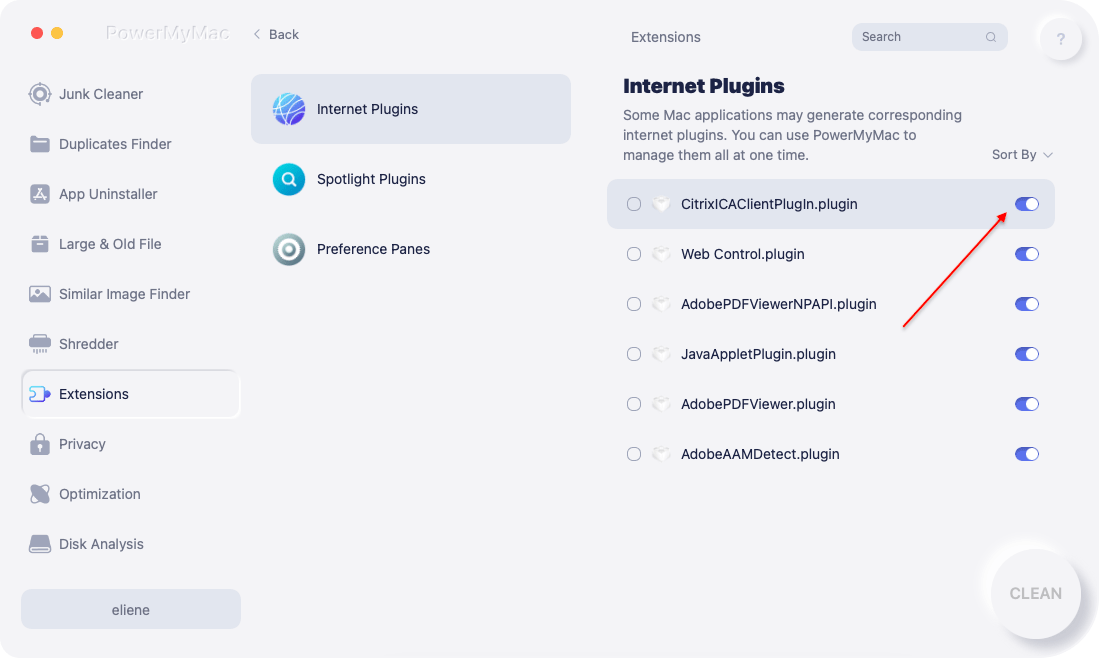
Klicka på modulen Tillägg så att du kan ta bort FlashMall-tillägget på din Mac. Detta är för att säkerställa att det är helt borttaget från din Mac.
Steg 5. Skanna Mac efter FlashMall-tillägg och rensa bort det
Du kommer att se fliken Skanna på huvudskärmen. Klicka på den. När skanningen är klar letar du efter FlashMall-tillägget och klickar på det för att stänga av det.
Del 3. Hur man tar bort FlashMall manuellt på Mac
Det finns andra sätt att ta bort FlashMall på Mac. Nedan följer de manuella sätten du kan göra det på.
Ta bort FlashMall på Mac i programmappen
Du kan ta bort FlashMall på Mac direkt i mappen Program. Stegen nedan visar hur du gör det.
- Gå till programmappen
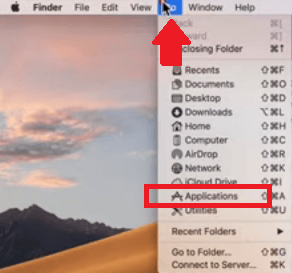
Flytta markören till den översta menyn och klicka på Gå. Välj sedan Program från rullgardinsmenyn.
Textnamn: click-on-go-on-top-menu-select-applications-from-drop-down-list
Alt: Klicka på Gå i den översta menyn Välj Program från den nedrullningsbara listan
2. Hitta FlashMall-appen
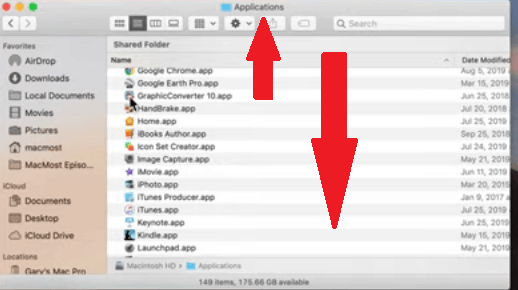
Programmappen visas på skärmen. Scrolla ner och leta efter FlashMall-appen. När du ser den drar du den till papperskorgen.
Textnamn: scroll-down-applications-folder-to-find-and-remove-flashmall-on-mac
Alt: Skrolla ner i programmappen för att hitta och ta bort Flashmall på Mac
3. Starta biblioteket
FlashMall-appen, som är en annonsprogramvara, kommer att ha extra komponenter lagrade i ditt systembibliotek. Därför måste du starta biblioteket för att ta bort dem. Flytta markören till den översta menyn och klicka på Gå. Håll ner alternativtangenten så att biblioteket visas i rullgardinsmenyn. Klicka på det.
Textnamn: klicka-på-Gå-till-launch-biblioteket-för-att-ta-bort-flashmall-på-mac
Alt: Klicka på Gå till startbiblioteket för att ta bort Flashmall på Mac
4. Starta programstöd
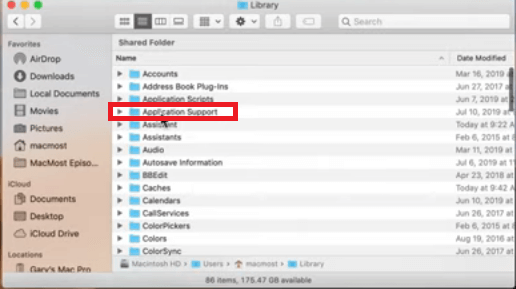
När mappen Bibliotek öppnas på skärmen, leta efter Programsupport och klicka på den. Hitta sedan mappen som är kopplad till FlashMall-appen och radera den.
Textnamn: klicka-på-applikationsstöd-för-att-hitta-rester-av-flashmall-appen-på-mac
Alt: Klicka på Programsupport för att hitta rester av Flashmall-appen på Mac
Se till att FlashMall inte finns med bland dina inloggningsuppgifter.
Om du alltid ser popup-annonser så fort du startar din Mac, så finns FlashMall med i dina inloggningsalternativ. Stegen nedan visar hur du kan kontrollera om det finns med. Sedan måste du bestämma om du vill rensa inloggningsfilerna på Mac helt.
1. Öppna Systeminställningar
Klicka på kugghjulsikonen i Dock för att öppna Systeminställningar. Gå sedan till Användare och grupper. Du hittar detta längst ner i fönstret.
2. Välj användare
När du ser fönstret Användare och grupper på skärmen, titta på listan under Aktuell användare. Du ser detta till vänster i fönstret. Välj Aktuell användare.
3. Klicka på fliken Inloggningsobjekt
Gå till huvudskärmen och klicka på fliken Inloggningsobjekt. Du kommer att se en lista. Klicka på FlashMall. Klicka sedan på minustecknet.
Sök efter uppskjutningsagenter
Du bör också söka efter startagenter på din Mac. Stegen nedan visar hur du gör det.
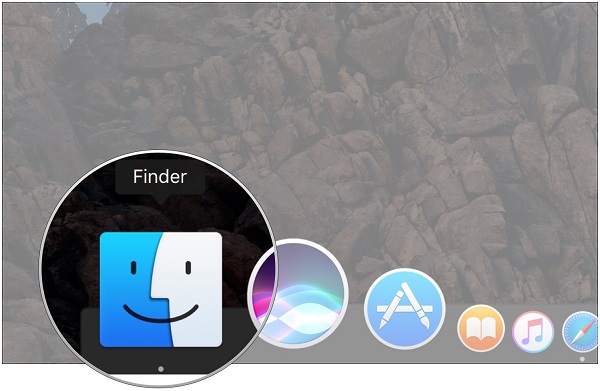
1. Starta Finder
Gå till Dock och klicka på Finder. Flytta sedan markören till den översta menyn och klicka på Gå. Välj Gå till mapp från rullgardinsmenyn.
2. Skriv in kommandosökvägen
När popup-fönstret Gå till mappen visas skriver du in ~/Library/Launch Agenter. Klicka sedan på fliken Gå.
3. Hitta FlashMall
En lista kommer att visas. Sök efter FlashMall. När du ser den kan du dra den till papperskorgen. Se sedan till att tömma papperskorgen.
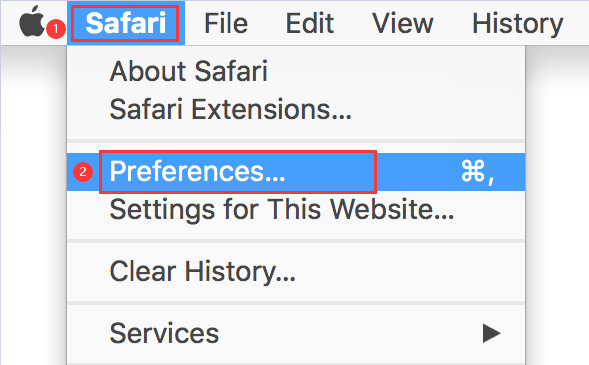
Ta bort FlashMall från Safari-webbläsaren
- Starta Safari. Flytta sedan markören till den översta menyn och klicka på Inställningar.
- Flytta markören till menyn och leta efter fliken Tillägg. Klicka på den för att visa alla tillägg.
- När du ser listan över tillägg, leta efter FlashMall. När du hittat det, klicka på det. Klicka sedan på fliken Avinstallera.
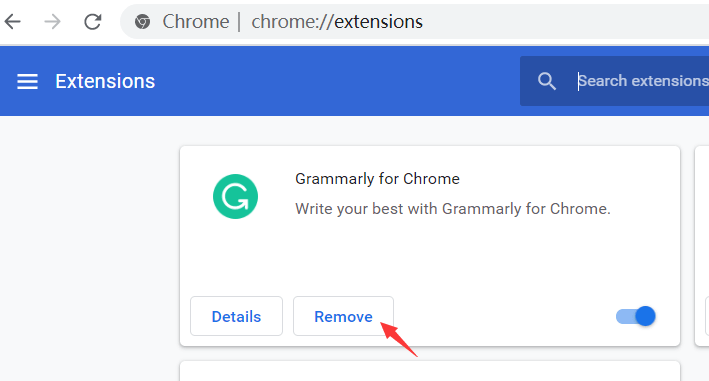
Ta bort FlashMall från Chrome-webbläsaren
- Öppna Chrome och gå sedan till de tre punkterna du ser längst till höger på skärmen. Klicka på dem.
- När du klickar på de tre punkterna för att öppna verktygsfältet väljer du Fler verktyg och tillägg. Du kan också bara skriva in chrome://extensions i adressfältet högst upp.
- När du ser listan över tillägg, leta efter FlashMall och klicka på fliken som säger Ta bort.
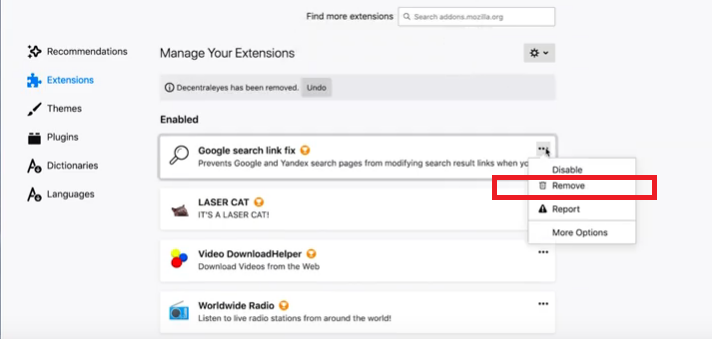
Ta bort FlashMall från Firefox-webbläsaren
- Starta Firefox och flytta markören till det övre högra hörnet för att klicka på de tre horisontella linjerna.
- När du klickar på de tre horisontella linjerna visas verktygsfältet. Välj Tillägg i verktygsfältet.
- Titta på vänster sida av skärmen och klicka på Tillägg. En lista med tillägg visas. Leta efter FlashMall och klicka sedan på fliken Ta bort.
Del 4. Slutsats
Du måste alltid vara försiktig varje gång du laddar ner en app. Du kan aldrig veta vad den innehåller. Ett enklare sätt att övervaka, söka efter och ta bort tvivelaktiga appar som FlashMall är att använda iMyMac PowerMyMac.
Har du för vana att söka efter reklamprogram på din Mac? När gjorde du det senast? Dela gärna med dig av dina tankar.


