


 PowerMyMac


Om du har vant dig vid privat surfning kanske du har hört talas om sökkryptering eller använder det faktiskt. Men till skillnad från vad det marknadsför om hur säkert det är för surfning är det faktiskt en webbläsarkapare och du kanske vill ta bort sökkryptering.
Det privat surfning ska göra är att inte låta andra se din surfhistorik om du delar en dator, det kan också förhindra att cookies från webbplatser du besöker sparas på din Mac och Search Encrypt låtsas vara en privat webbläsare.
ArtikelguideDel 1. Vad är Search Encrypt på Mac?Del 2. Så här förhindrar du Search Encrypt från din MacDel 3. Sätt att ta bort Search Encrypt på Mac Del 4. Slutsats
Del 1. Vad är Search Encrypt på Mac?
Utvecklarna av search encrypt kommer att få dig att tro att du genom att använda det skyddar dig mot eventuella virus och skadlig kod, men det är det inte.
Det är ett potentiellt oönskat program (PUP). När det installeras kan det ändra webbläsarinställningarna även utan ditt tillstånd, enbart i marknadsföringssyfte.
Det låter olagligt när ett sådant program kan ändra dina inställningar utan din vetskap, men visste du att när du installerade det accepterar du redan i det avtalet att de kan ändra dina inställningar eftersom det står skrivet i tjänstens villkor? Det är så programmet täckte det tillräckligt bra.
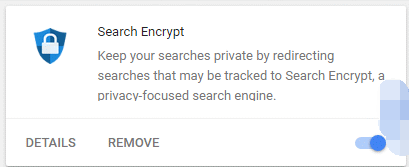
Tecken på att din Mac har Search Encrypt-viruset
- Webbläsaren verkar ha fördröjningar och presterar långsammare än väntat
- Länkar som du tittar på leder dig till en helt irrelevant webbplats
- Din webbläsares startsida omdirigerar till searchencrypt.com
- Ser fler popup-fönster eller banners som inte är relevanta på webbplatsen du besöker
Sök Krypterar Potentiell Risk på din Mac
Det som gör det ännu läskigare är att Search Encrypt inte filtrerar bort annonserna de marknadsför, vilket gör det mer sårbart för virus, nätfiske och bedrägerimaterial.
Risknivån för Search Encrypt är medel till låg, men eftersom det är en webbläsarkapare och håller reda på din webbhistorik finns det en risk att du blir hackad eller bedräglad. Till exempel dina inloggningsuppgifter hos finansiella institutioner och konton på sociala medier.
Om inte, kan du bli offer för falska annonser, som varningssignaler om att din dator är i fara och att du behöver köpa något från deras webbplats.
Del 2. Så här förhindrar du Search Encrypt från din Mac
Det finns sätt att få Search Encrypt, ett är att avsiktligt installera det på din Mac eller genom att ladda ner programvara eller applikationer som Search Encrypt redan ingår i paketet. Här är några riktlinjer och tips om hur du kan förhindra Search Encrypt från din Mac:
- Bli inte avtryckarglad, det betyder att du inte bara klickar på några popup-fönster eller annonser som visas på din skärm, vissa av dem kan fånga din uppmärksamhet på att det finns ett problem på din Mac.
- Kontrollera alltid all information om programvaran eller appen innan du laddar ner den
- Se till att ditt operativsystem alltid är uppdaterat
- Kontrollera programmen som är installerade på din Mac och tilläggen som är installerade i din webbläsare
- Gör en djuprengöring av din Mac regelbundet med iMyMac PowerMyMac
Bonustips: Så här djuprengör du din Mac i enkla steg med iMyMac PowerMyMac
Att få din Mac rengjord är inte så lätt, allt du behöver göra är att radera onödiga filer på din Mac, avinstallera föråldrad programvara och appar, rensa din webbhistorik och ta bort tillägg i alla webbläsare du använder.
Att hålla den rutinen kan vara en lång process, och det finns en tendens att man glömmer bort några av stegen. Istället för att göra rutinen manuellt kan man använda iMyMac PowerMyMac ett verktyg som har flera funktioner som du kan använda med bara några få klick
 Få en gratis provperiod nu!
- Ladda ner och starta iMyMac PowerMyMac från imymac.com
- På huvudsidan får du en sammanfattning av vad som gäller Status på din Mac, som din tillgängliga interna lagring
- Klicka på modulen Masterskanning > Klicka på scan Knappen
- Den visar alla skräpfiler som du kanske vill bli av med, välj de objekt du vill ta bort eller klicka på Markera allt om du vill radera alla
- Klicka på Rena knappen längst ner till höger på skärmen
- Upprepa processen för Duplicate Finder och Stora och gamla filer

Här är tipsen om hur du förhindrar att Search Encrypt infekterar din dator, men tänk om Search Encrypt redan finns på din Mac? I nästa del delar vi alternativen för hur du tar bort Search Encrypt manuellt och även med hjälp av iMyMac PowerMyMac.
Del 3. Sätt att ta bort Search Encrypt på Mac
Vi har alternativ för hur du tar bort det i dina webbläsare, vi har stegen för Safari, Chrome och Firefox manuellt och gör det långa loppet eller använd iMyMac PowerMyMac för att göra det enklare.
Ta bort i Safari
- Starta Safari och välj sedan Safari-menyn > Gå till preferenser
- I fönstret väljer du Tillägg > Bläddra igenom listan och leta efter Sök Kryptera
- Välj tillägget och klicka sedan på Avinstallera knappen för att ta bort
Ta bort i Google Chrome
- Starta Google Chrome på huvudsidan bredvid adressfältet > Klicka på "tre prickar" ikon
- På listan väljer du Inställningar ett annat fönster öppnas > och på vänster sida av skärmen väljer du Tillägg i kategorierna
- Leta efter Sök Kryptera > Klicka på ta bort
Ta bort i Mozilla Firefox
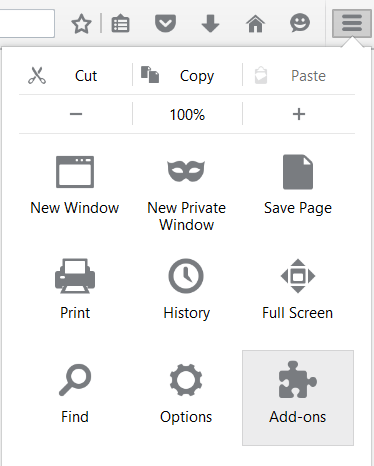
- Öppna webbläsaren Firefox > bredvid adressfältet på höger sida av skärmen. Klicka på "tre horisontella linjer" ikon
- Fortsätt att Tillägg sedan > Välj Tillägg
- Lokalisera Sök Kryptera, när du hittat klickar du på ikonen med tre punkter > Välj Ta bort
Avinstallera Search Encrypt i appar
Kom alltid ihåg att ta bort alla misstänkta program på din Mac, även de föråldrade, för att behålla säkerheten för din Mac. Detta beror på att programvaran eller programmet inte längre stöder säkerhetsfunktionerna från utvecklaren.
- Lokalisera Finder> Välj Tillämpningar
- Bläddra bland alla dina program och om du hittar något som du inte minns att du installerat, inklusive sök, kryptera > Klicka på Fil
- På rullgardinsmenyn Klicka på Flytta till papperskorgen
- Klicka på och Håll Papperskorgen > Välj Töm papperskorgen
Anmärkningar: Det finns ingen garanti för att vissa relaterade filer i appen som du avinstallerade också raderas. Du måste fortfarande gå till din filhanterare eller interna lagring och radera eventuella rester av appen.
Ta bort Search Encrypt i hela din webbläsare med iMyMac PowerMyMac
- Ladda ner och starta iMyMac PowerMyMac
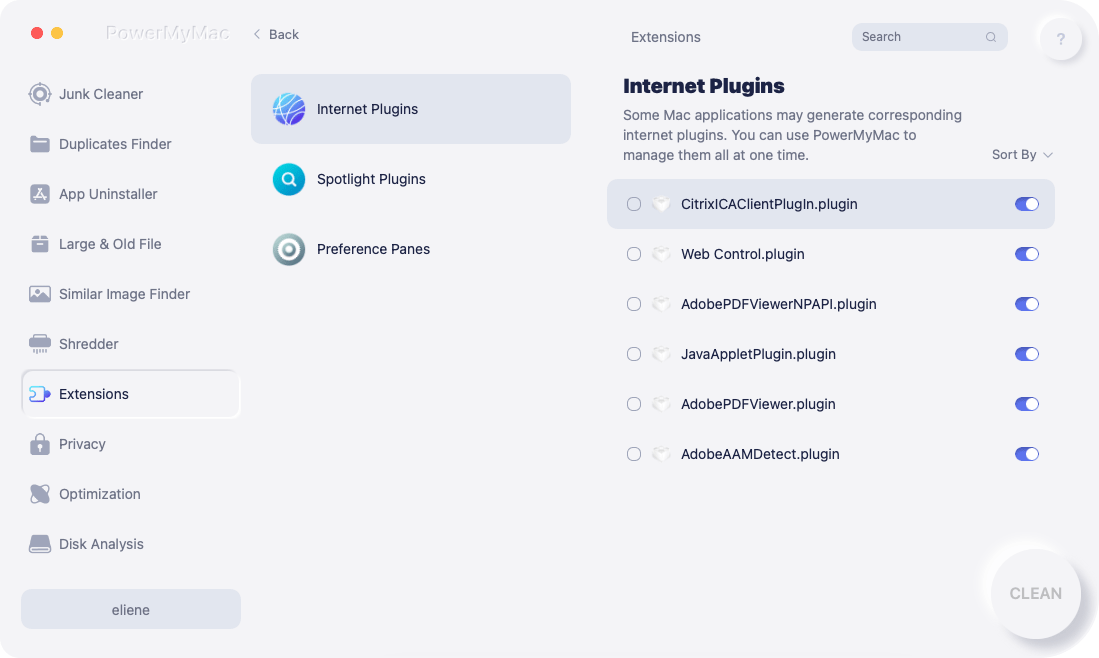
- På vänster sida av sidan > Välj Verktygslåda och sedan förlängningar
- Listan över webbläsare som du använder visas till vänster > Välj Safari
- Leta reda på Sökkryptering i listan till höger > Klicka på Rensa längst ner till höger på sidan
- Upprepa stegen för de andra webbläsarna på listan, till exempel Chrome och Firefox.
Del 4. Slutsats
Att skydda vår integritet är mycket viktigt nuförtiden eftersom hackare och skadlig kod är extremt utbredda, men kom alltid ihåg att om något ser för bra ut för att vara sant kan det finnas en hake. Gör det till en vana att läsa igenom några av de viktiga delarna av villkoren innan du ingår ett avtal.
Det är bra nu att appar som iMyMac PowerMyMac finns redan ute på marknaden för att hjälpa dig att undvika att hamna i den här lurendrejarprogramvaran som försöker få ut lite pengar av dig, och du kan använda den gratis.


