


 PowerMyMac


Papperslöst är vägen att gå. Om du arbetar på distans vet du detta ganska väl. Det finns dock fortfarande tillfällen då du behöver skriva ut vissa saker.
Så även om du arbetar på distans behöver du fortfarande lära dig hur man lägger till en skrivare på en MacDu kan aldrig gå fel om du har en skrivare installerad i din Mac. Det kommer att spara dig värdefulla stunder när du behöver skriva ut något direkt.
ArtikelguideDel 1. Vad du behöver veta innan du lägger till en skrivare på din MacDel 2. Hur man lägger till en skrivare på en MacDel 3. Hur man avinstallerar drivrutiner från gamla skrivareDel 4. Slutsats
Del 1. Vad du behöver veta innan du lägger till en skrivare på din Mac
Det finns ett par saker du behöver veta innan du lägger till skrivaren på din Mac. Det första du bör tänka på är vilken typ av skrivare du kommer att lägga till. Att veta vilken typ av skrivare du kommer att använda är avgörande eftersom det avgör vilken metod du kommer att använda för att lägga till den på din Mac.
Om du lägger till en nyare modell är det stor chans att den stöder AirPrintOm du fortfarande inte vet vad AirPrint är, är det en funktion på iOS- och OS X-enheter som gör det möjligt för användaren att skriva ut utan att behöva en drivrutin.
Allt du behöver är en enhet med en AirPrint- och AirPrint-kompatibel skrivare och ett trådlöst nätverk. För att den AirPrint-kompatibla skrivaren ska fungera med din Mac måste du ansluta de två till samma Wi-Fi-nätverk.
Om du använder AirPort Base Statin-routern följer du bara stegen nedan.
Steg 1. Öppna Airport Utility
Du måste öppna Airport Utility. För att komma åt det måste du gå till din Program-mapp. Därifrån klickar du på Verktygsprogram för att se Airport Utility.
Steg 2. Välj basstation
Välj din basstation och ange ditt lösenord. Gå till menyraden och välj Basstation. Klicka sedan på Lägg till WPS-skrivare.
Steg 3. Välj WPS-anslutning
Välj typ av WPS-anslutning. Du kan antingen välja en PIN-kod eller Första försöket. När du har valt en klickar du på Fortsätt. När du är klar, bara avsluta AirPort-verktyg.
Den andra typen av skrivare som du kanske vill lägga till i din Mac är en som kräver installation av drivrutiner. Innan du kan installera dem måste du först ladda ner drivrutinerna från internet. Ändå kommer den här artikeln att visa dig hur du lägger till en skrivare till din Mac, oavsett om det är en Wi-Fi-skrivare eller inte.
Del 2. Hur man lägger till en skrivare på en Mac
Du hittar två metoder nedan. Den första metoden visar hur du ansluter en Wi-Fi-skrivare till din Mac och den andra visar hur du ansluter en vanlig skrivare till din Mac. Läs vidare för att lära dig mer om dem.
Metod #1. Lägga till trådlös skrivare till Mac
Som tidigare nämnts behöver du din Wi-Fi-kompatibla skrivare vara ansluten till samma nätverk som din Mac. Innan du går vidare och lägger till den på din Mac, anslut båda enheterna till samma Wi-Fi-nätverk. Fortsätt sedan och läs stegen nedan. De visar dig hur du lägger till en Wi-Fi-skrivare på din Mac.
Steg 1. Navigera till Systeminställningar
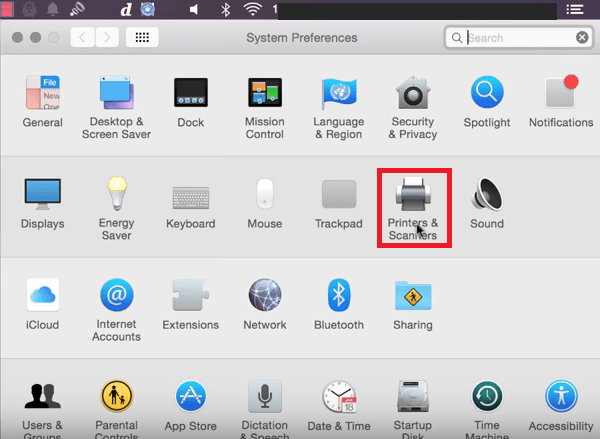
Flytta markören till menyn högst upp. Tryck på Apple-logotypen. Välj Systeminställningar från rullgardinsmenyn. När du är inne i mappen Systeminställningar klickar du på Skrivare och skannrar.
Steg 2. Lägg till skrivare
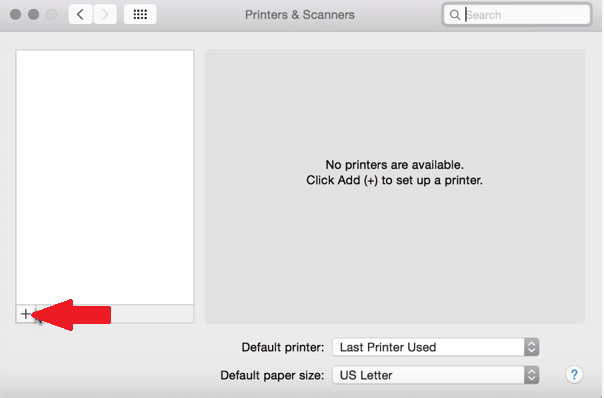
När du är inne i mappen Skrivare och skannrar klickar du på + ikon du ser till vänster på skärmen. Du borde kunna se skrivaren du vill lägga till. Om det finns fler än en skrivare som visas väljer du den som matchar modellen du vill lägga till. Om den inte visas kanske du vill se till att du är ansluten till samma Wi-Fi-nätverk.
Steg 3. Kontrollera skrivaren
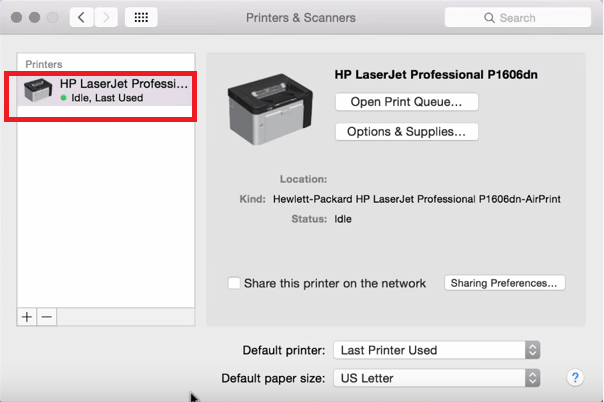
När du har lagt till en skrivare till din Mac ser du modellen listad under Skrivare till vänster på skärmen.
Steg 4. Testutskrift
Din skrivare är redo när du ser en grön prick under skrivarens namn. Du kan göra en testutskrift genom att öppna ett dokument och gå till Arkiv i menyraden högst upp. välj Skriv ut från rullgardinsmenyn och klicka på den.
Metod #2. Ansluta en skrivare utan Wi-Fi till Mac
Om du använder en vanlig skrivare visar stegen nedan hur du kan lägga till den på din Mac.
Steg 1. Gå till Apple-logotypen
Flytta markören till den översta menyn och klicka på Apple-logotypen. Välj Systeminställningar från rullgardinsmenyn.
Steg 2. Gå till Skrivare och skannrar
När du är inne i mappen Systeminställningar klickar du på Skrivare och skannrar. Du kommer att tas in i mappen Skrivare och skannrar.
Steg 3. Lägg till skrivare
Nu när du är inne i mappen Skrivare och skannrar, titta på vänster sida av skärmen. Om du har andra skrivare tillagda till din Mac listas de nedan under Skrivare. För att lägga till en annan skrivare klickar du bara på plustecknet som du ser längst ner till vänster på sidan. När du klickar på det dyker ett annat fönster upp och därifrån ser du tre alternativ för hur du lägger till en skrivare till din Mac.
Dessa tre alternativ är Standard, IP och Windows. Klicka på standard. Klicka på standard för att skrivaren ska fyllas i automatiskt. Du vill använda en drivrutin som är installerad på datorn. Om du inte har drivrutinen kan du bara trycka på Välj automatiskt så att datorn laddar ner rätt drivrutin nästa gång den uppdateras. Klicka sedan på fliken Lägg till som du ser längst ner till höger på skärmen.
Steg 4. Använd standardalternativet för att lägga till en nätverksskrivare
Du kan också använda standardalternativet för att lägga till en nätverksskrivare. Använd sedan samma steg när du lägger till en trådlös skrivare.
Steg 5. Använd IP-adress
Om din skrivare inte visas i standardinställningen kan du ansluta den med hjälp av IP-adressen. Det betyder att du måste hitta skrivarens IP-adress. För att hitta skrivarens IP-adress kan du använda det inbyggda webbaserade CUPS-gränssnittet.
Öppna Safari-webbläsaren och skriv in lokalvärd:631/skrivareDu kommer att kunna hitta all detaljerad information du behöver om skrivarna som är installerade på ditt system.
Del 3. Hur man avinstallerar drivrutiner från gamla skrivare
Du kan lägga till mer än bara en skrivare till din Mac. Det finns dock en nackdel med det. Det kan ta upp mycket utrymme på din Mac. Det är därför det är klokt att avinstallera drivrutiner för gamla skrivare eller skrivare som du inte längre använder.
Även om det låter som en tråkig sak att göra, kan du alltid använda iMyMac PowerMyMac för att hjälpa dig avinstallera de onödiga programmenDet hjälper dig inte bara att avinstallera program som du inte använder längre, utan det rensar också bort skräpfiler som kan ta upp värdefull plats på din Mac.
Att se till att din Mac har tillräckligt med utrymme är ett säkert sätt att få skrivaren att fungera bra. Stegen nedan visar hur du kan använda PowerMyMac så att du enkelt kan bli av med onödiga hårddiskar på din Mac.
- Ladda ner iMyMac PowerMyMac
- Välj avinstallationsmodulen
- Gör en skanning
- Rensa upp Mac
Stegen är mer detaljerade. Läs noga för att förstå hur du kan använda PowerMyMac:
Steg 1. Ladda ner PowerMyMac
För att ladda ner PowerMyMac klickar du bara på här.När du kommer till PowerMyMac-sidan klickar du på knappen för gratis nedladdning.
 Få en gratis provperiod nu!
Steg 2. Välj avinstallationsmodulen
Du kommer att se listan över moduler på vänster sida av skärmen. Välj Avinstallerare från listan och klicka på den.

Steg 3. Gör en skanning
När du har klickat på avinstallationsprogrammet ser du scan knappen på huvudskärmen. Det betyder att PowerMyMac är redo att skanna din Mac. Klicka bara på knappen Skanna. Vänta ett par sekunder tills skanningen är klar. Det tar inte lång tid.
Steg 4. Rensa Mac-datorn
En lista över program visas på skärmen när skanningen är klar. Leta efter de drivrutiner som du behöver avinstallera. Markera dem. Klicka sedan på Rena knappen längst ner på sidan.

Del 4. Slutsats
Det är inte så svårt att lägga till en skrivare till din Mac. Du behöver bara veta vilken typ av skrivare du ska lägga till din Mac. Tänk på att din Mac bara kan hantera ett begränsat antal skrivare. Se till att rensa ut de du inte längre behöver. För att göra det kan du alltid använda iMyMac PowerMyMac.
Vilken skrivare har du installerat i din Mac? Vi vill gärna höra från dig.


