


 PowerMyMac


Allt eftersom fler och fler program installeras på din Mac, systemet kommer att få slut på programminne och du kan behöva säkerhetskopiera vissa appar eller filer till en extern hårddisk.
Med Time Machine kan Mac-användare skapa säkerhetskopior automatiskt, men det finns tillfällen då det kan gå fel. Här guidar vi dig igenom hur man säkerhetskopierar en Mac till en extern hårddisk utan Time MachineDu kan prova att säkerhetskopiera dina data manuellt själv eller använda en molndisk eller annan programvara från tredje part för att säkerhetskopiera din Mac.
Om din dator- eller lokala säkerhetskopia raderas kan du använda den externa hårddisken för att återställa en tidigare version av dina filer eller importera en klon av säkerhetskopian till en ny Mac.
Innehåll: Del 1. Brister med att använda tidsmaskinen för säkerhetskopieringDel 2. Hur man säkerhetskopierar Mac till extern hårddisk utan Time MachineGyllene tips: Rengör din Mac innan säkerhetskopieringSlutsats
Del 1. Brister med att använda tidsmaskinen för säkerhetskopiering
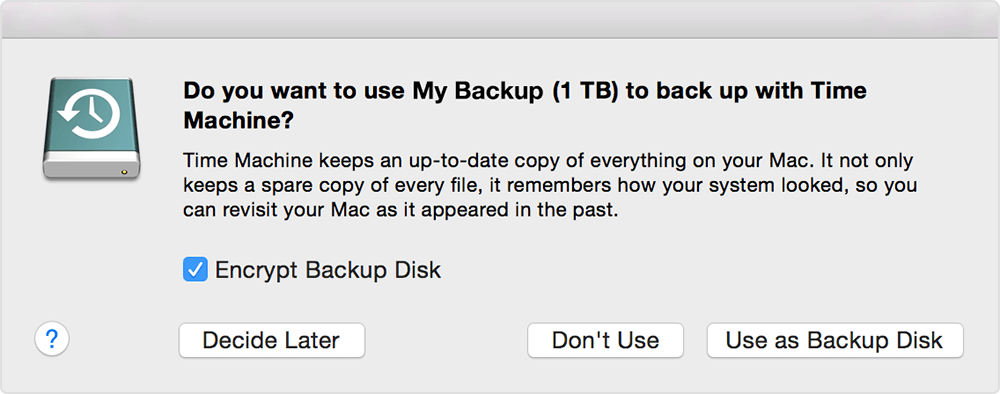
De flesta Apple-användare föredrar att använda Time Machine för att säkerhetskopiera Mac-data för att säkerställa att deras datorfiler inte går förlorade på grund av olika fel. Finns det några nackdelar med Time Machine-säkerhetskopiering?
Time Machine kör bara säkerhetskopior när hårddisken är inkopplad. Den trådlösa processen att konfigurera Time Machine på din NAS-enhet går i snigelfart. Den tar också upp mer lagringsutrymme på grund av stegvisa säkerhetskopior; du behöver en hårddisk med minst 1 TB.
Med Time Machine finns det en risk att du förlorar data på din Mac, att din hårddisk fryser eller att datorn inte startar. Det är också svårare att hämta data från SSD-diskar. Skadlig programvara kan göra data oåterställbara. Som du kan se kan säkerhetskopiering av dina Mac-data till en extern hårddisk öka säkerhetsskyddet.
Del 2. Hur man säkerhetskopierar Mac till extern hårddisk utan Time Machine
Här visar vi dig tre snabba metoder. Du behöver inte förlita dig på Time Machine för att enkelt säkerhetskopiera din Mac.
AnmärkningarInnan du säkerhetskopierar din Mac-dator, oavsett om du använder Time Machine eller inte, vänligen
- rengör din Mac och radera alla onödiga filer;
- Kolla det din externa hårddisk har tillräckligt med utrymme för att ta emot all data på din dator;
- se till att den externa hårddisken är korrekt formaterad (om det är problem med formatet kan du formatera den externa hårddisken för att göra den kompatibel med macOS-enheter).
Metod 1. Säkerhetskopiera Mac manuellt till extern hårddisk
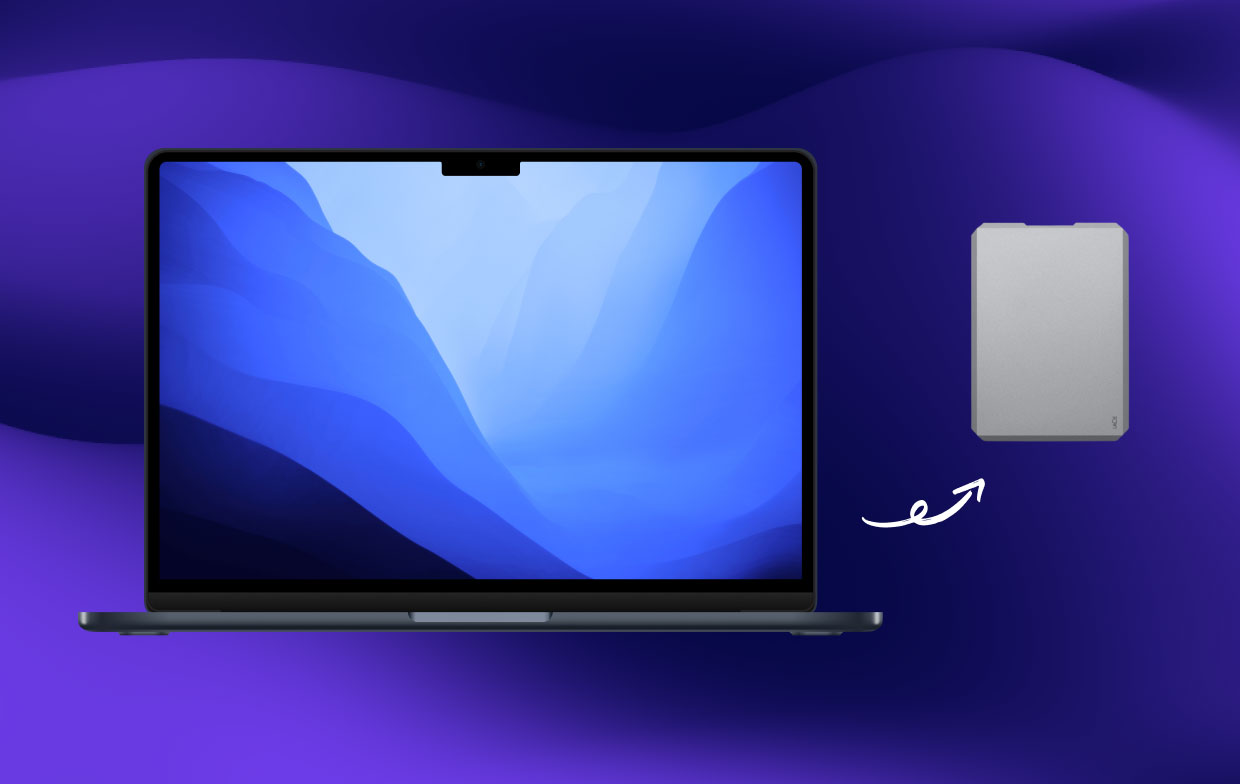
Genom att följa stegen nedan kan du manuellt säkerhetskopiera dina Mac-data till en extern hårddisk utan Time Machine:
- Anslut den externa hårddisken till din Mac-enhet.
- Ibland visas ikonen för din externa hårddisk på Mac-skrivbordet. Du kan klicka på ikonen för att öppna mappen och sedan dra och släppa de Mac-filer du vill säkerhetskopiera.
- Eller du kan klicka Finder > preferenser och undersöka "Hårddiskar" i "Visa dessa objekt på skrivbordet".
- Starta nu säkerhetskopieringsdisken, skapa en filmapp och ange det namn du vill ha.
- Öppna Mac-disken, öppna Användarnas filmappoch markera sedan alla filer, inklusive objekt som du vill säkerhetskopiera.
- Dra nu alla markerade filer eller mappar till Säkerhetskopieringsdestination du just har skapat.
- Luta dig tillbaka och vänta på att processen ska slutföras.
Hur lång tid tar en säkerhetskopiering på en Mac? Det beror på mängden data på Mac. Ju fler filer du har, desto längre tid tar det att kopiera och klistra in dem på den externa lagringsenheten.
Metod 2. Säkerhetskopiera Mac med specialiserad programvara från tredje part
Manuell säkerhetskopiering kräver tålamod som en helgon. Om du kämpar mot tiden kan du prova ett gratis tredjepartsverktyg för att säkerhetskopiera din Mac till en extern hårddisk eller andra lagringsplatser.
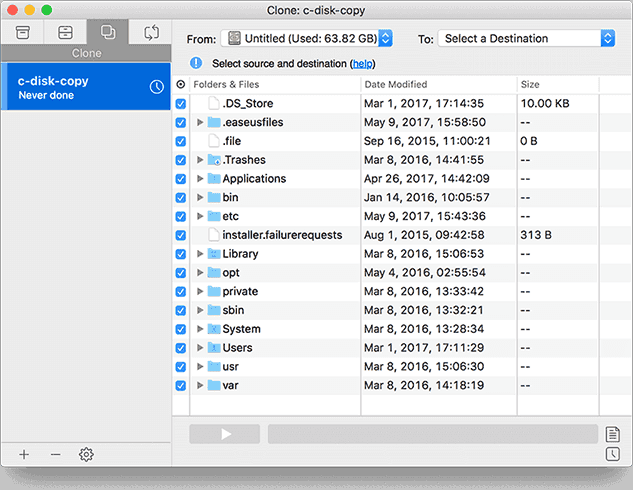
Du kan ladda ner och installera ett specialiserat tredjepartsverktyg för säkerhetskopiering, som till exempel "EASEUS Todo Backup"för att Mac ska få jobbet gjort utan att behöva kryptera. Så här säkerhetskopierar du Mac till en extern hårddisk utan Time Machine:
Steg 1. Öppna och kör tredjepartsprogramvaran för säkerhetskopiering.
Klicka på den första fliken Säkerhetskopiering eller klicka bara på "+"-knappen i det nedre vänstra hörnet för att generera ett säkerhetskopieringsprojekt, namnge det sedan och välj OK.
Steg 2. Konfigurera platsen för säkerhetskopieringsdata
Konfigurera dataplatsen var du vill arkivera dina Mac-data som säkerhetskopior. Klicka sedan på OK att bekräfta.
Steg 3. Lägg till dina Mac-filer eller mappar i ditt säkerhetskopieringsprojekt
Klicka på Fil+ för att särskilja och handplocka objekt att lägga till i projektet och trycka på den blå startknappen för att säkerhetskopiera dina data till den externa enheten.
Du kan också använda kloningsprogramvara om du vill säkerhetskopiera startbar data. Du kan behöva formatera om hårddisken för att förbereda den för säkerhetskopiering och anropa "skiv~~POS=TRUNC".
Metod 3. Säkerhetskopiera dina Mac-data med hjälp av en molndrive
Du kan också välja en online backup för att spara din Mac-data om du inte gillar manuell säkerhetskopiering eller tredjepartsverktyg för säkerhetskopiering. Här presenterar vi några onlinetjänster som kan hjälpa dig säkerhetskopiera Mac utan Time Machine.
#1. iCloud
För Apple-prenumeranter med iCloud-lagring erbjuder detta en säker säkerhetskopiering av data. Det är praktiskt för ägare av flera enheter som iPhones, iPads och Macs. Säkerhetskopieringsinställningarna låter dig komma åt samma filer på alla dina enheter. Säkerhetskopiering till iCloud eliminerar också behovet av en extern hårddisk.
Till skillnad från andra säkerhetskopieringsmetoder kan du inte hämta en klon av din gamla Mac till en ny, inklusive appar eller inställningar. Den låter dig komma åt all data som lagras i iCloud eller appar som laddats ner från App Store.
#2. Dropbox eller Google Drive
Dropbox och Google Drive erbjuder effektiva alternativ till iCloud om du vill synkronisera eller dela filerMolnlagringstjänster gör det enkelt att dela filer med ditt nätverk istället för att säkerhetskopiera allt ditt innehåll.
Dataabonnemang som samlar stora mängder data ligger bakom en betalvägg. Du kan dock inte komma åt en klon av din enhet i händelse av förlust eller skada. Teoretiskt sett bör du spara en skivavbildning av din dator i molnet och återställa den.

#3. Andra sätt att säkerhetskopiera utanför webbplatsen
Specialiserade online-backuptjänster som carbonite lagrar din Mac-data över webben mot en föreskriven avgift. Crashplan är ett gratisalternativ som låter dig synkronisera dina data till en drive-in på en annan dator. Nackdelen är att den här metoden kräver höghastighetsbredband.
Gyllene tips: Rengör din Mac innan säkerhetskopiering
Att säkerhetskopiera videor och stora filer innebär mer utrymme om du får onödiga dubbletter. Du kan använda funktionerna "Duplikatsökare", "Skräprensare" och "Stora och gamla filer" i iMyMac PowerMyMac för att spara lagringsutrymme.
Massduplikater slukar fler platser och försämrar din Macs prestanda. Att leta efter dubbletter med blotta ögat är en letande övning.
Nu när du vet hur du säkerhetskopierar din Mac-dator utan att förlita dig på Time Machine föreslår vi att du rengör din Mac-enhet innan du gör någon säkerhetskopiering, och du vill väl inte lägga tid på att säkerhetskopiera onödiga skräpfiler?
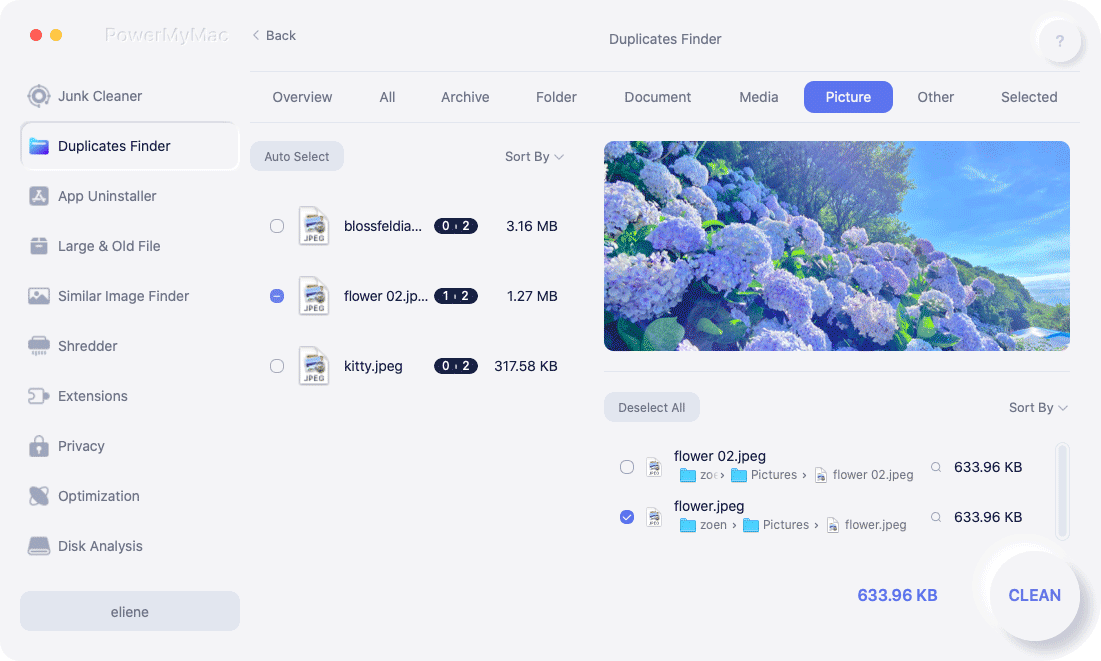
PowerMyMacs modul "Duplicate Finder" söker igenom alla register i ditt system för att avslöja och ta bort dubbletter. Om du har flera säkerhetskopior För olika filer kan det här verktyget vara banbrytande för att hitta och radera dubbletter av filer innan du säkerhetskopierar din Mac till den externa hårddisken.
Du kan använda PowerMyMac-verktyget för att rensa all cache, gamla filer, dubbletter, tillfälliga eller skadade filer, värdelös programvara och mer från din Mac på bara några minuter! Och den här Mac-rengöringen kan även hjälpa dig att tömma papperskorgen.
Det rensar inte bara upp systemskräp på din Mac utan optimerar och snabbar också upp din Mac-dator så att din efterföljande säkerhetskopieringsprocess går smidigare!

Slutsats
Menande hur man säkerhetskopierar sin Mac till en extern hårddisk utan Time Machine kommer att hålla dig trygg i vetskapen om att du aldrig kan förlora eller leta efter data i efterdyningarna av olyckliga situationer. Du kan skapa en säkerhetskopia manuellt eller använda ett tredjeparts-/onlineverktyg för att göra det till en barnlek.
En extern lagringsenhet håller dina säkerhetskopierade data säkrare än Time Machine. Du kan också klona din Mac och göra data startbara från en annan enhet.
Har du ett annat sätt att säkerhetskopiera din Mac utan Time Machine? Dela det med våra nyfikna läsare i kommentarerna nedan.



JordanAlbert2022-02-11 09:31:40
Fantastisk artikel, den var otroligt hjälpsam! Jag började precis med den här och jag blir mer och mer bekant med den! Skål, fortsätt göra det fantastiskt!
paul2022-01-31 00:45:21
Grammatik är viktigt, Chloe. Lär dig skrivandets mekanik innan du skriver ditt namn på artiklar.
Eschbach2020-09-14 20:26:25
Bonsoir, J'ai un gros soucis avec mon MacBook Pro.. un point d'interrogation s'affiche à l'allumage. J'éteins 10s en maintenant enfoncé le bt power, j'appuie sur cmd+R longtemps, j'arrive sur la gestion des disques. Apparemment aucune erreur, mais je ne vois pas comment redémarrer... le seul choix semble être d'utiliser Time machine (que je n'ai pas activé) ou de réinstaller os, ce que je ne veux surtout pas faire. Quelle lösning?? Merci d'avance pour votre aide.....