


 PowerMyMac


Har du många Apple-enheter? Om du har det är det viktigt att veta hur man ansluter iPhone till Mac enkelt. När du länkar de två enheterna kan du säkerställa att varje enhet innehåller identiska data. En stor bonus är möjligheten att implementera produktivitetsknep. Du kanske också tror att processen att ansluta iPhone till Mac kräver enbart en kabel. Det finns dock fler alternativ som kan vara flexibla och kraftfulla.
Här kommer vi att diskutera hur man enkelt och snabbt ansluter en iPhone till en Mac. Mer specifikt kommer vi att fokusera på iPhones som kör iOS-versionerna 11 och 12. Vi kommer också att täcka Mac-datorer som kör macOS 10.13 och 10.14. Låt oss börja med att länka din iPhone och Mac-enhet.
ArtikelguideDel 1. Hur man ansluter iPhone till Mac med/utan USB?Del 2. Andra metoder du kan använda för att ansluta iPhone till MacDel 3. För att summera allt
Del 1. Hur man ansluter iPhone till Mac med/utan USB?
Det finns olika sätt att ansluta iPhone till Mac. Vi kommer att gå in på dessa olika metoder nedan. Några av dem inkluderar iTunes, Continuity, AirDrop och fler. Kolla in dem nedan.
Metod 01. Använda iTunes
Den enklaste metoden du kan använda för att ansluta din iPhone till din Mac-dator är via iTunes. Du kan faktiskt synkronisera dessa två enheter med iTunes. Olika typer av data kommer att vara identiska på två enheter om du tillåter det. Dessa inkluderar musik, böcker, video, filer och andra typer av innehåll.
Det finns två olika metoder för att ansluta iPhone till Mac med iTunes. Dessa metoder inkluderar följande:
- Använda en kabel. Med den här metoden använder du helt enkelt kabeln som medföljer din iPhone. Det är väldigt enkelt; du måste ansluta iPhonen genom att sätta i kabeln i änden. Nästa steg är att ansluta den andra änden till din Mac-dator.
- Med Wi-Fi. Du kan också synkronisera Mac och iPhone med ditt Wi-Fi. Detta är ett annat sätt att göra det. Detta görs genom att ansluta de två och se till att de är i samma Wi-Fi-nätverk. De två kommer att synkroniseras trådlöst.
iTunes kan vara ett bra sätt att se till att du ansluter iPhone till Mac. Dessutom gör det det möjligt mediefiler som ska synkroniseras mellan båda enheterna när du vill. Du kommer att märka att iTunes fungerar både via kabel och trådlösa anslutningar.
Metod 02. Hur man ansluter iPhone till Mac trådlöst med iCloud
Om du inte vill använda iTunes kan du också använda iCloud för att ansluta iPhone till Mac. Detta görs trådlöst utan behov av kablar. För den här metoden är det nödvändigt att din iPhone och Mac-enhet är i samma iCloud-konto. Identiska synkroniseringsinställningar är också ett krav.
När data ändras på en enhet synkroniseras den automatiskt först med iCloud. Därefter synkroniseras informationen igen med den andra enheten. På så sätt kan du enkelt synkronisera eller ansluta iPhone till Mac. För att göra detta måste du logga in på iCloud med ditt Apple-ID. Du kanske redan har gjort detta under konfigurationen av din Mac och din iPhone. Men om du inte har gjort det än bör du följa stegen nedan.
Hur man loggar in på iCloud med sin iPhone
Här är stegen för att logga in på iCloud med din iPhone:
- Gå till Inställningar. Besök Inställningar.
- Tryck på ditt iCloud-kontos användarnamn. Tryck på ditt namn som finns högst upp på iPhones gränssnitt.
- Gå till iCloud. Tryck på iCloud.
- Logga in på ditt konto. Logga in på iCloud med ditt användarnamn och motsvarande lösenord.
Så här loggar du in på iCloud med din Mac
- Gå till Apple-menyn. Gå till det övre vänstra hörnet och tryck sedan på Apple-menyn.
- Välj rätt inställningar. Välj Systeminställningar.
- Välj iCloud. Välj iCloud från panelen Systeminställningar.
- Logga in på iCloud. Logga in på iCloud med ditt användarnamn och motsvarande lösenord.
- Konfigurera din iCloud. Du bör följa anvisningarna på skärmen för att konfigurera din iCloud.
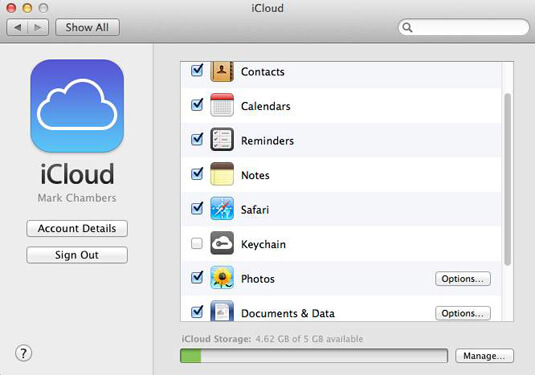
De olika filer du kan synkronisera med iCloud inkluderar e-post, kontakter, kalendrar, Apple News, påminnelser, Siri-data, användarnamn och lösenord för nyckelringar, Homekit-data, Safari-filer och bokmärken, foton etc.
När din iPhone och Mac är synkroniserade med samma iCloud-konto måste du se till att de har identiska synkroniseringsinställningar. Se till att till exempel rutan Kontakter är markerad (eller aktiverad) på både Mac och iPhone.
Metod 03. Anslut iPhone till Mac med hjälp av kontinuitet
Apple-enheter är fantastiska när det gäller att samarbeta för att göra dig mer produktiv. Kontinuitetsfunktioner finns tillgängliga så att du kan svara på samtal som tas emot av din iPhone på din Mac. Det är ungefär det viktigaste. En annan sak du kan göra är att skriva e-postmeddelanden från din Mac och sedan använda din iPhone för att skicka dem.
Här är stegen för att använda Continuity för att ansluta iPhone till Mac:
- Se till att du är inloggad på ett identiskt iCloud-konto med olika enheter du äger.
- Se till att alla dessa enheter finns inom samma Wi-Fi-nätverk.
- Se till att Bluetooth är aktiverat på alla enheter.
- Se till att alla enheter har aktiverat Handoff.
- För en Mac-dator kan du gå till Systeminställningar och sedan klicka på Allmänt. Markera sedan rutan som anger att du kommer att tillåta överlämning mellan iCloud-enheter och den här Mac-datorn.
- För iPhone-enheter ska du gå till Inställningar och sedan gå till Allmänt. Därefter besöker du Handoff. Det sista du ska göra är att flytta reglaget till grönt (Handoff-reglaget).
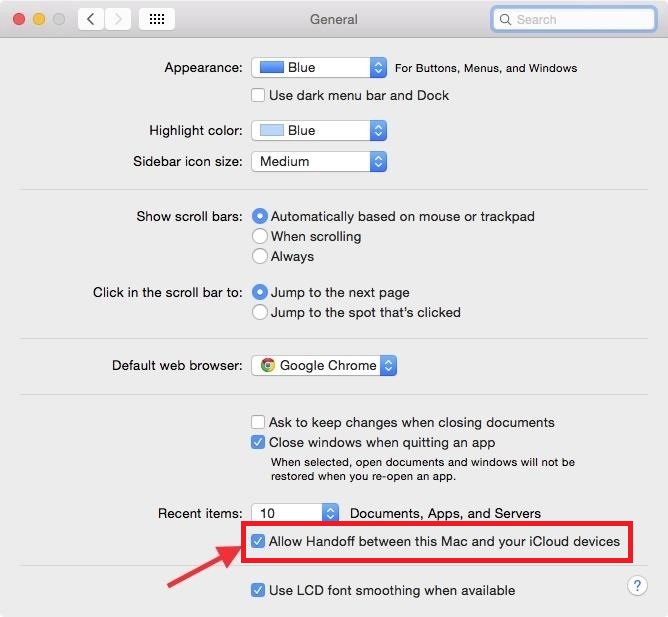
Funktioner som exemplifierar kontinuitet
För att ansluta iPhone till Mac kan du använda kontinuitetsfunktioner. Tre av dessa funktioner kan hjälpa dig att enkelt ansluta iPhone till Mac. Nedan följer några av dem:
- Universellt urklipp. Om du kopierar bilder, text och andra typer av data kan alla typer av enheter som är inloggade på samma iCloud-konto klistra in det. Om du vill kopiera en text på iPhone kopieras den automatiskt till Mac-datorn. Den kan också klistras in på Mac-datorn.
- Detta gör att du kan dela ut objekt mellan dina enheter. Du kan till exempel överföra en specifik webbsida som du besöker på din Mac. Detta kan överföras till din iPhone.
- Ta emot och ringa telefonsamtal. Du kan svara på samtal från din iPhone till din Mac-dator. Gör detta genom att aktivera det på din iPhone. Gå till Inställningar och sedan Telefon. Gå sedan till Samtal på andra enheter. Därefter bör du aktivera alternativet Tillåt samtal på andra enheter.
Del 2. Andra metoder du kan använda för att ansluta iPhone till Mac
Det andra sättet att ansluta iPhone till Mac är genom en annan metod än synkronisering. Det fina med dessa enheter är att de har utmärkta delningsfunktioner. Andra metoder du kan använda för att ansluta iPhone till Mac inkluderar följande:
Personlig Hotspot
I det här fallet kommer iPhone att användas som en hotspot för en Wi-Fi-anslutning. Den kommer att dela internetanslutningen med Mac-datorn.
LUFTLANDSÄTTNING
Detta är en överföringsverktyg Det är väldigt likt att skicka filer med Bluetooth på en Android-enhet. Det är ett snabbt sätt att utbyta filer mellan din Mac och iPhone.
iMessage
Från en Mac-dator kan du faktiskt ta emot och skicka filer. Starta bara Meddelanden-appen på din Mac-dator. Nästa steg är att logga in på ditt iMessage-konto.
iCloud Music Library
Gjorde du faktiskt prenumerera på iTunes MatchEller köpte du låtar på iTunes Store? Detta gör att dina enheter kan ha identisk musik i sitt iCloud-musikbibliotek. Detta aktiveras genom följande:
På Mac
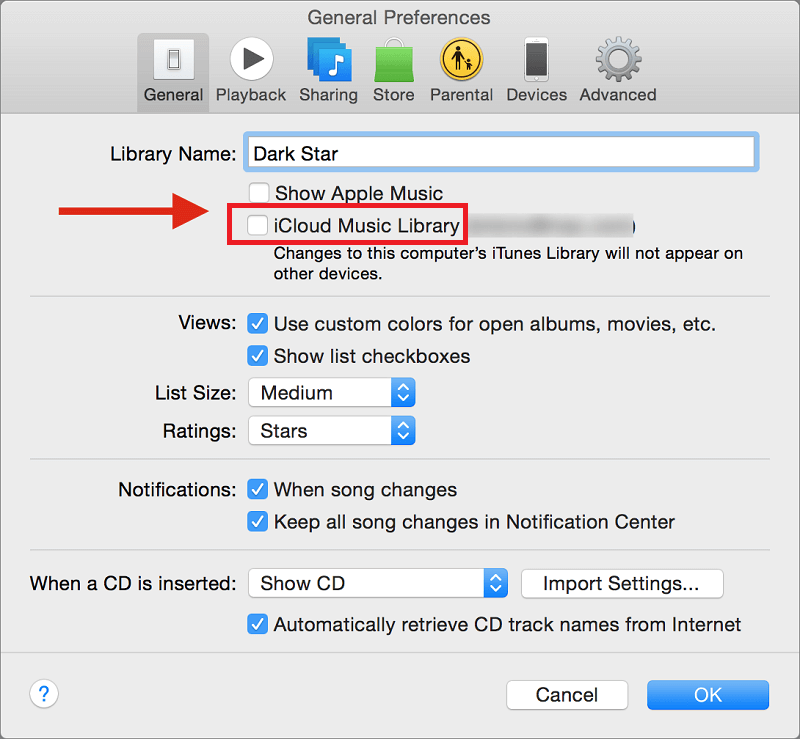
- Gå till iTunes och gå till iTunes-menyn.
- Klicka på Inställningar och gå sedan till Allmänt.
- Markera rutan som säger "iCloud-musikbibliotek".
På iPhone
- Gå till Inställningar och gå sedan till Musik.
- Gå till reglaget för iCloud-musikbiblioteket.
- Slå på grönt läge.
Del 3. För att summera allt
Vi har gett dig olika tips för att ansluta iPhone till Mac. Dessa metoder inkluderar att använda Tunes, iCloud och kontinuerliga funktioner. Andra saker du kan notera inkluderar personlig hotspot, AirDrop, iMessage, iCloud Music Library och mer. Varje metod har sina egna fördelar och nackdelar. De har också funktioner och begränsningar. Det bästa med iPhone och Mac (eller Apple i allmänhet) är att du kan ansluta flera enheter från Apple med samma Wi-Fi-nätverk eller samma Apple iCloud-konto.
Det är därför du enkelt kan ansluta iPhone till Mac (och vice versa). Dessutom kan processen utföras av vem som helst utan tekniska kunskaper. Våra steg är ganska enkla att använda och förstå. Detta gör att du kan ansluta flera personliga enheter och dela data mellan dem.



Jurek2022-09-28 06:57:06
Wymuszanie na każdym kroku, żebyśmy byli podłączonym do iCloud.