


 PowerMyMac


Bluetooth-enheter kan anslutas till Mac-datorer. Dessa inkluderar styrplattor, möss, tangentbord och hörlurar. Här kommer vi att diskutera hur man ansluter Bluetooth-hörlurar till MacSå du behöver inte köpa dyra AirPods.
Innehåll: Del 1. Hur ansluter man Bluetooth-hörlurar till Mac genom att ställa in?Del 2. Hur man ansluter Bluetooth-hörlurar till Mac med menyradens genvägDel 3. Varför ansluter inte min Bluetooth? Hur åtgärdar jag problem?
Del 1. Hur ansluter man Bluetooth-hörlurar till Mac genom att ställa in?
Här är stegen för hur du ansluter Bluetooth-hörlurar till Mac med hjälp av Systeminställningar. Kolla in steg-för-steg-instruktionerna nedan:
- Slå på din Bluetooth-enhet och gör den synbar.
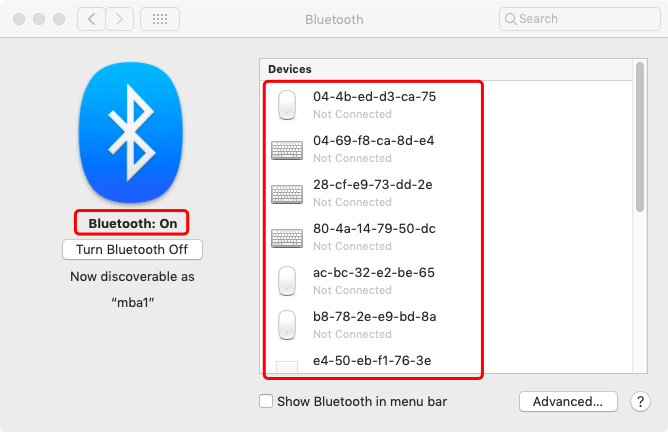
- Öppna din Mac och gå till Systeminställningar och välj sedan Bluetooth.
- Klicka på "Slå på Bluetooth", som finns till vänster i Bluetooth-systeminställningarna.
- Alla enheter i närheten visas under Enheter. Om objektet du vill lägga till inte visas, se till att objektet är aktiverat och i parkopplingsläge, och innan du ansluter Bluetooth-hörlurarna till din Mac, se till att de är frånkopplade från telefonerna eller andra enheter.
- Anslut de Bluetooth-hörlurar du vill använda.
- Vid parkoppling sker anslutningen automatiskt, såvida inte dina Bluetooth-hörlurar är nya eller det är första gången du ansluter till en viss enhet. Du måste klicka på acceptera eller ange en kod när du ansluter till en enhet.
Del 2. Hur man ansluter Bluetooth-hörlurar till Mac med menyradens genväg
Här är stegen för hur du ansluter Bluetooth-hörlurar till Mac med hjälp av menyradens genväg. Kolla in steg-för-steg-instruktionerna nedan:
- Klicka på Bluetooth-ikonen och hitta de hörlurar du vill para ihop i rullgardinsmenyn som visas.
- Välj ”Anslut” i menyn som visas. Enheterna som visades i rullgardinsmenyn kan ansluta snabbare om du lägger till Bluetooth-inställningen i menyraden på din Mac.
- När Bluetooth-ikonen blir grå med tre svarta prickar på den är din Bluetooth-hörlursanslutning ackrediterad. Om de anslutna enheterna har låg batterinivå ersätts prickarna av en ikon för låg batterinivå och det är dags att klicka på den nedrullningsbara menyn.
- Du kan också slå på och av Bluetooth från menyraden.

Del 3. Varför ansluter inte min Bluetooth? Hur åtgärdar jag problem?
Här är några felsökningstips du bör göra för att åtgärda problemet med att inte kunna implementera hur man ansluter Bluetooth-hörlurar till Mac:
- Se till att både hörlurarna och Mac-datorn är synliga.
- Se till att de två enheterna är nära varandra.
- Se till att de två enheterna inte är anslutna till andra enheter (det är inte Bluetooth-hörlurarna och Mac-datorn du försöker ansluta).
- Glöm enheten och anslut den igen.
- Stäng av båda enheterna och slå på dem igen.
Dricks: Om du kan inte hitta din Bluetooth på Mac, kolla bara lösningarna från den medföljande länken.
Här har vi pratat om hur man ansluter Bluetooth-hörlurar till Mac. Det finns två tekniker. Den första är via Systeminställningar. Den andra är via genvägen i menyraden. Därför har vi också lärt dig tips om hur du ansluter Bluetooth-hörlurar till Mac om den inte ansluter. Trevlig lyssnande!


