


 Mac Cleaner


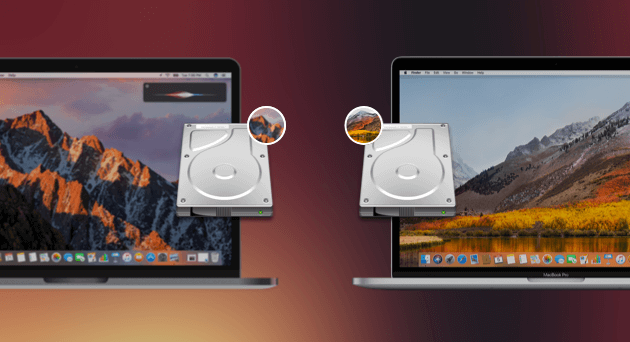
 Planerar du att köra två operativsystem på din Mac? Ta reda på hur du gör det. dubbelstart till MacOS Sierra och High Sierra Beta i den här nya artikeln!
MacOS 10.13 High Sierra Beta är här och alla är exalterade över att använda det redan innan den fullständiga och slutgiltiga versionen som snart kommer att släppas.
Om du är en av dem som vill veta vilka trender som finns, eller om du är en utvecklare och vill bidra till buggtestning och felsökning, ja, du kan förmodligen... dubbelstarta din Mac så att du verkligen kan se skillnaderna.
Läs den här artikeln för att förstå hur man dubbelstartar en Mac med två MacOS-system, 10.12 Sierra och 10.13 High Sierra Beta.
Låter bra? Låt oss dyka direkt in...
Innehåll: Del 1. Varför dubbelstart?Del 2. Hur man dubbelstartar två Mac-versioner?Del 3. Hur man använder virtuella maskiner som ett alternativ?Del 4. Slutsats.
Del 1. Varför dubbelstart?
Den första frågan du kan stöta på är, varför behöver du dubbelstarta din Mac? För att det är en bra idé!
Det finns några fantastiska fördelar med dubbelstart som vi har sammanställt. Med två operativsystem kan du behålla dina älskade men föråldrade appar samtidigt som du kollar in det senaste på det nya operativsystemet.
Det finns verkligen vissa användare som gillar dubbla eller till och med flera operativsystem eftersom de känner behov av att utmana sig själva genom att upptäcka nya saker i jämförelse.
Ta reda på vilken av dem som passar ditt val:
Om du vill testa betaversionen av det senaste operativsystemet samtidigt som du skyddar ditt nuvarande operativsystem
Om du är en utvecklare som vill delta i betaversionen
Om du vill uppdatera MacOS men har gamla appar som inte fungerar på den nya, så behåller du båda.
Nu när dina avsikter är tydliga är allt du behöver göra nu att förbereda din enhet för dubbelstart!
Del 2. Hur man dubbelstartar två Mac-versioner?
Vi går nu vidare till steg-för-steg-proceduren för hur man dubbelstartar en Mac med MacOS Sierra och MacOS High Sierra Beta.
Steg 1: Säkerhetskopiera Mac
Steg 2: Torka rent systemet
Steg 3: Skapa 2 partitioner
Steg 4: Installera MacOS Sierra i partition 1
Steg 5: Återställ säkerhetskopian i den första partitionen
Installera MacOS High Sierra Beta i partition 2
Med bara 5 steg är du på god väg att ha två olika operativsystem på din Mac. Följ dessa steg för att säkert och bekvämt starta din Mac med två operativsystem.
1. Säkerhetskopiera Mac.
För att säkerställa att inget går förlorat under dubbelstart, säkerhetskopiera förstås allt på Mac-datorn. Detta beror på att vi kommer att radera allt inuti den för att skapa två partitioner.
Du har två alternativ för hur du säkerhetskopierar din Mac, först på iCloud och för det andra genom att manuellt skapa säkerhetskopior till en extern hårddisk.
Ett annat säkrare sätt att säkerhetskopiera är att använda Apples Time Machine, vilket är en enklare och pålitlig säkerhetskopieringstjänst.
2. Torka av Mac-datorn.
När du är säker på att du har säkerhetskopierat din Mac korrekt, börja med att rengöra den eftersom det tar upp mycket diskutrymme att använda två operativsystem på en enhet.
Det finns så många saker som kan täppa till och fylla ditt minne och de flesta av dessa är onödiga eller skräpfiler som systemskräp, cachar, tillfälliga filer och många fler.
För att undvika allvarliga problem med att rengöra din Mac, använd iMyMac PowerMyMacDen här programvaran är ett praktiskt verktyg för att säkerställa att din enhet fungerar optimalt och hjälper dig rensa ut skräpfiler med bara några få klick. För att bättre lära dig hur PowerMyMac fungerar, ladda ner din egen idag, den har en gratis provversion!
 Få en gratis provperiod nu!
Följ dessa steg för att köra programmet.
- Ladda ner och installera PowerMyMac
- Klicka på Skräprensare i menyn till vänster
- Låt det skanna ett tag
- Välj bland de skannade resultaten alla onödiga filer att ta bort
- Klicka på RENGÖR-knappen

Människor Läs också:Så här återställer du Mac PRAM och SMCHur man snabbar upp internet på en Mac
3. Skapa partitioner.
Nu när du har en ren Mac behöver du skapa partitioner. Vi kommer att skapa två separata partitioner på huvudhårddisken, en för MacOS Sierra och den andra för MacOS High Sierra Beta.
Du kan skapa partitionen genom att följa dessa steg:
Gå till Diskverktyg
Klicka på Partitionera
Ange detaljer som namn och storlek. Kom ihåg att MacOS High Sierra Beta tar cirka 8 GB utrymme. Ha minst 20 GB för att ha den bästa fungerande partitionen.
Klicka på Apply
4. Installera MacOS Sierra på partition 1.
När de två partitionerna har skapats måste du installera MacOS Sierra på partition 1. här är hur:
Klicka Command + R vid uppstart för att gå in i återställningsläge
Installera MacOS Sierra på huvudpartitionen eller den första partitionen
5. Återställ säkerhetskopian i den första partitionen.
När du har installerat MacOS Sierra på den första partitionen, återställ säkerhetskopian från Time Machine och extrahera allt till den första partitionen.
6. Installera MacOS High Sierra Beta i partition 2
När den första partitionen är klar måste du fortsätta med att installera det andra operativsystemet, MacOS High Sierra, på partition 2.
Du måste dock komma ihåg att detta fortfarande är i betaversion och det kräver ett Apple Developer-konto för att du ska kunna ladda ner och använda det. När du har laddat ner installationsprogrammet följer du samma steg som för att installera det första operativsystemet.
Där har du det, du har äntligen slutfört guiden om hur du dubbelstartar Mac OS.
Del 3. Hur man använder virtuella maskiner som ett alternativ?
När du tycker att det är svårt att göra det manuellt, försök att använda en virtuell maskin-app som lurar datorn att köra och starta operativsystem med dubbla uppstartsfunktioner.
Du kan enkelt skapa en andra partition och växla mellan operativsystem när som helst via en virtuell maskin.
Den här appen kräver dock minst 6 GB utrymme för att köras, så den kan verkligen påverka enhetens minne. Om du kan hantera den noggrant, varför inte?
Del 4. Slutsats.
Det är lätt att Mac med dubbelstart med samma operativsystem, men om du planerar att använda ett annat operativsystem som Windows, kan du behöva kontrollera systemkraven och kompatibiliteterna innan du startar med två enheter.
Nu när du har MacOS 10.13 High Sierra Beta kan du hålla dig uppdaterad om de senaste och hetaste funktionerna före alla andra. Håll dig uppdaterad och tekniskt kunnig!



