


 PowerMyMac


Så, vill du veta hur man signerar en PDF på Mac för signaturer? Vi kommer att lära dig hur man gör det i den här artikeln eftersom processen är väldigt enkel. Och den hjälper dig att ingå avtal och kontrakt med dina partners eller företag. Kolla in det nedan.
Innehåll: Del 1. Hur man signerar en PDF på Mac med förhandsgranskningDel 2. Hur man signerar ett dokument på macOS
Del 1. Hur man signerar en PDF på Mac med förhandsgranskning
- Klicka på och välj den PDF-fil du vill signera och välj "Öppna med förhandsgranskning".
- Klicka på "Markup"-knappen överst, bredvid sökfältet.
- Direkt efter att du klickat på knappen Markering klickar du på knappen ”signera”.
- Fortsätt sedan med att skapa en signatur.
- Klicka för att spara. Klicka slutligen på antingen iPhone, kamera eller styrplatta.
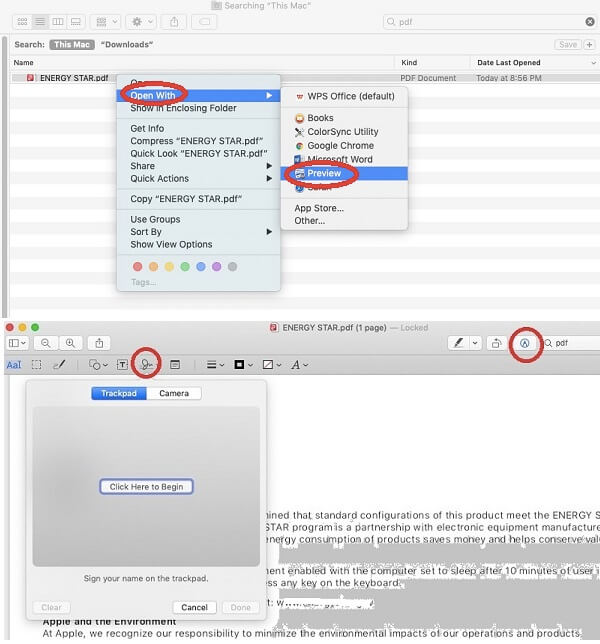
Du kan välja vilken metod du är bekant med. Du kan också skriva din egen signatur med mörk eller svart bläck på valfritt papper, så länge det är vitt papper. Därefter konverterar Mac-datorn den automatiskt till en användbar signatur.
Den här metoden ger ofta bäst resultat om du har en Mac med kamera. Men om du väljer den här metoden, se till att du undviker starkt motljus och att rummet får gott om dagsljus, vilket gör att pappret blir mer glänsande och klarare.
Å andra sidan kan du använd din iPhone för att skapa din signaturDetta ger ett hyfsat men inte perfekt resultat genom att använda fingertoppen för att rita en signatur på telefonskärmen. Du kan också använda en styrplatta om du inte äger någon iPhone. Detta kan göras om du också vill använda en kamera. Detta ger ett resultat där det är mycket likt vår riktiga signatur.
Del 2. Hur man signerar ett dokument på macOS
När du har skapat en signatur kan du implementera hur man signerar en PDF på Mac. Här är stegen för att lägga till en signatur i ditt dokument, kolla in dem nedan.
- Välj det dokument som du ska signera.
- Klicka på knappen ”Markup” överst, bredvid sökfältet.
- Tryck på knappen Signera.
- Välj din specifika signatur.
- Rita signaturen du ska använda mot lämplig position.
- Tillämpa dina ändringar och spara sedan dokumentet.
Här har vi diskuterat hur man enkelt signerar en PDF på Mac. Dessa steg är mycket enkla att implementera och förstå. Med den här informationen kan du enkelt färdigställa dina PDF-filer för kontrakt och avtal. Dessutom kan du göra affärspartners nöjda med ett signerat kontrakt utan att behöva en papperskopia av ditt dokument.


