


 PowerMyMac


Du kanske har sett Pages-appen på din macOS-dator, men är inte säker på vad du ska göra med den. Du vet inte vad den är och vad den kan hjälpa dig att åstadkomma. Ännu viktigare är att du är osäker på hur man använder Pages på Mac datorer.
Som tur är för dig har vi tagit oss friheten att prata om Pages på din macOS-dator. Vi kommer att prata om Pages-appen och vad den kan göra för dig. Och vi kommer att ge dig en enkel guide om hur du använder Pages. Slutligen avslutar vi diskussionen med ett verktyg som hjälper dig att optimera Pages-appen och hela datorsystemet.
Innehåll: Del 1. Vad kan du göra med Pages på Mac?Del 2. Hur man använder Pages på Mac? Enkla guider för digDel 3. Pages går långsamt? Tips för att snabba upp Pages och din MacDel 4. Slutsats
Del 1. Vad kan du göra med Pages på Mac?
Pages för Mac är egentligen ett program som hjälper dig att skapa sidlayouter. Utöver det är det en ordbehandlingsverktyg liknar Windows Microsoft Word-programmet.

Du kan använda Pages-appen för att skriva artiklar och dokument, och skapa en sidlayout som kan användas för tidskrifter, tidningar och andra publikationer online eller offline. Du kan också använda den för att samarbeta med andra så att de kan redigera dina dokument i appen i realtid.
Del 2. Hur man använder Pages på Mac? Enkla guider för dig
Det finns en en mängd uppgifter du kan utföra med Pages på Mac-datorer. Det här avsnittet lär dig de vanliga saker du behöver veta för att kunna använda programmet korrekt. Kolla in guiderna och stegen nedan:
Hur man skapar ett dokument med Pages på Mac
För att skapa ett nytt dokument på Pages behöver du först lära dig hur du använder Pages på Mac. För att göra det bör du följa stegen nedan:
- Besök a Finder fönstret på din macOS-dator.
- Därefter klickar du på Tillämpningar mappen och välj Sidor. Dubbelklicka på ikonen för att öppna programmet.
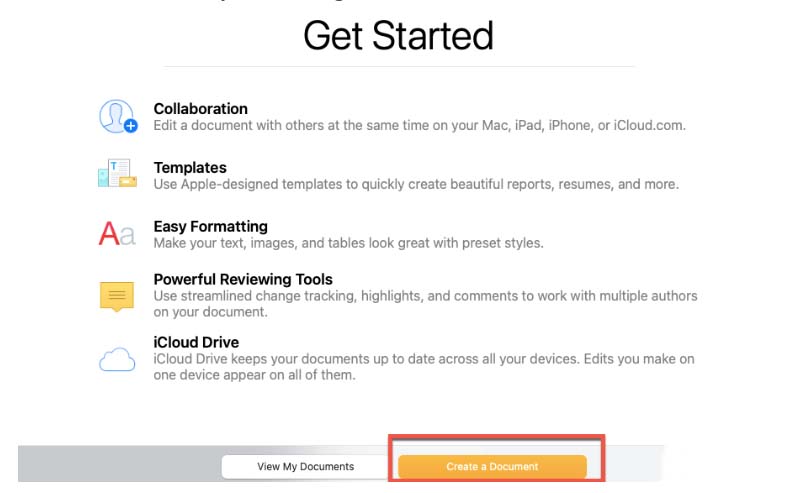
- Tryck Fortsätta knappen och välj sedan alternativet som säger "Skapa ett dokument".
- Leta sedan reda på den vänstra kolumnen och klicka på fliken Grundläggande. Välj det alternativ som låter dig skapa en tom mall.
- I den här tomma mallen kan du skapa eller skriva vad du vill. Du kan skapa rapporter, artiklar, dokument och till och med anteckningar.
- När du är klar med ditt dokument klickar du på Fil Därefter trycker du på Spara.
- Ge dokumentet ett namn och välj en katalog på datorn där det ska sparas.
- Därefter klickar du på Spara
Skapa ett malldokument med Pages på Mac
Du kan också skapa en fil som kan användas som mall för rapporter, CV och andra typer av dokument. Här är stegen för hur du gör det:
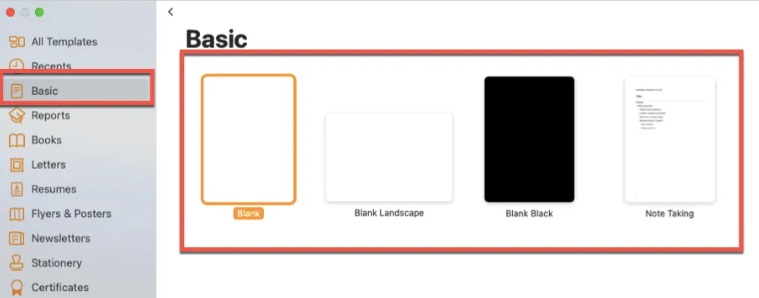
- Starta Pages-applikationen på din macOS-dator.
- I den vänstra kolumnen väljer du den specifika typ av mall du vill skapa.
- Välj en specifik mallstil som du vill ha och dubbelklicka sedan på den för att öppna den.
Steg för att placera hyperlänkar i Pages-dokument på Mac
Du kan göra det genom att följa stegen nedan så att du får en bättre förståelse för hur man använder Pages på Mac:
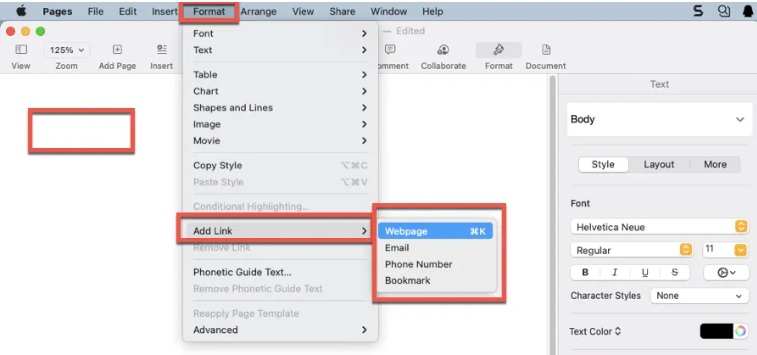
- Öppna det Pages-dokument där du vill lägga till hyperlänkar. Eller så kan du öppna ett nytt dokument enligt instruktionerna i den övre delen av den här artikeln.
- Markera den/de texter du vill lägga till hyperlänkar till genom att markera dem.
- I den övre delen av gränssnittet klickar du på Format. Efter det klickar du på alternativet som säger Lägg till länk.
- Välj vilken typ av hyperlänk du vill placera. Klicka sedan på hyperlänken.
Guide för att lägga till bilder med hjälp av Pages på Mac-dokument
Hur använder man Pages på Mac och hur infogar man bilder i Pages? Se stegen nedan:
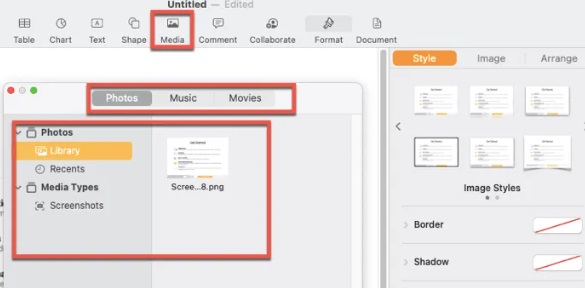
- Öppna ett Pages-dokument på din dator.
- Klicka på den övre menyn Media.
- Därefter väljer du Fotogalleri.
- Välj den bild du vill lägga till i ditt dokument i fotobiblioteket.
- Klicka på den för att lägga till den i ditt dokument.
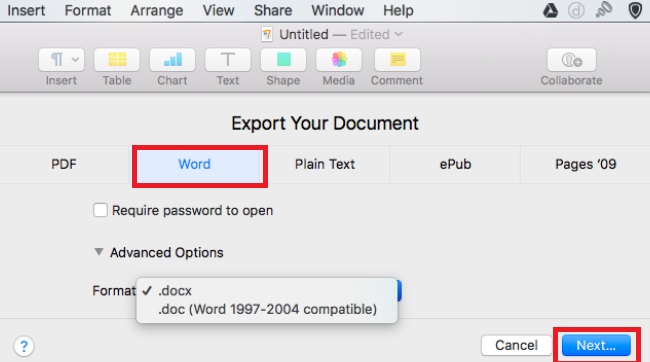
Hur man sparar Pages-filer i Word-dokumentformat
Vi trodde att du nu har bemästrat hur man använder Pages på Mac och här är stegen för att omvandla din Pages-fil till Word-dokumentformat:
- Starta filen i ditt Pages-program.
- I den övre menyn klickar du på Fil.
- Efter det väljer du alternativet som säger Exportera till.
- Välj sedan ord
- Ett popup-fönster visas. Om du vill ange ett lösenord för den, ange då ett lösenord.
- Klicka sedan på alternativet Nästa.
- Spara dokumentet på en plats på din dator och klicka på Export
Del 3. Pages går långsamt? Tips för att snabba upp Pages och din Mac
Efter att ha lärt oss hur man använder Pages på Mac ska vi prata om ett verktyg för att snabba upp Pages på din Mac. iMyMac PowerMyMac är det bästa optimerings- och rengöringsprogrammet för Mac. Det erbjuder en verktygslåda som liknar andra optimeringsappar och har en gratis provperiod.
Du kan optimera och rensa din Mac med hjälp av PowerMyMac. Din MacBook eller iMac kommer att fungera snabbare och frigöra lagringsutrymme med bara några enkla steg. Bibehåll din Macs prestanda på topp.
PowerMyMac kan snabba upp sidor, applikationer och andra program också. Till exempel är det enkelt för det här verktyget att optimera och snabba upp Excel för MacDetta städningsinriktade verktyg hjälper användare att ta bort onödiga filer och appar från sin Mac för att frigöra utrymme.
Detta verktyg har många egenskaper, såsom Förlängning modul, App Uninstaller funktionen. Använd tilläggsmodulen för att ta bort skadliga tillägg från din dator. Beroende på dina behov och preferenser kan du aktivera eller inaktivera tilläggen.
Du behöver inte leta igenom systemfilerna efter skadliga program eftersom programmet levereras med ett kraftfullt verktyg för avinstallation av appar.
Del 4. Slutsats
Denna guide har gett dig De bästa sätten att använda Pages på MacVi pratade om hur man skapar Pages-dokument, mallfiler och lägger till hyperlänkar. Vi pratade också om hur man snabbar upp sin Pages- och macOS-dator med PowerMyMac, en av de mest rekommenderade städarna på Mac.
Du kan optimera och rensa din Mac med hjälp av PowerMyMac. Din MacBook eller iMac kommer att arbeta snabbare och frigöra lagringsutrymme på din Mac med bara några enkla steg. Håll din Mac igång med maximal effektivitet. Skaffa verktyget idag!


