


 Video Converter


Det finns tillfällen där vi behövde se små detaljer på våra Mac-enheter. Men inte alla av oss vet hur vi kan göra detta, särskilt inte på Mac. Det är därför vi kommer att visa dig olika sätt på hur man zoomar in på Mac i det här inlägget.
Vi vet alla att vår Mac har många funktioner som vi definitivt kan använda medan vi arbetar med något i vår fil. Och en av dessa funktioner är zoomfunktionen på vår Mac. Att använda zoomfunktionen på en Mac hjälper oss att se små detaljer i våra filer. Eller så kan det också hjälpa oss att justera storleken på texter, foton och annan data som vi ser på skärmen.
Men inte alla Mac-användare vet hur man zoomar in på Mac. Det är därför vi i det här inlägget kommer att visa dig några olika sätt att zooma in på Mac enkelt. Så fortsätt och läs det här inlägget mer så kommer du att kunna göra detta på nolltid.
ArtikelguideDel 1. Hur zoomar jag in på Mac?Del 2. Hur man zoomar in på Mac med kortkommandon?Del 3. Hur man zoomar in på Mac via nypgest på styrplattan?Del 4. Hur man zoomar in på Mac med modifieringstangenten på musen eller styrplattan?Del 5. Slutsats
Del 1. Hur zoomar jag in på Mac?
Att zooma in på en Mac kan faktiskt göras på olika sätt. Och med det kommer vi att visa dessa olika sätt att zooma in på en Mac med kortkommandon, mus eller styrplatta. Så oavsett vad du gör med din Mac och behöver justera skärmen, kommer du att kunna göra det när som helst och på vilket sätt du vill, beroende på vad som verkar vara enklast för dig att göra.
Del 2. Hur man zoomar in på Mac med kortkommandon?
Kortkommandon är ett av de vanligaste sätten att använda kortkommandon på din Mac. Och du kan göra samma sak när du vill zooma in på en Mac. Och för att göra det behöver du följa stegen här.
- Öppna fönstret där du vill zooma in.
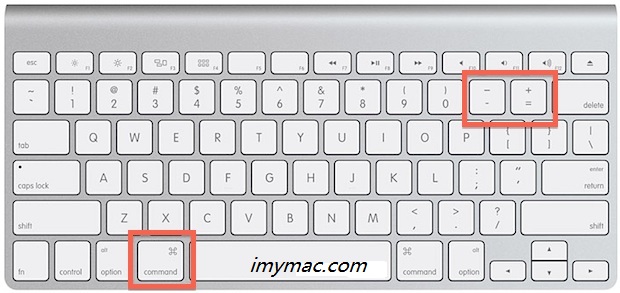
- Och sedan, fortsätt och tryck på
Command + the Plus(+)på tangentbordet så att du kan zooma in. Du kan fortsätta att trycka på dessa tangenter samtidigt om det behövs. - Du kan också trycka på
Command + Minus(-)logga in på tangentbordet om du vill zooma ut ur fönstret du har valt att arbeta med.
Hur zoomar man hela skärmen med hjälp av kortkommandon?
Om du vill zooma in hela skärmen kan du också prova att följa följande steg. Detta fungerar om du vill att hela skärmen ska zoomas in och inte bara på en enda applikation.
- Gå vidare och klicka på Apple-logotypen på din skärm.
- Och därefter, fortsätt och välj Systeminställningar från rullgardinsmenyn på skärmen.
- Och från sidan Systeminställningar, leta efter tillgänglighetsikonen och välj den. Det här är ikonen där den är skuggad i blått och har en vitare personfigur i sig.
- Klicka sedan på zoomalternativet. Det här är ikonen som finns till vänster på skärmen.
- Gå sedan vidare och markera rutan bredvid alternativet "Använd kortkommandon för att zooma” som finns längst upp till höger på skärmen.
- Och sedan, fortsätt och tryck på tangenterna
Option + Command + 8så att du kan gå till kortkommandot för tillgänglighet och slå på och av den. Du kan bara komma åt helskärmszoomning om du aktiverar den här funktionen.
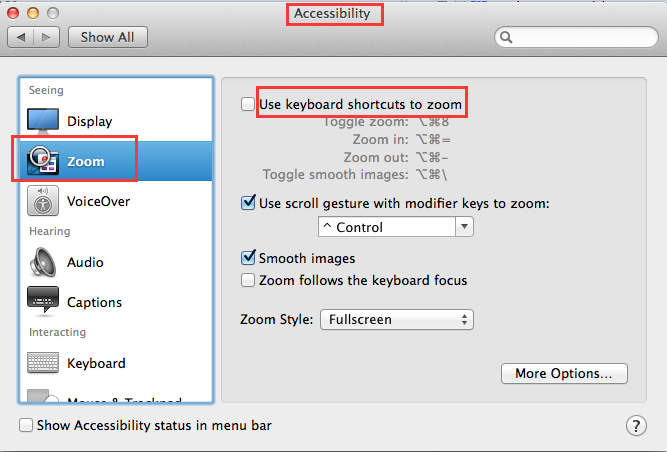
OBS: Du kan också använd den här funktionen om du vill arbeta med några bilder medan du är i det här läget. Detta gör kanten på det zoomade objektet mjukare och du kan lättare läsa det. Och för att aktivera detta, tryck bara på och håll ner tangenterna Option + Command + \.
- Och sedan, fortsätt och tryck på
Option + Command + =så att du kan zooma in. Detta gör då hela skärmen större. Du kan trycka på den här knappen för att zooma in så mycket du vill. - Och fortsätt sedan och tryck på
Option + Command + -knappen om du vill zooma ut. Detta gör skärmen mindre och återgår till hur den ursprungligen var.
Del 3. Hur man zoomar in på Mac via nypgest på styrplattan?
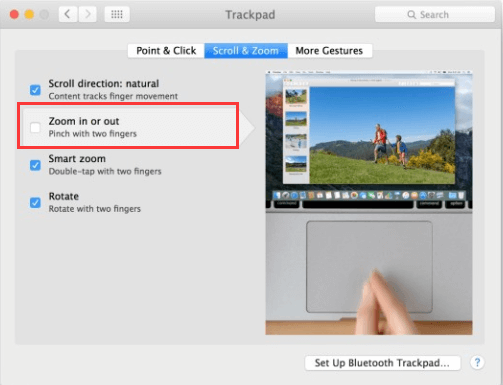
Om du använder en styrplatta på din Mac kan du dra nytta av den för att zooma in på din Mac. Du kan göra detta genom att helt enkelt använda fingrarna.
- Fortsätt och håll markören över din angivna position.
- Och sedan placerar du två av dina fingrar på din styrplatta. Du kan göra detta där du vill zooma in på din Mac.
- Och sedan, fortsätt och flytta dina två fingrar bort från varandra för att zooma in. Gör samma gest så ofta du behöver.
- Och sedan, nyp dina två sökare nära varandra när du vill zooma ut. Gör samma sak så ofta du behöver.
Del 4. Hur man zoomar in på Mac med modifieringstangenten på musen eller styrplattan?
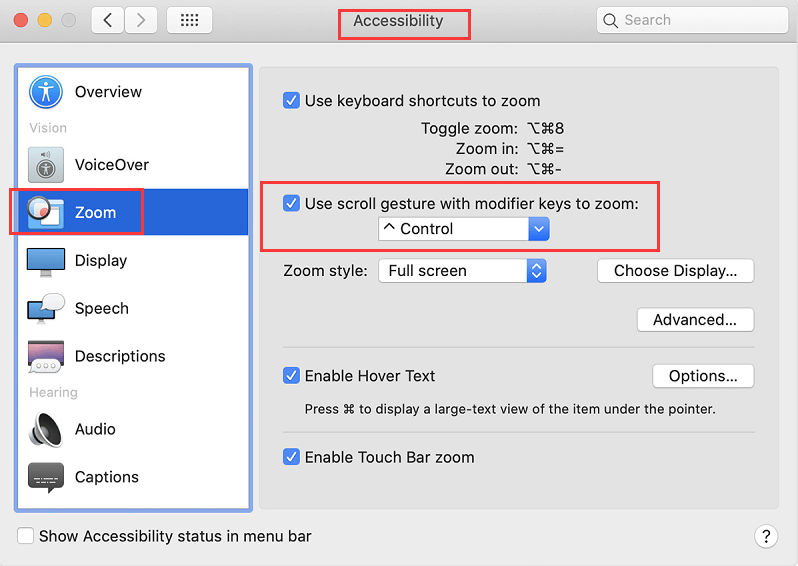
Du måste först aktivera rullningsgesten med dina modifieringstangenter. Om du använder en mus med rullfunktion på din Mac, en mus med multitouch-yta eller en styrplatta på din bärbara dator, kan du använda dessa för att zooma in på din Mac.
Och för att du ska kunna aktivera detta, här är stegen du behöver följa.
- Gå vidare och klicka på din Apple-meny.
- Därifrån, fortsätt och välj Systeminställningar.
- Och klicka sedan på tillgänglighetsikonen.
- Och välj sedan zoomikonen.
- Och markera sedan rutan bredvid alternativet "Använd specialtangenter för att rulla gest med zoom".
- Och sedan, fortsätt och välj modifieringstangenten som Kontroll-knappen eller Kommando-knappen.
- Och sedan, gå vidare och välj zoomstil från den givna menyn, till exempel Helskärm för att zooma hela skärmen, Split skärm alternativet för att du bara ska se ena sidan, och alternativet Bild-i-bild om du vill zooma in på den del där muspekaren är placerad.
- Och tryck sedan på modifieringsknappen en gång så att du är redo att zooma in.
- Och skrolla sedan uppåt på musen för att zooma in. Om du använder en Magic Mouse eller styrplattan på din bärbara dator kan du använda dina två fingrar för att svepa uppåt på musens yta.
- Och skrolla sedan ner med bollen på musen för att zooma ut skärmen. Och om du använder styrplattan på din bärbara dator eller en Magic Mouse, dra bara av fingrarna för att zooma ut skärmen.
Del 5. Slutsats
Att zooma in på en Mac är ganska enkelt och det finns många sätt att göra det på ditt system. Beroende på vad du behöver zooma eller hur du vill zooma in på skärmen på din Mac, har vi allt det där för dig. Fortsätt bara och prova alla sätt som vi har inkluderat ovan så att du vet vilket som kommer att vara praktiskt för dig när du vill zooma in på din Mac.




