


 Video Converter


Numera börjar hundratals människor arbeta hemifrån på grund av den situation vi befinner oss i just nu. Människor stannar hemma oftare för att skydda sig mot virusets spridning över hela världen. Och med det sagt är en av de mest använda applikationerna för yrkesverksamma nu Zoom-appen. Den används för att delta i möten med chefer eller med kollegor från jobbet för att enkelt diskutera viktiga frågor. Men vet du hur man gör? Zoom-skärmdelning?
En av de vanligaste frågorna som nya användare har när de använder Zoom är hur man delar skärmar i appen. Därför kommer vi i det här inlägget att visa dig en snabb och komplett guide om hur du kan göra Zoom-skärmdelning på din enhet.
Innehåll: Del 1. Hur delar jag min skärm i Zoom?Del 2. Vilka är zoomskärmdelningsmenyer som kan optimeras?Del 3. Hur man åtgärdar problem när du delar skärm med zoomDel 4. Slutsats
Del 1. Hur delar jag min skärm i Zoom?
Som vi har sagt, Zoom applikationen är nu en efterfrågad applikation att använda när det gäller möten och används ofta av professionella personer. Och skärmdelning på Zoom krävs det mesta av tiden, särskilt om du gör en rapport med hjälp av datorn.
Vi ska visa dig hur du delar skärmar med Zoom och vilka funktioner som följer med den delade skärmen som du kan använda under ditt möte. Innan dess är här några saker du behöver veta om Zoom-skärmdelning.
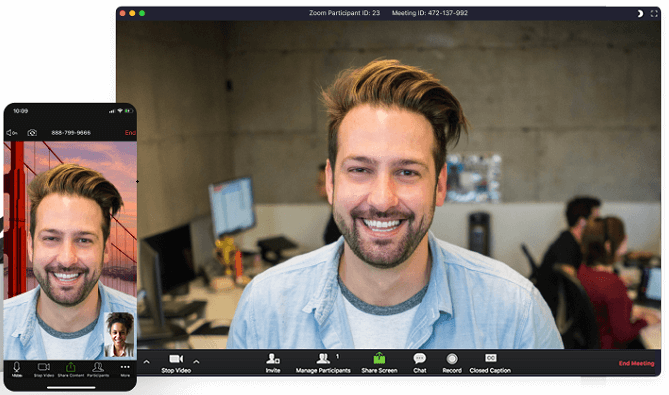
När du är i ett möte med Zoom har du möjlighet att dela följande alternativ:
- Hela skrivbordet eller din telefonskärm.
- En applikation du väljer.
- Vissa delar av din skärm.
- Whiteboard
- Ditt ljud
- Videor från din sekundära kamera.
- Skärm från din iPad eller iPhone.
Skärmdelning på Zoom gäller endast för mötesvärden. Om du faktiskt är värd för Zoom-mötet har du också rätt att begränsa dina deltagares åtkomst till din Zoom-skärmdelning. Hur delar jag min skärm på Zoom?
Och nu, för att visa dig hur du kan dela skärmar med Zoom, här är stegen:
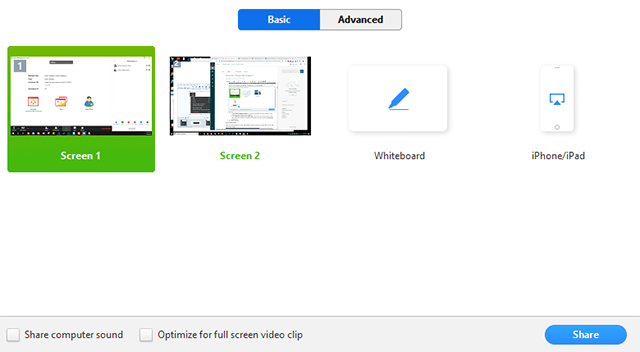
- Klicka på Ikon för delning av skärm från din möteskontroll.
- Välj delningsalternativen. Det finns faktiskt flera screeningalternativ som du kan välja mellan och var de finns.
Grundläggande: Det här är alternativet där du kan dela hela skrivbordet, en applikation du väljer, whiteboard och din iPhone- eller iPad-skärm.
Avancerat: Här finns underkategorier som du kan välja mellan:
- Endast musik eller datorljud – där du kan dela ljudet från din dator.
- Den del av skärmen – där du kan dela bara en liten del av din skärm med hjälp av den gröna ramen.
- Innehåll från din andra kamera – där du kan dela din sekundära kamera som är ansluten till din dator.
- Aktivera sedan någon av dessa funktioner. Alla dessa är valfria. Du kan välja att antingen dela dina datorljud eller optimera ditt helskärmsvideoklipp.
- Klicka sedan på Dela knappen på din skärm. Och sedan kommer Zoom automatiskt att göra om den till helskärm för att optimera din skärmvy.
Dricks: Stödvideo för hur man delar skärm i Zoom.
Del 2. Vilka är zoomskärmdelningsmenyer som kan optimeras?
Här är några av de funktioner du kan välja mellan.
- Ljud av och på ljud – Stäng av mikrofonen.
- Starta och stoppa video – Starta ditt möte och stoppa det när du är klar.
- Deltagare eller Hantera deltagare – För att visa dina deltagare.
- Ny delning – För att dela din skärm och välja vilken skärm du vill dela med.
- Pausa delning – För att tillfälligt stoppa delning av din skärm med dina deltagare.
- Anteckna eller whiteboard – För att rita eller lägga till text under mötet.
- Mer – För att hitta fler alternativ som du kan använda under mötet, till exempel följande:
- Chatt – för att öppna chattfönstret.
- Bjud in – om du vill lägga till fler deltagare i din video.
- Spela in – om du vill spela in ditt Zoom-möte.
- Tillåt och inaktivera deltagarnas annoteringar – för att tillåta eller stoppa deltagarna från att annotera din skärm.
- Visa eller dölj namn på kommentatorer – för att antingen visa eller till och med dölja namnen på dina deltagare.
- Bo på arbetsplatsen av Facebook – för att dela ditt möte med Facebook.
- Optimera delning för helskärm – för att optimera dina videor i helskärm.
- Avsluta möte – det här är vad du klickar på när du vill avsluta mötet.

Del 3. Hur man åtgärdar problem när du delar skärm med zoom
Nu kan du uppleva vissa problem när du delar skärmar med Zoom. Och som ny användare kan du få panik när det händer. Därför är det viktigt att vi också informerar dig om hur du kan åtgärda den här typen av problem. Vi ska visa dig hur du kan åtgärda två av de vanligaste problemen som du kan uppleva när du använder Zoom.
Hur man fixar när zoomskärmdelning inte fungerar
Det finns några inställningar du behöver kontrollera först. På så sätt kan du undvika problem med vår anslutning och andra saker. Ett av de vanligaste problemen är när Zoom-skärmdelningen inte fungerar. Men när du väl upplever problemet finns det några snabba lösningar som du kan använda för att åtgärda problemet med att Zoom-skärmen inte fungerar.
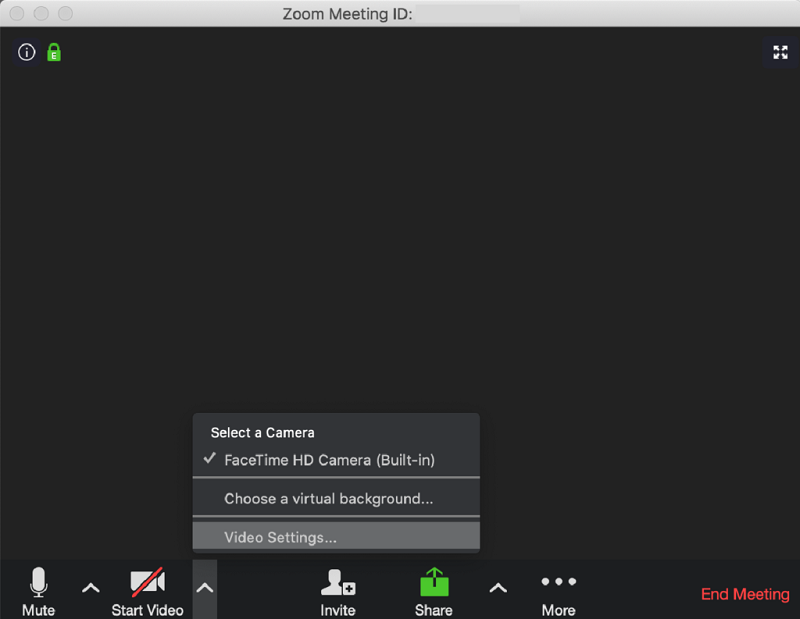
- Starta mötet utan video. Du kan göra detta genom att klicka på alternativet Starta utan video på skärmen för att istället genomföra ett ljudkonferenssamtal. Och efter några minuter slås din video på automatiskt för dina deltagare.
- Ett annat sätt är att stänga av din video. Klicka på alternativet Stoppa video när du är i ett konferenssamtal och välj sedan alternativet Dela skärm-knappen.
- Men om din Zoom-skärmdelning fortfarande inte fungerar kan du försöka avinstallera och installera om den.
Hur man fixar svart skärm vid delning av zoomskärm
Om du upplever en svart skärm medan du delar skärm, här är de lösningar du kan prova.
- Navigera till din Windows Kontrollpanel och starta sedan Nvidia Kontrollpanel.
- Klicka sedan på Hantera 3D-inställningar.
- Välj sedan Programinställningar. Välj sedan alternativet "Jag vill använda följande 3D-inställningar".
- Välj ett program att anpassa och lägga till
Cpthost.exetill din Zoom bin-katalog. - Sök efter din Zoom bin-katalog och välj sedan alternativet Lägg till valt program.
- Välj Integrerad grafik och tryck sedan på knappen Verkställ.
- Och slutligen, öppna applikationen för att prova skärmdelningsfunktionen igen.
Del 4. Slutsats
Som du kan se finns det många fördelar med att dela skärmar via Zoom, antingen på din dator eller på din mobila enhet. Och vi har redan visat dig ovan hur du kan dela skärmar när du använder Zoom. Du kan också njuta av att använda några av funktionerna som följer med Zoom-appen för att utnyttja dem mer i ditt möte.




