


 PowerMyMac


Det händer en gång, det är okej. Det är förmodligen bara en av de där dagarna, men om problemet med MacBook-skärmen flimrar händer om och om igen, då måste man ta itu med det snabbt. Man kan inte ignorera det. Till att börja med är det irriterande att skärmen flimrar. Hur kan man hantera det?
Få inte panik nu. Din dyrbara Mac Pro kommer inte att gå till spillo. Det finns hopp för den. Det problemet kan lösas. Innan du fortsätter att prova de olika lösningarna har vi här för dig, du behöver veta orsaken till problemet med flimrande skärm på MacBook.
Innehåll: Del 1. Varför flimrar skärmen på min MacBook Pro?Del 2. Hur stoppar jag min Mac-skärm från att flimra? Del 3. Slutsats
Del 1. Varför flimrar skärmen på min MacBook Pro?
Det finns många anledningar till varför din MacBook Pro-skärm flimrar. Kanske har du spillt vätska på den, kanske inte. I vissa fall händer det bara. Det är det läskiga eftersom det är det sista du förväntar dig av en Apple-produkt.
När du försöker ta reda på orsakerna till att din skärm flimrar tittar du på de två huvudkomponenterna i din MacBook, hårdvaran och mjukvaran. Det händer definitivt något däremellan som gör att din skärm flimrar. Det är helt säkert. Naturligtvis är det ett väldigt brett sätt att se på problemet, men det börjar ändå där.

Orsak 1. Kompatibilitetsproblem med grafikkort
Sanningen att säga, det händer, oavsett om det är en Apple eller inte. Det finns ett par anledningar till det. Till att börja med kan det finnas ett kompatibilitetsproblem med din grafikkortI de flesta fall när problemet uppstår tittar användaren på en video.
Du kanske till exempel tittar på en film på din MacBook och plötsligt börjar skärmen flimra. Om problemet med att MacBook-skärmen flimrar när du tittar på video fortsätter att uppstå, är det förmodligen ett kompatibilitetsproblem med grafikkortet.
Orsak 2. Vattenskada
Flimrar skärmen på din MacBook efter rengöring? I vissa fall kan skärmflimret vara en orsak till vätskespill vilket leder till vattenskador. Det vill säga om den spillda vätskan var vatten.
Om det vore något annat skulle det vara värre än bara skärmflimmer. Grejen är den att även om du hade torkat ut vattnet från din Mac med en kraftfull fläkt, kan det finnas kvar en vätskerester som kan korrodera insidan av din Mac.
Orsak 3. Problem med programuppdatering
I vissa fall uppstår problemet strax efter en uppdatering. I det här fallet är det ett kompatibilitetsproblem med programvaran. Det har hänt vissa Mac-användare som uppgraderar till MacOS 10.14.
Del 2. Hur stoppar jag min Mac-skärm från att flimra?
Som tur är finns det sätt att lösa problemet med att MacBook Pro-skärmen flimrar och blinkar. Du hittar olika sätt att lösa problemet nedan.
Hur fixar man flimmer och blinkningar på en MacBook Pro-skärm?
Du kan prova dessa 7 lösningar för att stoppa din Mac-skärm från att flimra:
- Starta om din MacBook
- Kontrollera funktionerna Mörkt läge och True Tone på din MacBook
- Avinstallera Chromium-projektet på Mac
- Rensa ut cacheminnor och systemskräpfiler
- Felsöka MacBook-skärmflimmer via Terminal
- Återställ NVRAM eller PRAM
- Stäng av vissa alternativ för automatisk grafikväxling
Hur åtgärdar jag flimrande och blinkande skärm på MacBook Pro? Här är de detaljerade stegen som hjälper dig att lösa problemet.
1. Starta om din MacBook
Många Mac-problem kan lösas med den enklaste åtgärden – att starta om enheten. För att åtgärda felet på din MacBook-skärm, hitta Apples logotyp i skärmens övre vänstra hörn och välj OmstartKontrollera om din MacBook Pro-skärm flimrar eller inte.
2. Kontrollera funktionerna Mörkt läge och True Tone på din MacBook
Både sant Tone och Mörkt läge finns funktioner som justerar skärmpresentationen på din Mac, men om din MacBook Pro-skärm flimrar är det möjligt att dessa två funktioner orsakar det. Du kan prova att inaktivera dem separat för att se om skärmen fortfarande flimrar:
- Öppna Apple-menyn > Systeminställningar > Allmänt > Utseende > välj det första alternativet "Ljus" för att ändra skärmen från mörkt läge till ljust läge.
- Öppna Apple-menyn > Systeminställningar > Skärm > välj din skärm och klicka i kryssrutan bredvid "True Tone" för att inaktivera funktionen.
3. Avinstallera Chromium-projektet på Mac
Om du använder Chromium måste du avinstallera det helt. Användningen av Chromium, ett webbläsarprojekt med öppen källkod från Google, har kopplats till problemet med flimmer på MacBook Pro-skärmen.
Så om du använder det, avinstallera det nu med hjälp av ett Mac-rengöringsmedel - iMyMac PowerMyMacDet är det enklaste sättet att avinstallera skräpfiler, oanvända appar, tvivelaktiga tillägg, farlig programvara, cacheminnen och cookies från din Mac.
Du kan använda PowerMyMac för att enkelt avinstallera Chromium-projektet på Mac för att åtgärda flimmer på MacBook-skärmen.

4. Rensa cacheminnen och skräpfiler från systemet
Om du inte har Chromium installerat men fortfarande har problemet med att MacBook-skärmen flimrar, kanske du vill prova rensa cacher och systemskräpfiler på din Mac.
Du kan dock rensa cacheminnen och skräpfiler manuellt. Stegen nedan visar dig hur:
- Gå till Finder och klicka på Go på den översta menyn. Välj Dator från rullgardinsmenyn.
- När du ser Macintosh HD, klicka på den. Klicka sedan på Bibliotek och sedan gå till cachar.
- Innan du kan radera allt i din Caches-mapp måste du skriva in ditt lösenord. När du har skrivit in ditt lösenord tar du bort filerna i din Caches-mapp.
Tänk på att du aldrig ska dra mapparna i din Cachemapp till trashUndvik att göra det. Det du behöver göra är att öppna alla mappar du ser i din Cachemapp och tömma dem.
Eftersom detta är det manuella sättet att göra det på kan det bli ganska tråkigt. Det bra med PowerMyMac-verktyget är att du också kan använda det till enkelt rensa cacher och systemskräpfiler och ta bort rensbart lagringsutrymmeDärför är detta anledningen till att PowerMyMac är Högt rekommenderad.

5. Felsök MacBook-skärmflimmer via Terminal
Detta är ett alternativ för tekniska Mac-användare. Stegen nedan visar hur du kör skript för att underhålla din Mac.
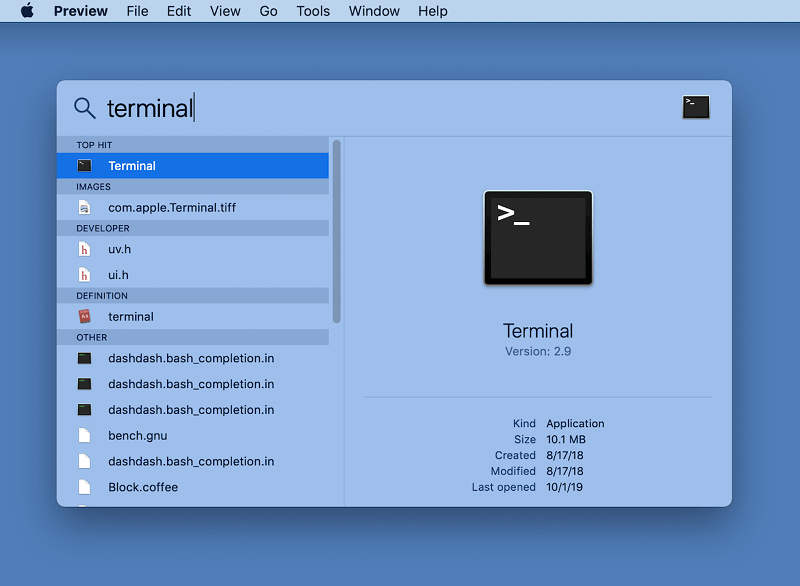
Steg 1. Starta terminalen
Starta Terminal genom att gå till sökfältet i det övre högra hörnet av din Mac-skärm. Detta indikeras av ett förstoringsglas. Klicka på den typen av ord som heter terminal. Terminalfönstret bör nu öppnas på din skärm.
Steg 2. Skriv in kommandot
Du skulle behöva skriva in kommandot nedan:
cd /Applications/Slack.app/Contents/MacOS/./Slack
Och sedan lägga in -disable-gpu-rasterization
Steg 3. Ersätt appnamnet i kommandot
Hitta appen som du tror orsakar flimret på skärmen. Ersätt sedan Slack i kommandot med namnet på appen som orsakar problemet.

6. Återställ NVRAM eller PRAM
Detta är ett annat alternativ du kan överväga för att fixa flimmer på din MacBook-skärm. Moderna Mac-datorer har lite NVRAM – NV står för “icke-flyktigt” --och den lagrar information som din valda startdiskett, högtalarvolym, skärmupplösning och tidszon.
Om du har problem med skärmen på din MacBook Pro kan du prova att återställa den. Det verkar vara ett alternativ för tekniskt avancerade Mac-användare. Kolla in stegen nedan för att se hur du kan göra det.
- Stäng av din Mac genom att gå till menyn ovan och välja Stäng av. Slå sedan på den igen och tryck omedelbart ner tangenterna.
Option + Command + P + R. - Se upp för startljudet. Håll nere tangenterna och se upp för startljudet. Du bör kunna höra detta ungefär 20 sekunder efter att du har hållit ner tangenterna.
- Släpp sedan taget efter att du hört startljudet. Det borde kunna återställa NVRAM.
7. Stäng av vissa automatiska grafikväxlingsalternativ
Att aktivera alternativet för automatisk grafikväxling på en MacBook med två grafiksystem kan hjälpa din Mac att utföra det arbete den behöver med det bästa grafiksystemet och maximera batteritiden. Men att göra det kan också få MacBook Pro-skärmen att flimra.
Du kan prova att stänga av dessa automatiska inställningar genom att gå till Apple-menyn > Systeminställningar > Batteri > Avmarkera kryssrutan för Automatisk grafisk omkoppling (användare med macOS Catalina 10.15 och tidigare hittar det här alternativet i Energy Saver).
Del 3. Slutsats
Du behöver inte oroa dig för att din MacBook Pro-skärm flimrar. Det finns sätt att lösa problemet. Om du inte är en teknisk person är det alltid säkrare att använda PowerMyMac verktyg. Det kan göra så många saker åt dig att du inte behöver skriva in några kommandon i terminalen. Du behöver bara göra ett par klick på det för att rensa din Mac.
Har du någonsin upplevt att din Mac-skärm flimrar? Om ja, hur löste du problemet? Dela gärna med dig av några av dina tips och tricks för att lösa problemet med våra läsare.


