


 PowerMyMac


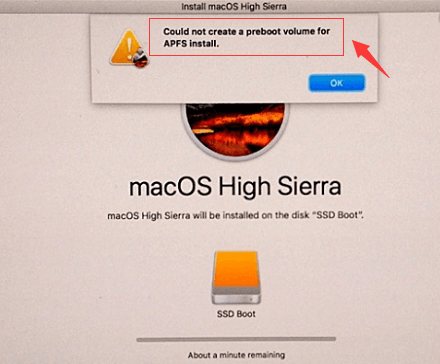
Ett meddelande dyker upp som säger att det kunde inte skapa a förstartsvolym för APFS-installation när du försöker installera om operativsystemetDet är ett nytt fel. Inte många Mac-användare känner till det än. Det är inte precis vad du vill se.
Tyvärr är det svårt att säga att det inte kommer att hända dig. Det är bäst att vara förberedd genom att veta hur man hanterar felet som kan hindra din ominstallation av macOS i framtiden.
Den här artikeln visar hur du kan hantera det. Mot slutet av artikeln får du också lära dig om ett bra verktyg som kan optimera prestandan på din Mac.
Innehåll: Del 1. Vad är Preboot-volym på Mac? Del 2. Hur åtgärdar man APFS-installationsfelet? Del 3. Bonus: PowerMyMac är ett utmärkt komplement till APFSDel 4. Slutsats
Del 1. Vad är Preboot-volym på Mac?
Förstartsvolymen är en ny systempartition som hjälper till att hantera startprocessen. Denna partition skapades under uppdateringen till macOS High Sierra, som kan stödja uppstart till en APFS-volym (en volym som heter Macintosh HD). kunde inte skapa en förstartsvolym för APFS-installation Felet visas vanligtvis i slutet av installationsprocessen. Så du tror att allt går bra och att du är redo. Sedan när du når 100 % installation visas felet.
Anledningen till att det här felet visas är att ditt filsystem har ändrats till APFS eller Apple File System. Med andra ord är APFS ett nytt filsystem. Det är nästa generations filsystem för Apple-enheter.
Tyvärr stöder inte macOS 2 och High Sierra Apples nya filsystem. Därför visas felet att behållaren för denna APFS-volym inte verkar ha en förstartsvolym. Det betyder inte att du måste gå ut och köpa en ny Mac. Det handlar bara om att uppgradera ditt nuvarande filsystem på din Mac till APFS.
Fördelarna med APFS
Innan du blir ganska irriterad över förändringen, ta en titt på hur din Mac-maskin kommer att dra nytta av APFS:
- Ökar hastigheten
- Sparar plats
- Sparar ström
- Kämpar mot krascher
- Hjälper till att säkerhetskopiera data mer effektivt
Slutsatsen är att din Mac är säkrare med APFS.
Del 2. Hur åtgärdar man APFS-installationsfelet?
Så, vad händer nu när APFS inte är kompatibelt med både macOS 2 och High Sierra? Nå, få inte panik. Det finns två sätt att kringgå felet "det gick inte att skapa en förstartsvolym för APFS-installation". Ta en titt på de två alternativen nedan.
Alternativ #1. Ta bort partition eller volym
Det första alternativet är att ta bort en partition eller volym. Detta alternativ är lämpligt för din El Capitan. Stegen nedan visar hur du kan göra det.
Steg 1. Starta om Mac-datorn i återställningsläge
Stäng av din Mac. Tryck sedan på Command+ R + power knappen på tangentbordet för att starta din Mac. Fortsätt hålla nere dessa tangenter tills du ser Apple-logotypen laddas på skärmen.
Steg 2. Gå till Diskverktyg
Du måste gå till Diskverktyg för att bli av med den nuvarande disken och skapa en ny. Klicka på Diskverktyg. Sedan på fliken Fortsätt för att öppna ett nytt fönster.
Steg 3. Ta bort aktuell disk
När du ser det nya fönstret på skärmen klickar du på namnet på din Mac till vänster på skärmen. Klicka sedan på fliken Radera som visas på huvudskärmen. En popup-meddelanderuta visas för att bekräfta din åtgärd.

Steg 4. Stäng av Mac och starta den igen
Stäng av din Mac. Starta sedan om igen genom att trycka på Option + Command + R + Power knappen på tangentbordet. Du kommer att se ett meddelande på skärmen som lyder Startar internetåterställning.
När skärmen laddas klickar du på Skivverktyg igen för att ändra partitionen. Du kan antingen skapa eller formatera om en enhet genom att välja macOS Extended. Om du måste göra det senare, se till att ändra namnet till Macintosh HD.
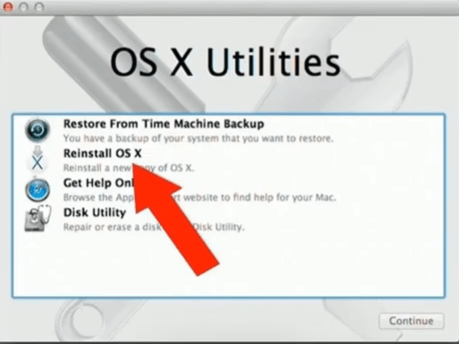
När du har avslutat Diskverktyg kan du äntligen installera om OS X genom att klicka på Installera om OS X i fönstret OS X Utilities.
Alternativ nr 2. Uppgradera till APFS på macOS High Sierra
Om du är på en macOS High Sierra, det här alternativet är till för att du ska kunna åtgärda felet "det gick inte att skapa en förstartsvolym för APFS-installation". Tänk på att du kan göra en automatisk uppgradering om rutan i rutan som säger Uppgradera är markerad. Om den inte är det kan du göra en uppgradering manuellt genom att följa stegen nedan.
Stegen nedan visar hur du går tillväga.
- Starta om din Mac. Håll samtidigt ned knappen
Command + Rtangenterna samtidigt för att starta din Mac i återställningsläge. Klicka sedan på Skivverktyg när du ser macOS-verktygsfönstret visas på skärmen. - Klicka på startpartitionen i den vänstra sidofältet i Diskverktygsfönstret.
- Gå sedan till Redigera-menyn och välj Konvertera till APFS. Ett popup-meddelande visas för att bekräfta konverteringen.
- Starta om din Mac. Vid det här laget bör den vara konverterad till APFs-systemet. För att kontrollera, klicka på
Command + Ioch ta en titt på formatet.
![[Löst] Kunde inte skapa en förstartsvolym för APFS-installation](https://www.imymac.com/images/cover-image/could-not-create-a-preboot-volume-for-apfs-install.jpg)
Del 3. Bonus: PowerMyMac är ett utmärkt komplement till APFS
Som ni kan se, felet med kunde inte skapa en förstartsvolym för APFS-installation kan lösas. Det handlar bara om att uppgradera filsystemet du har på din Mac. Som utlovat är APFS ett säkrare filsystem.
Så varför inte komplettera det med en Mac-rengörare som kan hålla din Mac igång smidigt hela tiden. iMyMac PowerMyMac är det mest rekommenderade programmet som kan hjälpa till att hålla din Mac igång smidigt.
Med ett nytt filsystem som APFS behöver du att din Mac fungerar bra. Det enklaste sättet att få din Mac att fungera smidigt är genom att rensa bort rensbara filer, som appar och tillägg som har lagrats i. PowerMyMac gör det väldigt enkelt för dig att göra detta.
Du behöver bara klicka på modulerna som medföljer för att börja skanna och rengöra din Mac. Det är så enkelt, så överväg att använda just den här Mac-rengöringen strax efter att du uppgraderat till APFS. Du kan njuta av den kostnadsfria provperioden nu.
 Få en gratis provperiod nu!
Del 4. Slutsats
Där har du det. Du behöver inte oroa dig för meddelandet "det gick inte att skapa en förstartsvolym för APFS-installation" eftersom du enkelt kan kringgå det. Det handlar bara om att uppgradera ditt filsystem.
Tänk på att processen skiljer sig åt på vissa Mac-modeller. Oavsett vilken Mac-modell du använder, kom ihåg att använda PowerMyMac för att säkerställa att din uppgradering fungerar felfritt.
Har du någonsin upplevt detta APFS-installationsfel? Om ja, hur kunde du kringgå det? Dela gärna dina erfarenheter med oss. Våra läsare vill gärna höra från dig.



Junior Figueiredo2022-05-12 03:07:34
não foi possível criar um volym de pré-inicialização para a instalação do APFS", Tentei todas as alternatives e não resolveu...MacBook Air
Andrew2021-11-16 11:11:09
Jag använde bara den ruttna Apple-datorn eftersom det var en företagsmaskin. Windows är skit, men det fungerar åtminstone.
Andrew2021-11-16 11:09:32
Systemet ville inte skapa APFS-grejen. Jag gjorde det med en Apple-konsult på telefon. 9 veckor senare är den här skiten fortfarande en skitstövel. Tack för ingenting, ruttna Apple.
nelson2021-10-21 17:03:01
Sensacional a explicação dada (APFS dada por Pamela Garcia) eu que não entendo nada e consegui recuperar e reinstalar o OS. Ja ia jogar fora meu Mac book Air ?. Muito obrigado.
DIEGO2021-02-03 21:22:52
GRACIAS, GRACIAS, GRACIAS, GRACIAS, GRACIAS, GRACIAS, GRACIAS, Utnyttja alternativ 1, funcionó excelente!!!!!!
iMyMac2021-02-04 07:59:57
En hjälpande plats.
foad ahayan2020-11-11 16:30:34
HE HECHO TODO Y SIGO SIN PODER REINSTALR EL OS despues de casi una hora de espera vuelve a aparecer el mismo mensaje del error (error de no se pudo crear un volumen de prearranque para la instalación de APFS). no se que hacer. alguien mig puede dar algun consejo? mil tack
iMyMac2020-11-11 18:21:36
Hola, Pruebe el método proporcionado por este video på YouTube: https://www.youtube.com/watch?v=mYDeMPmpV9M