


 PowerMyMac


Ha kvarMac OS och data på separata hårddiskar gör din datorvärld sömlös och mer produktiv. Du behöver inte installera en extra hårddisk eller partition så länge du har det lagringsutrymme som behövs.
Om du har begränsat diskutrymme är detta ett sätt att använda lagringsutrymmet mer klokt. Att ändra standardplatser för operativsystem och data innebär att flytta Mac-användarmappen från startenheten till en annan. Användarmappar fyller SSD-diskar, och att flytta dem bibehåller höghastighetslagring för operativsystemet eller applikationerna.
Innehåll: Del 1. Fördelar med att förvara Mac OS och data på separata hårddiskarDel 2. Hur man flyttar en Mac-användarmapp till en extern enhetDel 3. Andra alternativ för att partitionera din hårddiskDel 4. Slutliga tankar
Del 1. Fördelar med att förvara Mac OS och data på separata hårddiskar
Varför flytta operativsystemet till en annan hårddisk?
För de flesta Mac-ägare slukar operativsystemet lejonparten av deras startdisk. Att flytta den till en annan drivrutin frigör utrymme på macOS startdisk. Du skapar plats för stora mediefiler och nedladdningar med en hårddisk med större kapacitet.
Du kan ansluta en extern hårddisk för stationär dator och flytta användarkontot för att spara utrymme. Flytta ditt operativsystem och din användarmapp från SSD-startdisk undviker belastningen om du har expanderande användarinnehåll.
Måste-has
- SSD-startdisk som innehåller ditt operativsystem och användardata
- Extern eller intern hårddisk för att överföra ditt operativsystem och dina data till
- Behåll ett användarkonto på din startenhet för felsökning och återställning av användarkontot
- Monterad hårddisk eller SSD redo
- En extern hårddisk på en stationär dator bör alltid anslutas så att din användarmapp inte blir åtkomlig.
Del 2. Hur man flyttar en Mac-användarmapp till en extern enhet
Hur flyttar jag min Mac-användarmapp till en separat enhet, startenheten? För att spara Mac OS och data på separata enheter, följ bara stegen nedan för att flytta dina macOS-användarmappar:
Steg 1. Gå till din användarmapp på SSD:n
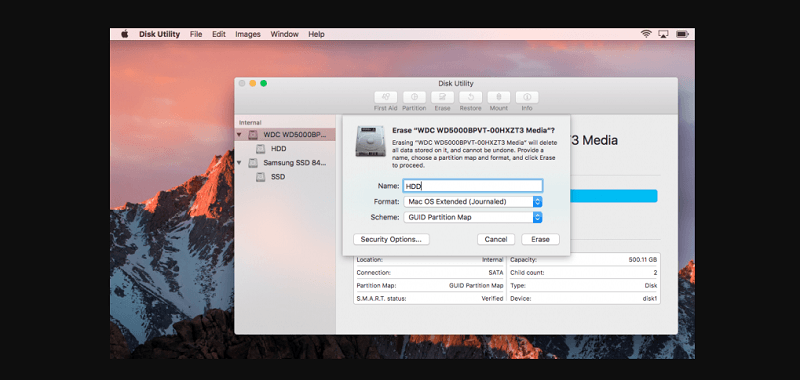
- Mottagarhårddisken bör formateras till GUID-partitionstabell, macOS Extended (journalförd)För att formatera den, anropa Diskverktyget. Detta kommer att radera all befintlig data från hårddisken.
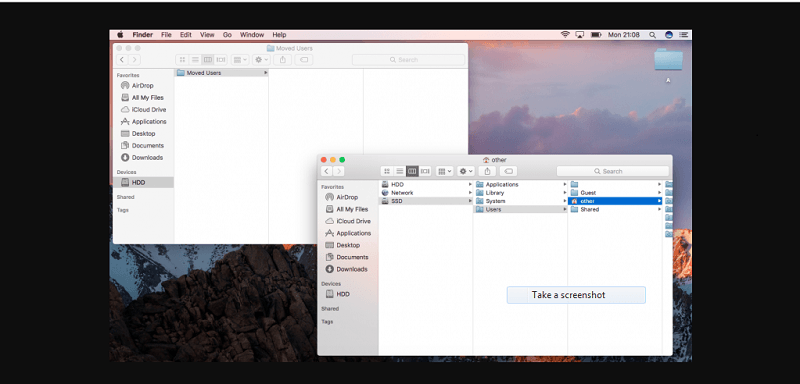
- Gå till din Användarmapp på startenheten (SSD). Den bör ha ett specialanpassat namn som du skapar med ditt konto. Hoppa inte till mappen Användare. Ditt mål finns i Användare och har ett idiosynkratiskt namn.
Steg 2. Klistra in din användarmapp
- Markera mappen innan du kopierar den.
- Kör mot destinationsenheten (HDD) och klistra in din användarmapp.
- När mappen har kopierats, dubbelkolla för att bekräfta att alla komponenter har flyttats. För att undvika missförstånd bör din användarmapp på SSD-disken ha samma sida som den kopierade på hårddisken.
Steg 3. Överför hela mappen till hårddisken
- Öppna appen Systeminställningar och klicka på rutan med etiketten Användare och grupper.
- I Användare och grupper öppnar du rutan för att introducera justeringar genom att trycka på hänglåset längst ner till vänster i fönstret och skriva ditt lösenord.
- Välj Användare i vänster sidofält och högerklicka på den. Ett alternativ dyker upp. Avancerade alternativ.
- Välj Avancerade alternativ ... och ett nytt fönster sticker ut.
- Kontrollera fältet som är märkt Hemkatalogdin befintliga användarmapps flygväg, nämligen,
/Users/Your-User-folderstötar in i vy. Klicka på knappen Välj… till höger om fältet för att skapa en ny filsökväg. - På den sekventiella sidan, leta reda på hårddisken och välj sedan den användarmapp som du överförde till hårddisken. Se till att du väljer hela mappen.
- När du klicka på Öppna följt av OK, meddelar systemet dig att starta om datorn för att ändringarna ska träda i kraft. Efter omstarten söker systemet efter användarmappen i den nya destinationen.
Steg 4. Spara till skrivbordet eller den sökväg du matade hårddisken till
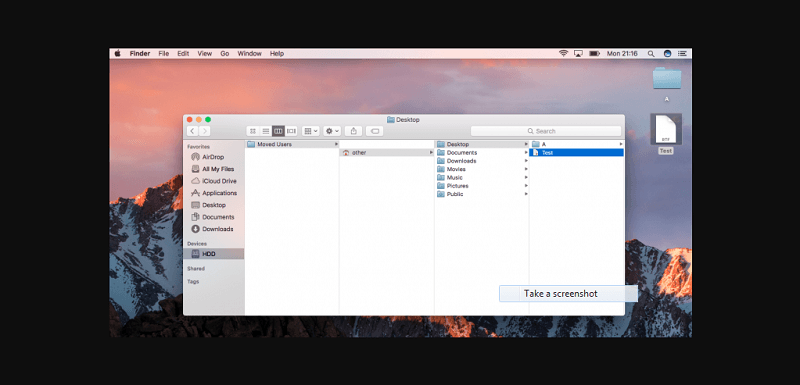
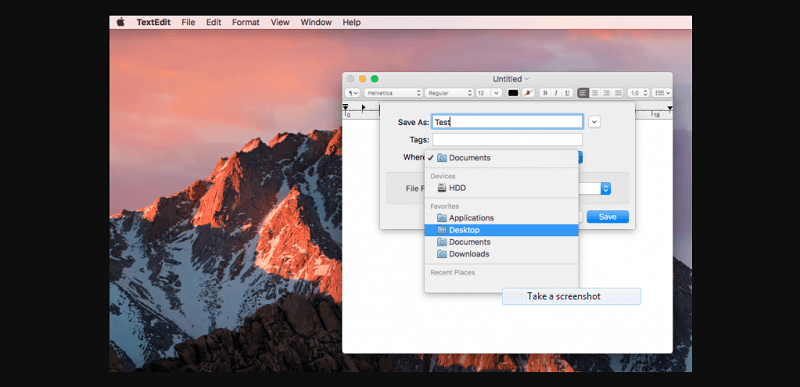
- Kontrollera om filerna har skrivits korrekt till den nya kontodestinationen genom att starta Textredigerare och spara ett tomt dokument. För att spara destinationen, välj skrivbordsmapp med en anpassad ikon.
- Efter att du har sparat, kontrollera platsen, Skrivbordsmappen i Användarmappen på hårddisken. Den måste sparas till
/HDD/Your-User-folder/Desktopeller den sökväg du matade hårddisken.
Del 3. Andra alternativ för att partitionera din hårddisk
Partitionera hårddisk
Att lagra Mac OS och data på separata enheter kan göras genom att partitionera hårddisken och detta avgränsar den på den lägsta nivån i ditt operativsystem. Det är praktiskt för att starta macOS och Windows mer effektivt. En separat partition för kärnfiler eller mappar kan innehålla massor av innehåll som media och foton. Det gör det också enklare att hämta data om din OS-partition skadas eller korruptas.
Ställ in extern hårddisk som standard-Mac
Att ändra standarddomicilerna för specifika program som Bilder, iMovie eller Final Cut Pro kommer att avlasta dig med utrymmesbegränsningar. De lagrar data i ett bibliotek eller en monolitisk fil som sväller upp med ökande innehåll. Deras standarddestinationer finns i ~/Library/Pictures or ~/Library/Movies.
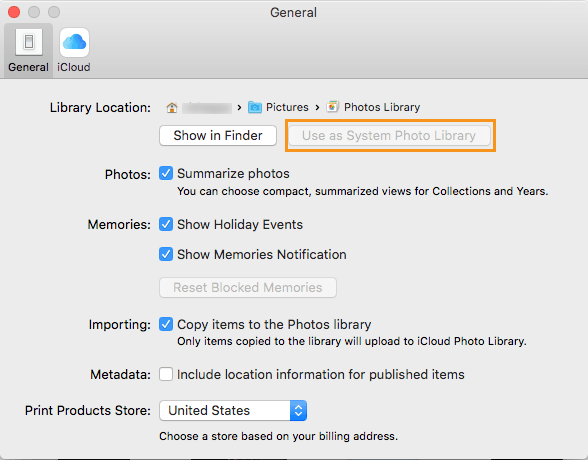
Hemkatalogen finns på startenheten (SSD). Du kan frigöra mer diskutrymme genom att flytta dessa till en annan enhet. Klicka till exempel på Fotogalleri och välj Skapa nyoch navigera till den nya enheten. Klicka på Välja, lansering Bild preferenser Och välj Använd som systemfotobibliotek.
Tips: Överlägsna optimeringsverktyg - PowerMyMac
Installera istället för att flytta ditt operativsystem och dina data iMyMac PowerMyMac att automatisera rengöring och optimering. Förhindra att din dator fastnar på grund av onödiga filer eller minneskrävande applikationer med denna allt-i-ett-verktygslåda.
Att hålla din Mac i toppskick under lång tid kan leda till att du får problem eftersom skräp och digitalt skräp hittar sin plats i ditt system.
 Få en gratis provperiod nu!
PowerMyMac levereras med en mängd olika verktyg för att åtgärda buggar och hålla din dator i toppskick. Hitta dolda skräp, stora eller föråldrade filer, rester av avinstallerade appar och upptäck minnesslukare. Det är det bästa verktyget i sin kategori för att frigöra utrymme på din Mac och finjustera den med full fart.
Det erbjuder ett omfattande paket med extra verktyg för att avinstallera appar på ett utsökt sätt, öka diskens prestanda och radera trasiga länkar, filer eller andra småsaker som överlever en borttagen app.

Del 4. Slutliga tankar
Förhoppningsvis får detta jobbet gjort och frigör SSD-startdiskar som är trånga som sardiner. Du kan använda en extern hårddisk för att lagra data för att spara din hemkatalog på en annan hårddisk istället för startdisken.
Borta är dagarna då du kopierade hemmappen till en ny enhet och sedan signalerade den med symboliska länkar, nu är det så enkelt som A, B, C. Kom ihåg att behålla en användarmapp på din startenhet som ditt ess i hålet.
Besvarade den här artikeln din fråga om att förvara Mac OS och data på separata hårddiskar, och vill du prova det? Behöver du hjälp med processen? Lämna dina kommentarer nedan.



Nigel2023-07-06 11:40:13
Utmärkt förklaring, om jag kan förstå det vid 74 års ålder så kan vem som helst det. Har funderat på hur man gör detta och stött på konflikter i referensord som migrering, export, import etc. etc. Har kämpat med råd skrivna för de senaste datorerna men använder en gammal Mac Pro från 2010 (älskar den) som har uppdaterats genom åren men nu behöver jag ett nytt moderkort tror jag. Kom plötsligt på en annan sökterm och där var svaret. Stort tack. Med vänliga hälsningar, Nigel Mee
Esteban2023-05-25 11:38:47
Nåväl, Ned, jag kan inte förstå att det här inte fungerar för dig. Speciellt med så tydliga och icke-självupptagna instruktioner. Vad förstår du inte med "Hoppa inte på Användarmappen"? Jag skulle kunna fortsätta, men "investera-inte-i-skämt"-larm går igång.
Ned2020-10-30 05:07:07
Verkade inte fungera för mig. Kanske är instruktionerna beroende på OS X-versionen. Jag kör El Capitan 10.11.6 på en Mac Mini (mitten av 2010). Jag är öppen för förslag.