


 PowerMyMac


Spotlight är en snygg funktion. Det är något som du borde använda hela tiden på din Mac. Om det fungerar. Sanningen att säga, det finns tillfällen då Spotlight helt enkelt inte fungerar. När det händer skulle du behöva återskapa Spotlight-indexOm det låter obekant för dig, fortsätt läsa den här artikeln.
Den här artikeln visar hur du kan återskapa Spotlight-indexet. Den ger dig också en bättre förståelse för hur du hanterar Spotlight. Mot slutet av artikeln får du också lära dig om ett enkelt sätt att hitta filer och frigöra utrymme på din Mac.
Innehåll: Del 1. Vad är Spotlight-indexering på Mac?Del 2. Hur återskapar jag Spotlight-indexet på min Mac? Del 3. Så här inaktiverar du Spotlight på din MacDel 4. Bonus: Hur man hittar dolda filer och frigör utrymme på din MacDel 5. Slutsats
Del 1. Vad är Spotlight-indexering på Mac?
Spotlight är det snabbaste och enklaste sättet att komma åt program och platser på din Mac. Du kan starta det genom att hålla nere Command och trycka på mellanslagstangenten. När det dyker upp på skärmen kan du skriva in i stort sett vad som helst för att börja hitta det på din Mac.
Anledningen till att Spotlight gör det enkelt för dig är att det indexerar filer och objekt på din Mac. Det gör att du i stort sett kan hitta vad som helst på din Mac. Tänk dig bara Spotlight som bibliotekarien som tålmodigt ordnar alla böcker på ett enkelt sätt så att folk kan hitta det de vill ha och behöver.
Spotlight är dock inte perfekt. På samma sätt kan bibliotekarien vara frånvarande ibland. Läs vidare för att se hur du kan hantera Spotlight på din Mac.

Del 2. Hur återskapar jag Spotlight-indexet på min Mac?
Få inte panik om filen inte visas i din Spotlight-sökning. Du kan få en fil att visas. Du har två alternativ för att återskapa Spotlight-indexet manuellt.
Alternativ nr 1. Lägg till och ta bort Macintosh HD
Du kan återskapa Spotlight-indexet på din Mac genom att lägga till och ta bort Macintosh HD. Stegen nedan visar hur du gör det.
Steg 1. Gå till Systeminställningar och klicka på Spotlight
Flytta markören till Dock och klicka på Systeminställningar för att öppna fönstret. Klicka sedan på Spotlight.
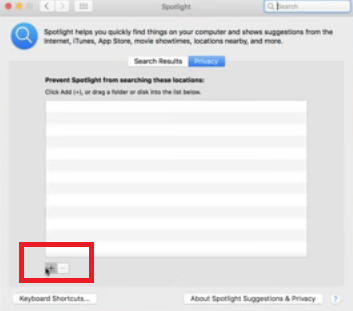
Steg 2. Klicka på Sekretess
Du kommer att se två flikar högst upp i Spotlight-fönstret. Dessa två flikarna är Sökresultat och Sekretess. Klicka på Sekretess.
Steg 3. Återskapa Spotlight-indexet
När du har klickat på fliken Sekretess klickar du på plustecknet som du ser längst ner till vänster på skärmen för att lägga till din Macintosh HD. Flytta sedan markören till vänster sida av det nya fönstret och klicka på namnet på din Mac under Enheter. Din Mac-ikon kommer att visas på huvudskärmen, klicka på den. När du har lagt till Macintosh HD flyttar du markören och klickar på minustecknet för att börja återskapa Spotlight-indexet.
Steg 4. Gör en sökning i Spotlight
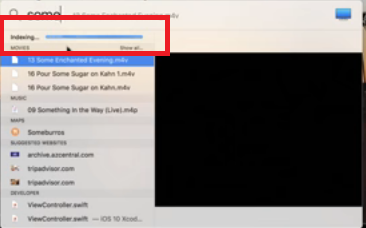
Gå till Spotlight och skriv in ett filnamn. Du kommer att se indexeringsprocessen pågå. Det betyder att alla dina filer laddas så att de kan sökas i Spotlight.
Alternativ #2. Återskapa Spotlight-indexet Använd terminalen
Du kan använda terminalen för att aktivera indexering. Stegen nedan visar hur du kan använda den.
- Starta Terminalen och skriv in kommandot
sudo mdutil -E / - Skriv in ditt lösenord för att börja aktivera indexering.
- Starta Spotlight och skriv in namnet på en fil för att söka i den. Den borde kunna hitta den.
Del 3. Så här inaktiverar du Spotlight på din Mac
Den främsta anledningen till att du vill inaktivera Spotlight är att det tar upp mycket minnesutrymme. Du kan drastiskt öka din Macs prestanda och hastighet om du inaktiverar det. Stegen nedan visar hur du kan inaktivera Spotlight på din Mac.
- Använd Spotlight för att öppna Terminal. Du kan också klicka på Finder och välja Program. När du har startat program klickar du på Verktygsprogram och letar upp Terminal.
- Skriv in kommandot
sudo launchtl unload -w /System/Library/LaunchDaemons/com.apple.metadata.mds.plist - Tryck sedan på Enter. Du måste skriva in ditt lösenord.
- Om du vill aktivera Spotlight igen, använd samma kommando men se till att skriva in load istället för unload.
Del 4. Bonus: Hur man hittar dolda filer och frigör utrymme på din Mac
Det finns andra enkla sätt att öka prestandan och hastigheten på din Mac. Du behöver inte vidta extrema åtgärder som att inaktivera en systemomfattande funktion som Spotlight. Dessutom, om du inte är bekväm med att skriva kommandon i Terminalen, kan du lika gärna undvika att göra det.
Istället kan du använda iMyMac PowerMyMac för att hjälpa dig med dolda filer och samtidigt, frigör utrymme på din MacMed det här specifika verktyget behöver du inte inaktivera eller aktivera Spotlight. Faktum är att du bara lämnar den här Mac-funktionen ifred och låter modulerna i PowerMyMac göra detsamma. hitta de dolda filerna.
PowerMyMac hittar inte bara filer, appar och tillägg, den rensar även upp dem om du tror att du inte längre behöver dem. Kan du föreställa dig hur mycket utrymme du får tillbaka på din Mac om du kan hitta de där onödiga filerna, tilläggen, apparna, fotona och videorna? Med det här verktyget är det ganska enkelt att hitta och rensa bort alla filer. Du behöver inte använda Spotlight.
 Få en gratis provperiod nu!
Del 5. Slutsats
Att återskapa Spotlight-indexet är inte så svårt, särskilt om du väljer att göra det genom att lägga till och ta bort Macintosh-hårddisken. Att inaktivera den för att frigöra utrymme på din Mac är dock kanske inte det mest ideala sättet att göra. Du är säkrare med iMyMac PowerMyMac.
Har du någonsin försökt att återskapa Spotlight-indexet? Om ja, kanske du kan dela med dig av dina tankar. Vi vill gärna höra från dig.


