


 PowerMyMac


Det finns tillfällen då du vill ta en bild från datorn. Om du till exempel har sett ett landskap som du vill använda som bakgrundsbild och det inte går att spara bilden, kanske du vill hämta den bilden på ett annat sätt. För detta behöver du en klippverktyg för MacDetta hjälper dig att ta bilder från datorn. Det finns faktiskt också tillgängligt som ett skärmdumpsverktyg på mobila enheter som smartphones och surfplattor. Ett klippverktyg hjälper dig till exempel att skapa handledningar om hur du använder programvaran.
Här kommer vi att diskutera det bästa klippverktyget för Mac. Vi listar de grundläggande klippverktygen du kan använda med kortkommandon på din Mac-dator. Sedan går vi vidare till att lista alternativa klippverktyg som kan ge dig fler funktioner.
Innehåll: Del 1. Finns Snipping Tool tillgängligt på Mac?Del 2. Vilket är det bästa klippverktyget för Mac?Del 3. Hur hittar man skärmdumpar på Mac?Del 4. Slutsats
Del 1. Finns Snipping Tool tillgängligt på Mac?
Du vet förmodligen om klippverktyg som är gjort för Windows operativsystem. Det är ett väldigt praktiskt verktyg att använda. Det är väldigt bra att använda, eller hur? Frågan är dock, har vi ett liknande klippverktyg för Mac? Vi har goda nyheter för dig. Faktum är att Mac-datorer ger dig möjligheten att ta en skärmdump eller ett klipp av en viss bild med hjälp av olika genvägar som den ger dig. Dessa inkluderar följande som vi kommer att nämna nedan:
COMMAND + SHIFT + 3Med den här uppsättningen tangenter kan du fånga hela skärmen på din Mac-dator.COMMAND + SHIFT + 4Detta hjälper dig att få en skärmdump av din valda region på skärmen.COMMAND + SHIFT + 5Detta hjälper dig att fånga det specifika aktiva fönstret som du kommer att välja.
Del 2. Vilket är det bästa klippverktyget för Mac?
Så, vilket är det bästa klippverktyget för Mac? Här kommer vi att diskutera några klippverktyg du kan använda för att ta en kopia av hela skärmen eller en vald del av skärmen. Det är ett bra sätt att få en kopia av dina favoritbilder.
1. SnagIt
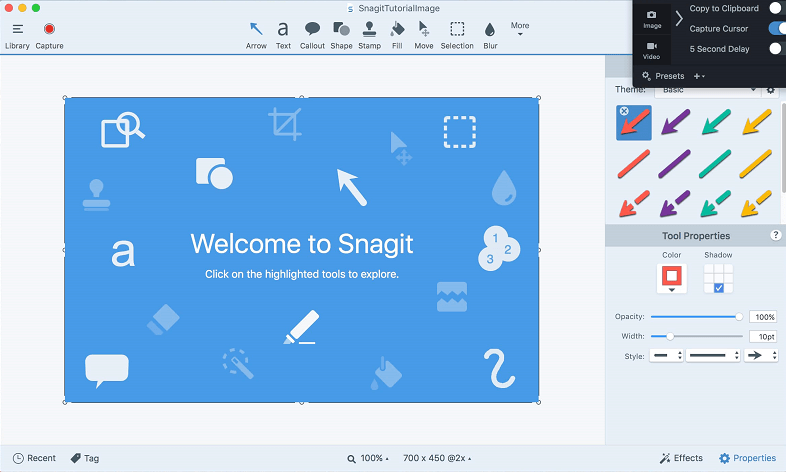
Snagit finns med på vår lista över de bästa klippverktygen för Mac. Det är faktiskt utvecklat av Techsmith och finns tillgängligt på både Mac- och Windows-datorer. Verktyget är mycket populärt bland kunder från näringslivet på grund av dess fantastiska funktioner och tilltalande gränssnitt. Det fungerar både med redigering och till och med ... skärminspelning funktioner. Gränssnittet är också mycket intuitivt.
Längst upp på skärmen ser du en liten kontrollpanel. Den används för att hantera inställningar, skapa personliga snabbtangenter och ta skärmdumpar. Verktyget har också en inbyggd redigerare som kan användas för att bland annat lägga till pilar och bildtexter. Att ta och sedan redigera dina bilder är enkelt med detta klippverktyg för Mac. Att ta bilder av skärmen är möjligt på olika sätt. Du kan till exempel ta hela skärmen, du kan ta en del av en app eller du kan ta en viss region. Det är också möjligt att importera bilder från kameror och skannrar.
fördelar:
- Praktiska verktyg för redigering.
- Liten kontrollpanel för enkel åtkomst.
- Rik på funktioner.
Nackdelar:
- Det kan vara krångligt att redigera sina egna videor.
2. SnapNDrag
Detta är ytterligare ett klippverktyg för Mac som vi älskar. Det är ett klippverktyg för Mac-datorer som ger dig möjlighet att ta en ögonblicksbild av hela skärmen, en region eller ett fönster. Du behöver inte oroa dig för tangentkombinationer. Gratisversionen av detta klippverktyg för Mac låter dig ta enkla skärmdumpar. Eller så kan du betala för premiumversionen som kostar 10 dollar. Betalversionen ger dig möjlighet att ändra storlek på dina bilder, stänga av annonser och till och med tilldela snabbtangenter som du enkelt kan komma åt.
Premiumversionen, den betalda versionen, innehåller följande funktioner:
- Få ditt eget bibliotek med dina skärmdumpar.
- Möjlighet att dela skärmdumpar på sociala medieplattformar.
- Har funktionen att kommentera skärmdumpar.
- Hämtar flera filformat för utdata, inklusive PNG, TIFF och JPEG.
- Och mer…
fördelar:
- Verktyget är mycket lätt att förstå och använda.
- Gratisversionen kan användas av privatkunder.
Nackdelar:
- Gratisversionen ger dig endast begränsade funktioner.
3. Ljusskott
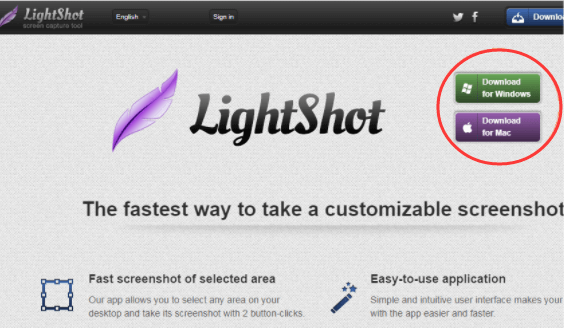
Detta är ytterligare ett klippverktyg för Mac som är ett väldigt lätt program. Det är också väldigt lätt att förstå och använda. Om du inte är så tekniskt kunnig är detta det bästa verktyget att skaffa. Du trycker helt enkelt på knappen för PRINTSCREEN och väljer sedan ett område som du vill avbilda. Sedan gör programmet allt åt dig efteråt.
Du kan redigera skärmdumpar genom att lägga till former, färger, text och andra element. Gränssnittet är så enkelt att du bara behöver använda själva appen. Det bästa med detta skärmklippsverktyg för Mac är att det är väldigt lätt att använda. Du kan ta och sedan spara och slutligen ladda upp dina skärmdumpar. Du kan till och med använda det för att få flera skärmdumpar i kronologisk följd, vilket går väldigt snabbt.
fördelar:
- Mycket lätt.
- Mycket lätt att förstå och använda.
- Snabb att manipulera.
- Helt gratis.
- Hjälper dig att spara till molnlagringstjänster eller sociala medier.
Nackdelar:
- Erbjuder dig inte olika inspelningslägen.
- Har inga avancerade redigeringsfunktioner.
4.Greenshot
Greenshot är ett annat klippverktyg för Mac och är mycket populärt i både Windows- och Mac-operativsystem. Det erbjuder olika funktioner, inklusive att kopiera din bild direkt till urklippet. Det låter dig till och med använda snabbtangentkombinationer och skicka bilder direkt till molnlagringstjänster som Dropbox, Box.com, Imgur, Confluence och JIRA, bland andra.
De inbyggda redigeringsverktygen gör det möjligt att redigera skärmdumpar enkelt och snabbt. Dessutom kan du till och med sudda ut delar av dina bilder för att markera de avsnitt du bara vill att andra ska se. Det är också möjligt att anpassa och personifiera snabbtangentkombinationer och standardinställningar.
fördelar:
- Helt gratis och öppen källkod.
- Mycket lätt att förstå och använda.
- Stoppar hela skärmen under inspelningsläge.
- Tillåter markering och anteckningar i dina skärmdumpar.
Nackdelar:
- Verktyget uppdateras endast då och då av utvecklaren.
5. Monosnap
Detta är faktiskt en onlinetjänst som kan användas som ett skärmklippsverktyg för Mac. Det fungerar även som ett CMS och molnlagring. Verktyget fungerar på Mac och kan även användas på Chrome och Windows operativsystem. Det kan användas för att fånga önskad del av skärmen eller hela fönstret om du vill. Inbyggda redigeringsverktyg kan användas för att anpassa dina skärmdumpar. Sedan kan du dela dem på olika plattformar du vill.
fördelar:
- Tillåter anpassning av snabbtangenter.
- Bra inbyggda redigeringsverktyg.
- Oskärpeverktyg för att markera delar av dina bilder.
- Hjälper till att skapa animerade GIF-bilder och videor.
- Flera alternativ för att dela och spara bilder.
Nackdelar:
- Gränssnittet kan vara överväldigande för nybörjare.
- Annonser är väldigt påträngande.
- Ibland låser den sig och slutar sedan fungera.
6. Loom Screen Recorder
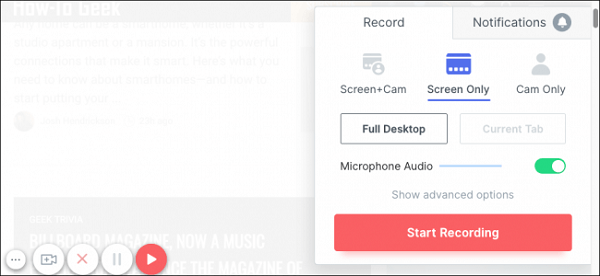
Detta klippverktyg för Mac ger dig möjlighet att ta skärmdumpar och till och med spela in videor. Det hjälper dig att skicka dessa mediefiler direkt till vänner, kollegor eller familjemedlemmar. Det erbjuder både gratis- och betalversioner av sitt klippverktyg för Mac. Det fungerar också på olika plattformar, inklusive Windows, Mac, iOS och Chrome.
Loom är mest känt som ett skärminspelningsverktyg. Det kan dock också användas som ett klippverktyg för Mac. Du kan direkt spela in snabba videoinspelningar. Det hjälper till att förbättra din produktivitet, effektivisera ditt arbetsflöde och till och med öka din vinst.
fördelar:
- Ett bra användargränssnitt som erbjuder många alternativ.
- Måste ha stöd för Mac och andra operativsystem.
- Väldigt enkel och lätt.
- Hjälper till att skapa videor.
Nackdelar:
- Du kan inte lägga till egen extern musik eller ljud.
- Det finns användare som klagar på fel.
- Gränssnittet är inte anpassningsbart.
7. Skitch
Detta är ett utmärkt klippverktyg för Mac, speciellt när du alltid tar skärmdumpar och sedan markerar dem för kollegor. Det designades av Evernote och är även ägare till nämnda klippverktyg för Mac. Det finns en integration mellan Skitch och Evernote, vilket kan vara praktiskt för vissa användare. Detta klippverktyg för Mac är effektivt, enkelt och elegant. Det fungerar också som en markupredigerare som kan användas på olika plattformar som macOS, Android, Windows och iOS. Även om det bara har sju verktyg, har dessa en omfattande uppsättning funktioner du behöver för att ta skärmdumpar.
Med Skitch kan du lägga till pilar och text. Det låter dig också sudda ut områden som är otydliga. Eller så kan du sudda ut dem för att markera en viss del av bilden. Det är också möjligt att färglägga och rita på dina bilder. När du börjar ta skärmdumpar kan du välja ett visst område på skärmen. Detta kommer att lysa upp, så att du kan se vad som ingår och vad som inte ingår.
Nackdelen med att använda Skitch är att det bara låter dig välja upp till åtta olika färger. Filter och specialeffekter är inte heller tillgängliga. Dessutom kan filer inte sparas lokalt. Du kan bara skicka dem till Foto-appen, via e-post, via sms, eller så kan du hämta dem till Evernote.
fördelar:
- Enkel integration med Evernote-appen.
- Erbjuder stöd för olika filformat inklusive GIF, JPEG, PNG, TIFF, PDF och BMP.
Nackdelar:
- Tillåter inte att spara filer lokalt.
- Låter dig bara välja upp till 8 färger.
- Inga filter och inga specialeffekter.
8. Inspelning
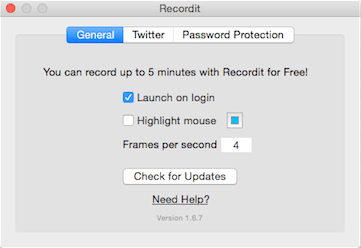
Detta är ett annat skärmklippsverktyg för Mac som fungerar som ett plugin. Du installerar det helt enkelt på dina Windows- eller Mac-datorer så att du kan ta skärmdumpar av hela skärmen eller en del av den. Konsumenter älskar Recordit eftersom det är väldigt enkelt och även lätt. Det ger dig möjlighet att göra andra saker medan du gör skärmdumpar.
Du kan använda den för att visa programvara eller till och med handledningar på skrivbordet. Och du kan även dela dem med dina kollegor. Den finns i både en gratis och en betald version. Den senare har naturligtvis fler funktioner än den förra.
fördelar:
- Verktyget är mycket minimalistiskt och lätt och använder nästan inget minne alls.
- Visas i Mac-datorns aktivitetsfält.
- Många alternativ för att ladda upp och dela skärmdumpar.
- Snabbtangenter är anpassningsbara.
- Stöd för Twitter och GIF.
- Erbjuder gratis lagring i molnet.
- Du kan använda den för att hantera dina skärmdumpar.
Nackdelar:
- Gratisversionen låter dig spela in i maximalt 5 minuter.
- Internetanslutning krävs.
- Gratisversionen har många begränsningar vad gäller funktioner.
Del 3. Hur hittar man skärmdumpar på Mac?
Var hamnar bilderna från skärmklippsverktyget på en Mac? Låt oss prata om hur man hittar skärmdumpar på en Mac. Vanligtvis sparas skärmdumparna på skrivbordet. Du måste dock kontrollera dina inställningar för att se till att du inte har ändrat var du vill att skärmdumparna ska sparas.
Om du använder ett klippverktyg beror det på inställningarna (standard eller modifierade) i det verktyget. Detta kommer att visa dig var skärmdumparna sparasDessutom bör du inte glömma att optimera din Mac för att se till att onödiga filer tas bort från den. För detta måste du använda iMyMac PowerMyMac och dess moduler. Det är ett utmärkt verktyg för att hitta alla onödiga filer (t.ex. cache och tillfälliga filer) i ditt system och få din Mac-dator att köra snabbare.
 Få en gratis provperiod nu!
Del 4. Slutsats
Här har vi diskuterat det bästa klippverktyget för Mac. Vi har börjat med hur man tar skärmdumpar på sin Mac. Sedan gick vi vidare till att definiera och presentera för- och nackdelarna med andra klippverktyg för Mac.
Sedan har vi berättat hur du hittar skärmdumpar på Mac. Vi avslutade artikeln med att säga att du bör optimera din Mac-dator med hjälp av iMyMac PowerMyMac eftersom det är ett utmärkt verktyg för att hitta onödiga filer i ditt system och få din Mac att köra snabbare. Det är mycket kraftfullt i den meningen att dess skanningsfunktioner hittar alla filer som är onödiga och skräp. Skaffa PowerMyMac nu!


