


 PowerMyMac


Safari, Google Chrome, Firefox och Opera är alla webbläsare som används för att surfa på webben. Men ibland kanske du frågar dig själv: ”Hur åtgärdar jag felet om ogiltigt certifikat på Mac"Det här felet kan vanligtvis uppstå med olika webbplatser du försöker besöka. Vanligtvis fungerar webbläsarna utmärkt när det gäller att surfa på webben. Men felet uppstår när webbläsaren försöker verifiera webbplatsens specifika identitet. Och om det uppstår ett problem får du ett felmeddelande om ogiltigt certifikat.
Innehåll: Del 1. Vad är ett ogiltigt certifikatfel på Mac?Del 2. Varför står det att mitt certifikat är ogiltigt?Del 3. Hur man åtgärdar felet om ogiltigt certifikat på en Mac?Del 4. Sammanfattning
Den här guiden ger dig information om hur du åtgärdar problemet med utgångna certifikat på Mac. På så sätt kan du se webbplatsen du vill besöka, särskilt om det är nödvändigt för arbete eller skola.
[Snabbguide] 8 sätt att åtgärda felet om ogiltigt certifikat på Mac
- Se till att du placerar rätt domännamnsmatchning
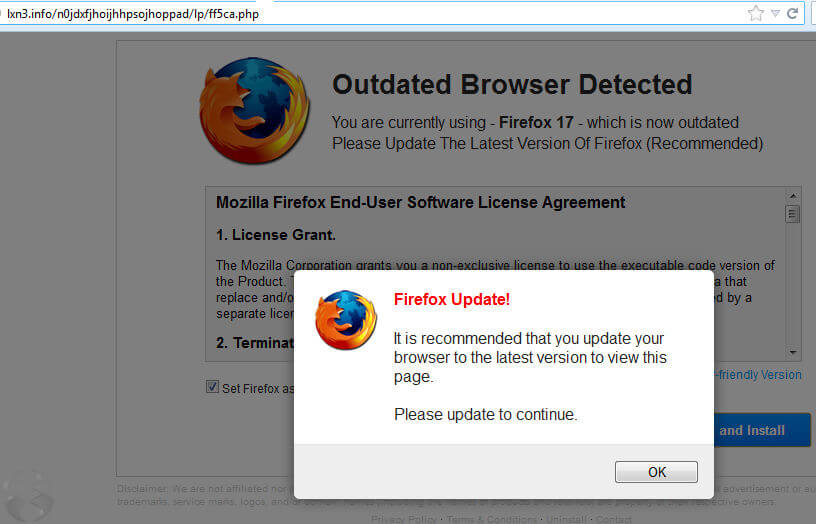
- Uppdatera dina webbläsare till den senaste versionen
- Åtgärda felet om ogiltigt certifikat på Mac med hjälp av nyckelring
- Korrigera systemets datum och tid
- Ändra inställningar för certifikatförtroende
- Kontrollera brandvägg eller antivirusprogram
- Rensa cache, cookies och webbhistorik
- Inaktivera ogiltiga SSL-certifikat i webbläsare
Del 1. Vad är ett ogiltigt certifikatfel på Mac?
Låt oss gräva in i en liten översikt innan vi svarar på frågan "Hur åtgärdar jag felet om ogiltigt certifikat på Mac". Webbplatser är mycket viktiga nuförtiden.
Det sker många cyberattacker. SSL or TLS Certifikat är nödvändigt för webbplatsägare. Vanligtvis är det ett mått på din webbplats säkerhet och trygghet. Om en webbplats inte har ett SSL-certifikat kommer webbläsare som Safari, Google Chrome och Firefox att visa ett felmeddelande för besökarna: d Certifikatet för den här servern är ogiltigt. Du kanske ansluter till en server som låtsas.
Så, vad är egentligen ett fel på ett ogiltigt certifikat eller ett fel på ett ogiltigt SSL-certifikat? Det här felet upptäcks om webbläsaren inte kan känna igen SSL-certifikatet som är installerat på webbplatsen. Till exempel kan vissa användare se ett meddelande som "Safari kan inte verifiera webbplatsens identitet xxxx" när de navigerar i webbläsaren. Eller felet "aktivera Mac, certifikatet för den här servern är ogiltigt".
Webbläsaren kan inte säga att certifikatutfärdaren är giltig eller så kan den inte känna igen den. Det betyder att det installerade SSL-koden inte kan litas på och att webbplatsen kan vara farlig.
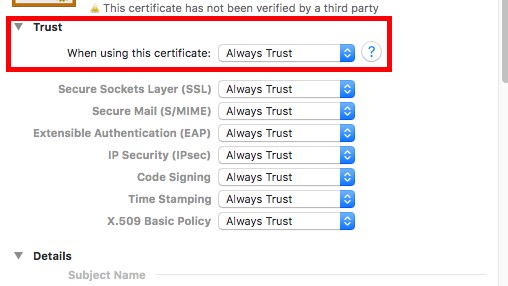
Vad är då certifikatförtroendeinställningar för Mac? Hur får jag min Mac att lita på ett certifikatFör att hitta certifikat på Mac, öppna Verktyg > Nyckelringsåtkomst > inloggningsnyckelring > välj Certifikat från menyraden. Nu kan du dubbelklicka på det certifikat du vill ha och sedan välja olika inställningar för "Förtroende".
Ett felmeddelande om ogiltigt SSL-certifikat innebär att det inte kan känna igen eller identifiera webbplatsens installerade SSL. Certifikatutfärdaren kanske inte finns med i sin "lista" över acceptabla eller betrodda. CAVanligtvis inkluderar populära certifikatutfärdare Sectigo, Comodo och DigiCert.
Del 2. Varför står det att mitt certifikat är ogiltigt?
Det finns andra anledningar till varför du ser det ogiltiga felet med certifikatet. Här kommer vi att diskutera några av dessa anledningar för att du ska kunna lösa problemet med ogiltiga certifikat på Mac. Kolla in dem nedan innan vi visar sätt att åtgärda SSL-felet:
- Om du besöker en domän som inte matchar kan webbläsare visa felet om ogiltigt SSL-certifikat.
- Du signerade certifikatet på dessa två sätt, via ett självsignerat certifikat eller via en betrodd, okänd källa. I det här fallet kommer webbläsaren att visa nämnda fel. Vi ger dig svaret på "Hur åtgärdar jag felet om ogiltigt certifikat på Mac".
- Webbplatsens certifikat är för närvarande inte giltigt eller så har certifikatet redan gått ut.
- I sällsynta fall, om webbplatsen har ett SSL-certifikat i fel format, kommer webbläsare att visa det som ogiltigt.
- Felkonfigurerade SSL- eller TSL-certifikat kan vara ett resultat av att detta fel visas. Denna felkonfiguration kan vanligtvis inträffa under installationen.
- Det installerade certifikatet är återkallat eller köpt olagligt.
- Antivirusprogram eller din brandvägg kan blockera SSL-anslutningen.
- Webbplatsen kan använda SHA-1-kryptering. Detta fall är vanligtvis ovanligt.
- Webbläsaren kanske inte kan verifiera det installerade certifikatets signatur.
- Trasig struktur i SSL- eller TLS-certifikatet.
En annan anledning att ställa frågan "Hur åtgärdar jag felet om ogiltigt certifikat på en Mac" är möjligheten att certifikatkedjan är bruten. Det händer i några fall, till exempel i följande fall:
- En rotcertifikatutfärdare (CA) som faktiskt inte är verifierad.
- Utgånget rot- eller till och med mellanliggande certifikat.
- Den har ett faktiskt självsignerat certifikat i kedjan.
- Kedjan avslutas faktiskt inte med ett rotcertifikat som är betrott.
Del 3. Hur man åtgärdar felet om ogiltigt certifikat på en Mac?
När vi har beskrivit orsakerna till problemet kanske du kan lista ut några av de saker du behöver göra. Men för att göra det enklare för dig ger vi dig 8 lösningar för att lösa certifikatproblemet och snabbt få din Mac att lita på ett certifikat eller uppdatera certifikatet.
Lösning 01. Se till att du placerar rätt domännamnsmatchning
Fungerar för: Alla webbläsare
Om du har ett domännamn som inte matchar får du ett felmeddelande om ogiltigt certifikat på Mac. Detsamma gäller för Windows. Det första du bör göra är att se till att du skriver in rätt matchning av webbplatsens domännamn. Det är ganska uppenbart, men den här gör susen.
Lösning 02. Uppdatera din webbläsare till den senaste versionen
Fungerar för: Alla webbläsare
En annan uppenbar lösning! Hur åtgärdar jag felet om ogiltigt certifikat på en Mac? Du bör försöka uppdatera dina webbläsare. Den här lösningen fungerar bland annat för Safari, Google Chrome, Opera och Firefox. Här är stegen för hur du uppdaterar varje webbläsare.
Hur uppdaterar jag Safari?
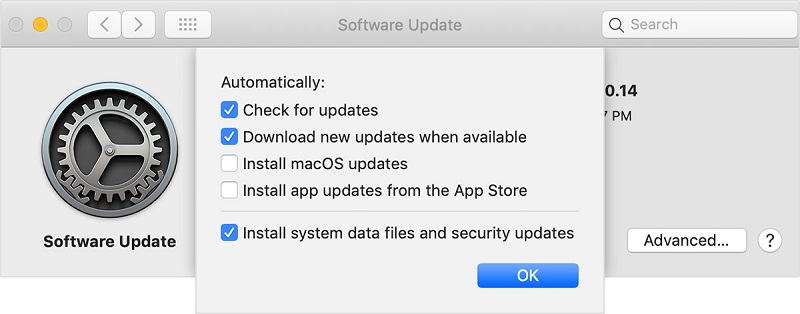
- Öppna Apple-menyn. Gå till Apple-menyn på din Mac-dator.
- Välj Programuppdatering. Klicka sedan på alternativet Programuppdatering.
- Installera alla tillgängliga uppdateringar för din Safari-webbläsare.
Hur man uppdaterar Google Chrome
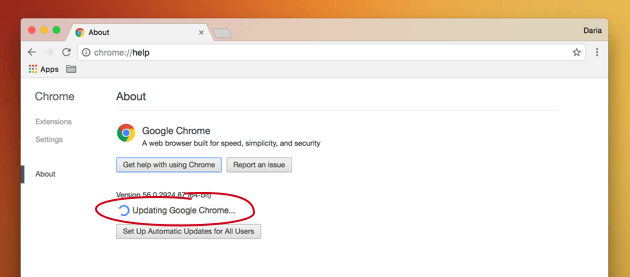
- Starta Chrome. Öppna Chrome och klicka på Mer som ser ut som tre punkter som är uppradade vertikalt.
- Klicka på Uppdatera. Klicka på alternativet för att “Uppdatera Google Chrome".
- Klicka på alternativet för att starta om.
Hur man uppdaterar Firefox
- Starta Firefox. Öppna Firefox på din dator.
- Öppna menyn. Klicka på menyknappen som ser ut som tre rader.
- Välj "Om Firefox". Välj alternativet som säger "Hjälp” och klicka sedan på ”Om Firefox” i menyerna.
- Vänta på en uppdatering. Det sista du behöver göra är att vänta på att den automatiska uppdateringen ska slutföras.
- Starta om din Firefox-webbläsare efteråt.
Lösning 03. Åtgärda felet om ogiltigt certifikat på Mac med hjälp av nyckelring
Fungerar för: Alla webbläsare
Du kan faktiskt vända dig mot Nyckelhanterare för att åtgärda ett fel om ett ogiltigt certifikat på en Mac. Därefter bör du verifiera och sedan reparera certifikaten. Vi hänvisar till certifikaten som finns i det användarkonto som är aktivt på en Mac.
Hur åtgärdar jag felet om ogiltigt certifikat på en Mac med hjälp av nyckelring? Så här gör jag.
- Avsluta webbläsare. Dessa inkluderar Safari, Chrome etc.
- Öppna Spotlight. Tryck på
CMD + SPACEBARknappar för att öppna Spotlight. Skriv in Nyckelhanterare för att starta appen. - Gå till menyn Nyckelringsåtkomst. Välj sedan Nyckelring första hjälpen.
- Ange lösenordet. Klicka sedan på rutan Bekräfta för att markera det. Klicka sedan på knappen "Start".
- Klicka på radiorutan som heter Reparera och välj sedan Börja om.
- Starta om Safari. Och försök att besöka webbplatsen igen.
Lösning 04. Korrigera systemdatum och tid
Fungerar för: Alla webbläsare
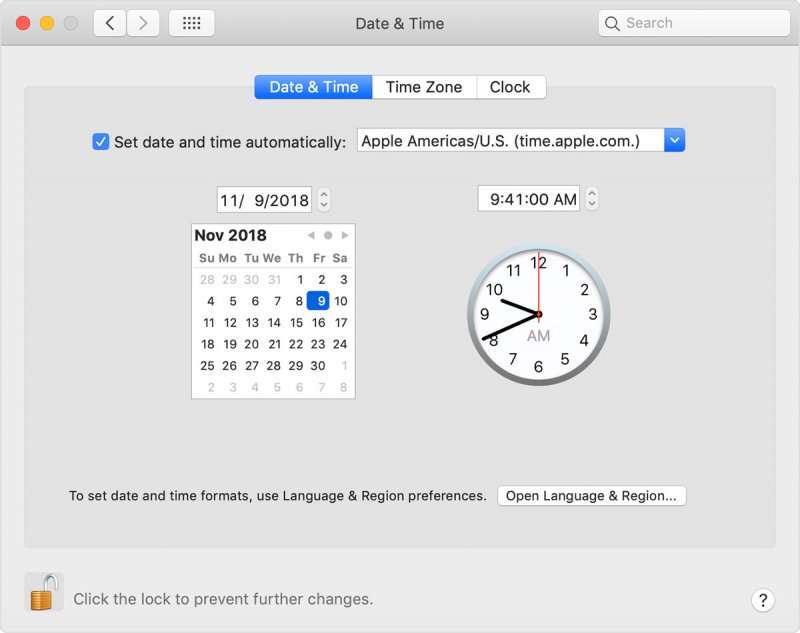
Det kan vara ett problem med dina tidsinställningar. Så hur åtgärdar jag felet om ogiltigt certifikat på en Mac? Du bör justera tid och inställningar till rätt tid. Här är stegen för hur du enkelt gör det:
- Anslut till internet. Detta gör att du kan få en korrekt tid.
- Avsluta Safari eller någon webbläsare du använder.
- Öppna Apple-menyn. Öppna Apple-menyn och besök sedan Systeminställningar alternativ.
- Nästa steg är att välja "Datum och tid”. Efter det bör du markera rutan som säger att du ska ställa in datum och tid automatiskt. Om den redan är markerad bör du avmarkera den och markera den igen.
- Öppna din webbläsare igen och gå sedan till sidan du vill besöka.
Lösning 05. Ändra inställningar för certifikatförtroende
Fungerar för: Alla webbläsare
Detta är ytterligare ett svar på problemet "Hur åtgärdar jag felet om ogiltigt certifikat på Mac". Om problemet kvarstår endast för specifika certifikat måste du se till att du litar på de faktiska certifikaten du vill ansluta till.
När du är säker på att du litar på den bör du ändra dess förtroendeinställningar. Detta gör att autentiseringen faktiskt kan fortsätta. Så här gör du steg för steg:
- Starta Nyckelringsåtkomst. Gör detta genom att gå till mappen Program och sedan Verktyg. Välj din faktiska inloggningsnyckelring.
- Klicka och öppna Certifikat. Gå till kategorin Certifikat och hitta sedan det certifikat du vill ansluta till. Detta görs genom att söka efter tjänstens domännamn i sökrutan. Eller så kan du bläddra igenom listan.
- Checka ut Certifikatstatus och justering.
- Om certifikatet du vill ansluta till har en X symbolen (röd), detta måste betyda att det är ogiltigt eller har gått ut. Det du måste göra i det här fallet är att högerklicka på det specifika certifikatet och sedan ta bort det från datorns system.
- Om nämnda certifikat har en mer (+) symbolen (blå) måste du justera inställningarna. Du bör välja Systemstandardinställningar som förtroendeinställning för den. För att göra detta bör du öppna certifikatet i Nyckelhanterare genom att dubbelklicka på dess ikon. Expandera sedan avsnittet för Förtroendeinställningar. Välj sedan Använd systemstandardinställningar som finns högst upp i menyn.
Lösning 06. Kontrollera brandvägg eller antivirusprogram
Fungerar för: Alla webbläsare
Du bör se till att brandväggsinställningarna inte blockerar den specifika webbplatsen. Så detta är en annan lösning på frågan "Hur åtgärdar jag felet om ogiltigt certifikat på Mac". Se dessutom till att antivirusprogrammet inte blockerar den också. Detta gör att du kan säkerställa att webbplatsen accepteras av hela ditt system.
Lösning 07. Rensa cache, cookies och webbläsardata
Fungerar för: Alla webbläsare
Här borde du ta bort cookies, cache och webbhistorik från din webbläsare. Detta kan även innebära att du rensar inloggningshistorik eller lösenord. Stegen skiljer sig åt för varje webbläsare. Utgångspunkten är dock exakt densamma. Du behöver bara rensa det via menyn, alternativen eller inställningarna i din webbläsare.
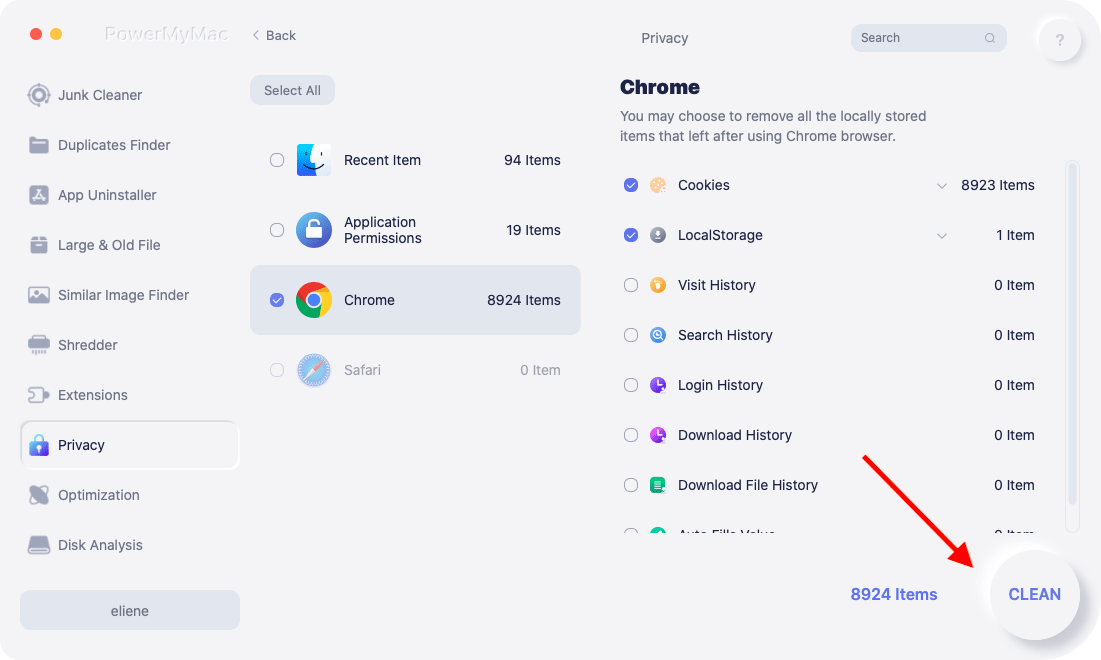
Tips: Vi rekommenderar att du använder Mac-rengöringsverktyget - PowerMyMac för att hjälpa dig att förbättra din webbläsarupplevelse och återställa alla webbläsarinställningar till standardinställningarna. Det är "Integritetspolicy"-modulen rensar alla cookies, cacheminnor och historik, eliminerar orsaker till avmattning, rensar sekretessspår för att skydda dina konfidentiella uppgifter och mer.
Du kan prova det här verktyget gratis för att fixa det Fel på ogiltigt certifikat på Mac.
Lösning 08. Inaktivera ogiltigt SSL-certifikat i webbläsare
Fungerar för: Google Chrome, Firefox
Detta är det sista du bör göra. Det beror på att webbplatsen du försöker besöka kan vara farlig. I det här fallet tar du bort skyddet som webbläsarna erbjuder. Kan jag åtgärda felet om ogiltigt certifikat? på Google Chrome och FirefoxSvaret är ja. Men Opera, Safari och Microsoft Edge tillåter inte det. Detta beror på att det kan vara en risk för ditt system.
Del 4. Sammanfattning
Hur åtgärdar jag felet om ogiltigt certifikat på MacVi har gett dig de bästa lösningarna du kan implementera här. Det är en mycket omfattande guide som hjälper dig att åtgärda felet. Dessa lösningar inkluderar att se till att du placerar rätt domännamnsmatchning, uppdaterar din webbläsare och använder nyckelringsåtkomst.
Andra lösningar du kan implementera är att korrigera dina datum- och tidsinställningar, ändra inställningar för certifikatförtroende, kontrollera brandväggsåtkomst, kontrollera åtkomst till antivirusprogram, rensa cookies (cache, webbhistorik) och inaktivera felmeddelandet om ogiltiga SSL-certifikat i webbläsare.
Det är viktigt att komma ihåg att den sista lösningen vi gav dig inte rekommenderas. Detta beror på att den kommer att utgöra en stor risk för ditt system. Det är därför den bara är tillåten i Google Chrome. Safari, Microsoft Edge och Firefox godkänner den inte.



Tanner2023-01-07 16:20:06
Mitt Apple Mail-program ansluter till Mediacoms webbmailserver, men IMAP-kontoservern visas som ogiltig och inte betrodd. Certifikatet för servern visas inte i Nyckelhanterare så jag kan inte ändra förtroendevärdet. Hur kan jag ladda ner ett giltigt certifikat för IMAP-servern? Jag vet att det finns via DigiCert. Tack.
Jeff N2021-12-19 04:20:08
HUR MAN LADDAR NER, INSTALLERAR OCH STÄLLER IN DET NYA SÄKERHETSCERTIFIKATET FÖR GOOGLE CHROME OCH SAFARI PÅ EL CAPITAN Detta fungerade 100 % på min Mac Pro Tower från 2008 med El Capitan (extremt snabb och pålitlig för sin ålder, men kan inte installera Sierra på den). INSTRUKTIONER Gå till https://letsencrypt.org/certificates/ Rotcertifikat Aktiv ISRG Root X1 Hitta den senaste filen i den här filen (först på sidan)... "Signerad av ISRG Root X1: der, pem, txt" Klicka på pem för att ladda ner rätt certifikat. (Jag har inställt min webbläsare på att alltid ladda ner till skrivbordet så att jag snabbt kan hitta det jag just laddat ner, och jag lägger det där det ska senare). Öppna Nyckelringsverktyget i mappen Program > Verktygsprogram Ange ditt lösenord varje gång du blir tillfrågad. Klicka på System (uppe till vänster). Dra det nya säkerhetscertifikatet från skrivbordet till sidan Säkerhet i det öppna nyckelringsfönstret. Dubbelklicka på det nya säkerhetscertifikatet. Klicka på den lilla pilen bredvid "Förtroende" högst upp för att expandera det. Välj "Alltid lita på" i menyn bredvid "När du använder detta certifikat:". Du kan välja "Alltid lita på" eftersom det bokstavligen talat bara kom från webbplatsen för företaget som skapar de betrodda certifikaten.
Djon2022-10-09 10:04:00
Помогло! Спасибо!
Joey2022-04-02 15:16:02
Jag vill bara säga tack SÅ mycket! Det här hjälpte mig verkligen. Jag tror att eftersom min Mac är väldigt gammal, typ 5 år, stötte jag på problemet nyligen och provade allt men ingenting fungerade. Tills jag såg det här, TACK!!!!!!
Austin Doerksen2022-03-17 15:08:56
Det här hjälpte så mycket, jag kunde bokstavligen talat inte ens öppna Letsencrypt-webbplatsen i Safari innan jag använde den här metoden. Fungerade 100 % på min laptop, tack så mycket.
Josh Carpenter2022-03-14 22:10:31
Den här kommentaren från Jeff N löste ännu ett El Capitan-problem som huvudartikeln inte fungerade för. Vem och var du än är Jeff N, tack så mycket!
LikesPingviner2021-12-24 18:33:42
Tack så mycket!!! Det fixade det för mig! Jag är fortfarande på El Capitan och börjar bli desperat: Min laptop blev nästan oanvändbar och irrelevant eftersom jag inte riktigt kunde komma åt några webbplatser.