


 PowerMyMac


I takt med att tekniken utvecklas har ett antal appar skapats för att uppfylla konsumenternas behov. Ett viktigt område för appar som har utvecklats är appar för snabbmeddelanden och kommunikation. De är sätt att kommunicera och ringa dina nära och kära via internet. En sådan viktig app är Viber för MacDet är en fantastisk applikation som har skapats för snabbmeddelanden. Den har även funktioner för ljud- och videosamtal. Det är ett utmärkt sätt att hålla kontakten med dina vänner, familjemedlemmar, klasskamrater och till och med kollegor.
Här ger vi en omfattande guide till Viber för Mac. På så sätt lär du dig hur du installerar, avinstallerar och använder nämnda snabbmeddelandeapp. Du kommer att märka att det är en mycket flexibel applikation när det gäller kommunikation. Kolla in vår guide till Viber för Mac nedan.
ArtikelguideDel 1. Kan jag använda Viber på min Mac?Del 2. Hur laddar jag ner Viber på min Mac?Del 3. Avinstallera Viber för MacDel 4. Slutsats
Del 1. Kan jag använda Viber på min Mac?
Viber för Mac är en meddelandeapplikation som är gjord för Mac-skrivbordsplattformen. Utöver det är den även tillgänglig för operativsystemen Android, iOS och Windows. Du kan dra nytta av plattformen genom dess funktioner, inklusive följande:
Skickar meddelanden
Du kan använda den för att skicka textmeddelanden, filer, videor och foton till en annan person. Du kan till och med använda den för att spela in snabba röstmeddelanden och korta videomeddelanden. Du kan även skicka dessa till andra individer.
Få kontakt med andra via video- och röstsamtal
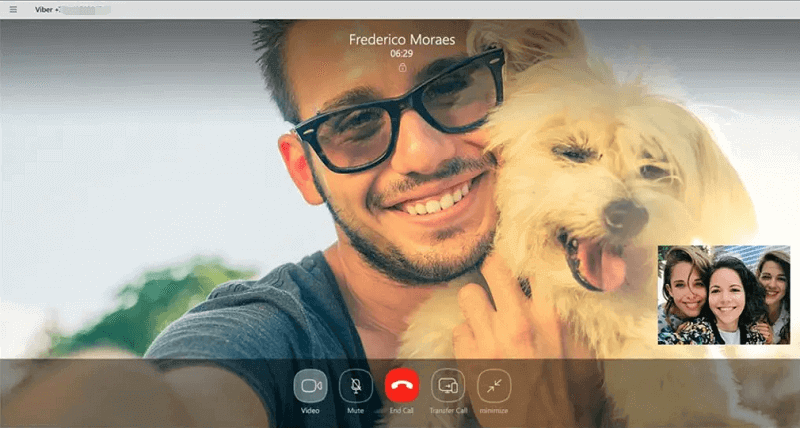
Du kan prata med andra individer via röstsamtal som är kristallklara och av hög kvalitet. Dessutom kan du enkelt växla till videosamtal för att kunna se individen/individerna på andra sidan linjen. Detta gör kommunikationen mer flytande och tydlig.
Skapa gruppsamtal och chattar
Viber för Mac är ett utmärkt sätt att göra gruppträffar ännu bättre. Det låter dig till och med skapa en mängd familjeträffar eller yogaklasser. Kommunikation mellan olika personer är möjlig via gruppchatt, gruppvideosamtal och till och med gruppröstsamtal.
Var en del av gemenskaper
Med Viber för Mac kan du bli en del av olika offentliga grupper som skapats kring specifika intressen eller för specifika ändamål. Du kan få kontakt med olika människor, från vanliga individer till varumärken och till och med influencers.
Dela dina GIF-bilder och klistermärken
Du kan kommunicera på ett genuint sätt genom olika GIF-bilder och klistermärken. Du kan vara väldigt uttrycksfull och lekfull med ditt budskap genom oändliga alternativ. olika klistermärken, GIF-bilder, smileys och mer.
Skapa dina egna GIF-bilder och klistermärken
Ett annat sätt att uttrycka sig är möjligheten att skapa egna personliga klistermärken och till och med GIF-bilder. Du kan använda dessa personliga kreativa krafter inom dig för att kommunicera med dina vänner och nära och kära.
Redigera eller ta bort meddelanden
Du kan redigera meddelanden du har skrivit av misstag. Det här är ett bra sätt att säga vad du egentligen menade, istället för att säga fel sak. Du kan till och med ta bort helt felaktiga meddelanden som inte var avsedda att skickas till individen eller gruppen.
Konfigurera försvinnande meddelanden
Slutligen kan du skapa en timer för meddelanden. På så sätt kommer de att förstöras av sig själva eller raderas direkt efter en viss tid. Detta är ett bra sätt att skydda din integritet eller bara ha kul om du vill.
Del 2. Hur laddar jag ner Viber på min Mac?
Så, hur laddar man ner Viber för Mac? Som tur är fungerar appen även om du har en äldre version av Mac OS X. Den fungerar även om du har de nyare versionerna av macOS. Med dessa plattformar kan du hämta, ladda ner och använda Viber för Mac.
För att kunna ladda ner och sedan installera Viber för Mac måste du ha ett aktivt huvudkonto. Detta bör finnas på din smartphone eller surfplatta. Det kan vara antingen på en iOS- eller Android-telefon. För att konfigurera det måste du ha detta konto (på din smartphone eller surfplatta) till hands, nära dig under hela processen. Nedan följer stegen för att installera Viber för Mac:
- Besök Vibers officiella webbplatsDet första steget är att besöka Vibers officiella webbplats för att hämta installationsfilen för Viber för Mac.
- Ladda ner installationsfilen. Nästa steg är att klicka på "Ladda ner för Mac" för att hämta installationsfilen från den officiella webbplatsen.
- Starta installationsfilen. Det tredje steget är att öppna PKG-filen så att du kan starta installationsprocessen.
- Dra Viber till mappen Program. Dra sedan Viber-ikonen till mappen Program. Detta gör att du kan lägga till appen i din lista över appar för Mac-datorn.
- Gå till Program. Gå sedan till Program med hjälp av Finder. På så sätt kan du hitta Viber-appen på din dator.
- Starta Viber. För att slutföra installationen av Viber för Mac bör du starta Viber-appen på din Mac-dator.
- Följ instruktionerna. Det sista steget är att följa instruktionerna på skärmen för att slutföra installationen av Viber för Mac.
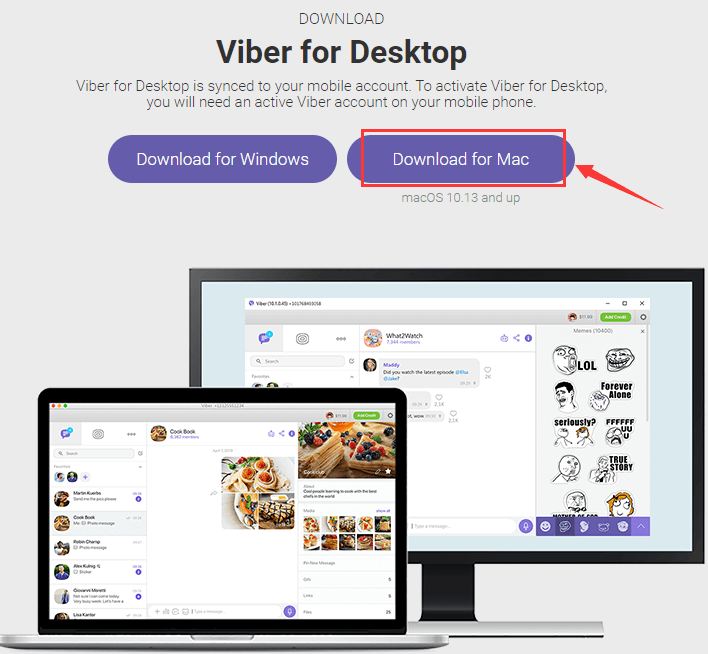
Efter det skickar Viber ett SMS med en aktiveringskod. Detta hjälper dig att bekräfta de avslutande delarna av processen att konfigurera Viber för Mac. När du får SMS:et ska du ange koden. Därefter kommer din Mac att kunna använda Viber. Du kommer nu att kunna njuta av funktionerna i den här populära meddelandeappen på din Mac.
Del 3. Avinstallera Viber för Mac
Vad händer om du vill avinstallera Viber för Mac? Vi har det du behöver. Det finns två sätt att göra detta. Ett sätt är att manuellt flytta Viber för Mac till papperskorgen. Därefter bör du tömma papperskorgen. Sedan bör du starta om din Mac-dator. Det finns dock ett mer automatiskt sätt att göra det.
Denna automatiska metod för att avinstallera Viber för Mac är genom att använda iMyMac PowerMyMac och dess avinstallationsmodul. Det är ett utmärkt sätt att avinstallera appar på Mac utan att lämna resterDe tar bort alla tillhörande filer med appen. Således är du säker på en fullständig rensning utan att lämna rester kvar.
Det fina med PowerMyMac är att den även har andra moduler. Dessa moduler kan hjälpa till att hitta alla onödiga filer (t.ex. temporära filer, cachefiler, systemloggar) i din Mac-dator. Sedan kan den radera allt med ett enda klick.
Här är stegen att följa för att använda iMyMac PowerMyMac och dess avinstallationsmodul för att avinstallera Viber för Mac:
Steg 01. Ladda ner, installera och starta verktyget
Det första steget är att ladda ner verktyget från dess officiella webbplats. Hämta installationsfilen genom nedladdningsprocessen. Öppna sedan PKG-filen på din Mac-dator. Följ sedan anvisningarna på skärmen för att installera programvaran på din dator. Slutligen öppnar du programvaran på din Mac-dator för att njuta av dess funktioner.
 Få en gratis provperiod nu!
Steg 02. Klicka på avinstallationsmodulen
Klicka sedan på modulen Avinstallera. Denna finns på vänster sida av PowerMyMac-verktygets gränssnitt. Detta tar dig till funktionen där du kan avinstallera appar på din Mac-dator utan att lämna rester.
Steg 03. Skanna och förhandsgranska
Nästa steg är att skanna din Mac-dator efter alla appar som du kan ta bort, inklusive Viber för Mac. Vänta tills skanningsprocessen är klar, vilket bara tar ett par sekunder eller minuter. Därefter kan du förhandsgranska alla appar du kan ta bort. Leta sedan reda på alternativet Viber för Mac.

Steg 04. Rengör
Nästa steg är att välja Viber för Mac som det program du vill avinstallera. Du bör starta rensningsprocessen genom att trycka på knappen Rensa. Vänta sedan tills processen är klar. Du kommer att märka att allt, inklusive de tillhörande filerna till Viber för Mac, kommer att raderas. Således har du en fullständig rensning av appen på din Mac-dator.

Del 4. Slutsats
Här har vi diskuterat Viber för Mac. Vi pratade om introduktionen av Viber för Mac och dess funktioner. Sedan gick vi vidare till att prata om hur man laddar ner appen på sin Mac-dator. Slutligen avslutade vi med manuella och automatiska sätt att avinstallera Viber.
Det bästa sättet att avinstallera det är via iMyMac PowerMyMac och dess avinstallationsmodul. Det är ett utmärkt sätt att se till att din dator är fri från appen, inklusive dess tillhörande filer. Det kommer inte att lämna kvarvarande filer som man får när man tar bort appar manuellt från din Mac-dator. Skaffa verktyget nu för att enkelt optimera din Mac!


