


 PowerMyMac


InDesign är utmärkt för enkla presentationer. Du behöver inte vara grafiker för att skapa en snygg layout för en presentation eller katalog. InDesign har alla rätt verktyg för att skapa den mest exakta och enkla presentationen. Tyvärr, precis som alla typer av program, kan det bli långsammare och har möjlighet att... systemets programminne tar slut.
Som tur är finns det sätt att fixa InDesign går långsamtOm du vill lära dig hur du får InDesign att fungera snabbare har du kommit till rätt ställe. Fortsätt läsa för att lära dig mer om detta fantastiska typsättningsprogram.
Innehåll: Del 1. Varför släpar mitt InDesign efter?Del 2. Hur förbättrar jag prestandan i InDesign?Del 3. Slutsats
Del 1. Varför släpar mitt InDesign efter?
Adobe InDesign är ett kraftfullt verktyg. Det bästa med det är att det är lätt att använda. Nyckeln är att veta hur man använder det korrekt. Man kan lugnt säga att Adobe InDesign är det kompletta leveranssystemet för både Photoshop och Illustrator. Elementen som du har skapat med både Photoshop och Illustrator borde alla fungera tillsammans i InDesign.
Om du till exempel skapade visitkort eller broschyrer skulle du behöva både Photoshop och Illustrator för att redigera enskilda element. När du har gjort det kommer du att föra in dessa element i InDesign. På så sätt kan du lägga till textkolumner, placera foton på rätt platser och organisera ditt innehåll. Så att allt är på plats när du levererar till tryckeriet.
Nyckeln till att använda InDesign korrekt är att utnyttja layoutknepen, textredigeringsfunktionerna och formateringsverktygen. På så sätt kan du skapa bästa möjliga presentation. Funktionerna som finns i InDesign kommer inte att finnas i Illustrator eller Photoshop, vilket är anledningen till att du måste använda InDesign för alla dina leveranser. Så varför är mitt InDesign så långsamt?

Orsaker till att InDesign körs långsamt
InDesign gör mycket i bakgrunden. Tyvärr kan det påverka processorhastigheten lite negativt. Det kan också påverka arbetsflödet negativt. Det finns många anledningar till varför InDesign körs så långsamt. Den första anledningen har att göra med minnet på din Mac eller PC. Har du tillräckligt med minne? Om du inte har tillräckligt med minne kommer InDesign att vara ganska långsamt. Ännu värre, det kan till och med sluta fungera.
Följande orsaker är alla sammanflätade med dess funktioner och inställningar. InDesign levereras med följande funktioner: Visningskvalitet, Preflight, Korsreferenser, Live Screen Drawing, Plugin-program och Återuppbyggnadsinställningar. Alla dessa funktioner kan så småningom försämra InDesigns prestanda.
Del 2. Hur förbättrar jag prestandan i InDesign?
Nu vet du varför ditt InDesign är långsamt, och du kan göra något för att snabba upp det genom att följa de olika metoderna som nämns nedan.
Metod #1. Optimera Mac-prestanda
Ett bra sätt att snabba upp ditt InDesign-program är att se till att din hårdvara är optimerad för att fungera i toppskick. För att säkerställa att din Mac alltid är i robust skick behöver du ett program som iMyMac PowerMyMac.
Detta är ett program som garanterar att rengör din Mac så att den alltid är i bästa möjliga skick. Den avinstallerar appar, rensar systemskräp, fotocache, papperskorgen, iTunes-skräp, duplikatsökare, stora och gamla filer, liknande bildsökare...
Den är väldigt enkel att använda. Kolla bara in stegen nedan för att se hur du kan använda den öka din Macs prestanda och så småningom snabba upp din InDesign-programvara.
 Få en gratis provperiod nu!
- Ladda ner PowerMyMac, installera och öppna den på din Mac.
- Välj modulen Skräprengöring.
- Skanna din Mac efter skräpfiler.
- Markera de skräpfiler som du vill rensa upp och klicka sedan på fliken RENGÖR. Det rensar din Mac direkt.
De här stegen hjälper dig att åtgärda problem med att InDesign körs långsamt.

Metod #2. Justera InDesign-inställningar
Som tidigare nämnts kan inställningarna för de olika funktionerna i InDesign göra att det går långsammare. Kolla in stegen nedan för att se hur du kan justera inställningarna för att hindra InDesign från att köras långsamt.
Steg 1. Justera skärmprestanda
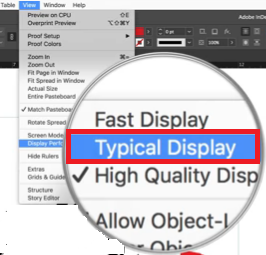
Minska visningen av hur dina bilder visas på skärmen så att minnet inte används för att rita om bilderna. Flytta bara markören till den översta menyn, klicka på Visa och välj Skärmprestanda. En annan rullgardinsmeny visas. Välj Typisk visning. Att ha Typisk visning på kan hjälpa till att snabba upp InDesign.
Steg 2. Ställ in Live Drawing till Fördröjd eller Aldrig
Gå antingen till Redigera i Windows eller till InDesign på Mac. Scrolla ner till Inställningar och klicka på det. När du är i inställningsfönstret, leta efter Live Screen Drawing och klicka i fältet. När du klickar i fältet får du upp tre alternativ och dessa är Aldrig, Omedelbar och Fördröjd. Du kan välja antingen Aldrig eller Fördröjd. Dessa två alternativ hjälper till att snabba upp InDesign-programmet på din dator.
Steg 3. Minimera användningen av Live Preflight
Live Preflight kontrollerar ständigt ditt dokument. Du kan minimera användningen av det genom att avmarkera rutan bredvid På.
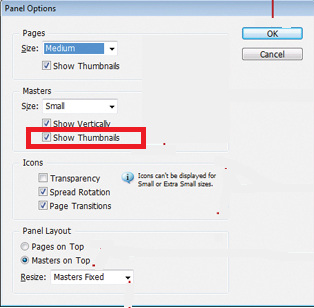
Steg 4. Se till att sidminiatyrer är avstängda
Sidminiatyrer kan orsaka fördröjning. Du kan klara dig utan dem för att undvika att InDesign arbetar för hårt. Du kan därför stänga av dem genom att avmarkera rutan bredvid Visa miniatyrer i fönstret Panelalternativ.
Steg 5. Se till att hyperlänkverifiering är avstängt
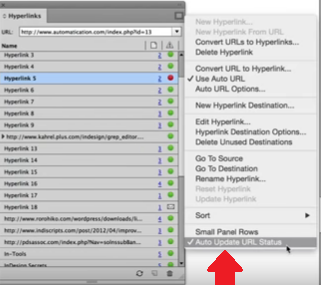
Som standard är hyperlänksverifiering aktiverad för att ständigt kontrollera giltigheten av URL:erna i ditt dokument. Du kan inaktivera den här funktionen genom att gå till fliken Fönster i menyn högst upp. Välj sedan Interaktiv från rullgardinsmenyn. En annan rullgardinslista visas. Därifrån väljer du Hyperlänkar. Gå sedan upp till panelmenyn Hyperlänkar högst upp till höger. Klicka på den för att visa en annan rullgardinslista. Från rullgardinsmenyn väljer du Uppdatera URL-status automatiskt för att inaktivera den.
Metod #3. Uppdatera macOS- och InDesign-programvara
Du måste se till att både din Mac-dator och InDesign-programvaran är uppdaterade. Att uppdatera båda är en viktig säkerhetsåtgärd och samtidigt håller det både din dator och InDesign igång smidigt. Stegen nedan visar hur du uppdaterar både din Mac-dator och InDesign för att undvika att InDesign körs långsamt.
- Klicka på Apple-ikonen i menyn högst upp. En rullgardinsmeny visas. Välj Programuppdatering. Programmet visar en förloppsindikator medan det söker efter tillgängliga uppdateringar för din Mac.
- När kontrollen är klar visas ett popup-fönster. I det här fönstret klickar du på fliken Visa detaljer för att se vilka uppdateringar som finns tillgängliga. Välj de uppdateringar du vill installera och klicka sedan på knappen Installera.
- Flytta markören till Apple-logotypen i den översta menyn och klicka på den. Välj sedan App Store från rullgardinsmenyn. Om det finns några uppdateringar tillgängliga ser du även en avisering i rullgardinsmenyn.
- Scrolla ned tills du ser fliken Uppdateringar. Klicka sedan på den för att se de appar som behöver uppdateras. Om du ser InDesign i listan uppdaterar du det för att få det att köras snabbare.
Del 3. Slutsats
Om du är intresserad av InDesign, kör på och använd det direkt. Det kommer att hjälpa dig mycket om ditt jobb innebär att du skapar tidskrifter och kataloger. När du stöter på problem med att InDesign körs långsamt, följ metoderna som nämns ovan för att snabba upp InDesign och hålla det igång smidigt. Du kan alltid lita på PowerMyMac för att öka prestandan på din Mac.
Har du någonsin använt InDesign? Dela gärna med dig av dina tankar om programmet.


