


 PowerMyMac


Ibland krånglar Premiere Pro till och kastar sig in i ett irriterande långsamt tempo som får dig att kliar dig i huvudet efter en grym lösning. Dessutom vidgar kunskapen om hur man snabbar upp ett klipp i programvaran dina kreativa vyer för att finslipa övergångar eller visuella effekter för ditt material. Men lagg, krascher eller långsam uppspelning kan göra din redigeringsupplevelse ännu mer mardrömmande.
Även om Premiere Pro fortfarande är i toppskick kan din dator vara grundorsaken till dina problem. Oroa dig inte, du kan hitta knep för det. Premiere Pro snabbar upp och ta din finess till nästa nivå.
Innehåll: Del 1. Optimera prestanda i Adobe Premiere Pro CCDel 2. Justera inställningar för att snabba upp Adobe Premiere Pro CCDel 3. Ytterligare alternativ för Premiere Pro Speed upDel 4. Slutliga tankar

Del 1. Optimera prestanda i Adobe Premiere Pro CC
Snabba upp ett klipp i Premiere Pro
- Välj de klipp du vill förstärka.
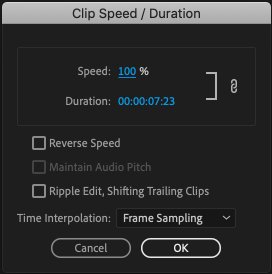
- Starta Klipp > Hastighet/Varaktighet panelen, eller högerklicka och välj Hastighet / Tid.
- Ange en högre hastighet i relevant fält. Detta justerar automatiskt klippets tid. Du kanske vill koppla bort kontrollerna och justera tiden manuellt.
Bonus Tips:
Du kan implementera hastighets-/varaktighetsjusteringar på olika klipp samtidigt eller till och med övergå mellan tre olika tidsinterpoleringslägen. Gratis provtagning upprepar eller raderar bildrutor efter behov för att fullborda en sekvens, Bildblandning kommer att jämna ut rörelsen för duplicerade bildrutor, och Optiskt flöde genererar nya ramar.
Optimera ditt system
Se till att du i början har minst 8 GB och en kraftfull grafikprocessor (GPU). Viktigt är att SSD-diskar (solid state drives) är snabbare än hårddiskar som drivs av en snurrande disk. En dator med SSD-diskar bör fungera på alla cylindrar.
PowerMyMac | Överlägset allt-i-ett-optimeringskoncept
iMyMac PowerMyMac optimerar och ökar systemets svarstid. Den är utformad för att identifiera och radera buggar, skräpfiler och oreda som saktar ner den. Bäst av allt är att den har ett elegant och intuitivt gränssnitt så att du enkelt kan undersöka orsakerna eller godkänna borttagning.
Den frigör hårddisklagring för att köra din Mac med maximal prestanda om du använder små SSD-diskar. PowerMyMac ger dig en överblick över hur mycket utrymme som är upptaget eller kan frigöras på hårddisken. Det är det bästa optimeringsverktyget i sin kategori för omfattande underhåll, borttagning av webbläsarcacher, skräpfiler och papperskorgen.
Det kommer att spara dig massor av tid och ansträngning och enkelt lösa problemet med systemets programminne börjar ta slutMac-användare slösar bort upp till 62 GB skräp som saktar ner Mac-datorer och hindrar maskiner från att köras med maximal prestanda.
 Få en gratis provperiod nu!
GPU-acceleration
De flesta funktioner i Premiere Pro CC använder GPU-acceleration för uppspelning eller rendering. Annars får du en varning eller utlöser längre renderingstid och långsam uppspelning. Detta fungerar utmärkt för blixtsnabba renderingstider och förhandsvisningar.
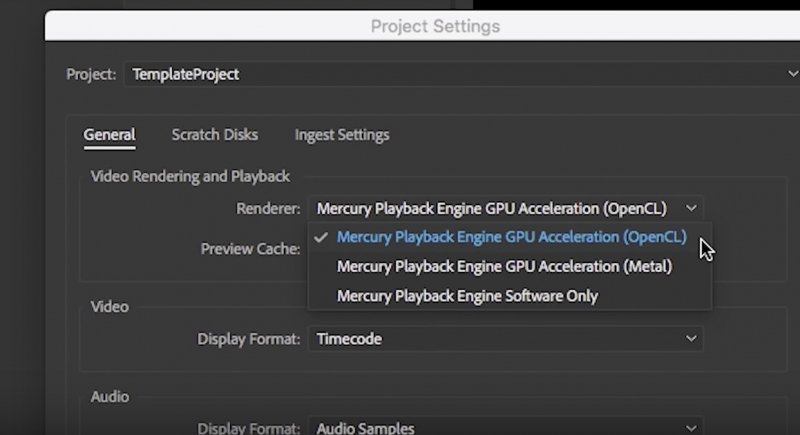
För att slå på den, gå till Arkiv> Projektinställningar > Allmänt och kontrollera efter "renderare” i rullgardinsmenyn ”Videorendering och uppspelning”. Under den här rullgardinsmenyn ska du välja ”Mercury Playback Engine GPU-acceleration".
Mac har två alternativ, nämligen OpenCL och Metal. Experimentera med båda för att avgöra vilket som är bäst för ditt system.
Undvik "Mercury Playback Engine Software Only" till varje pris. Ändå kanske detta inte fungerar om din hårdvara blir instabil.
Del 2. Justera inställningar för att snabba upp Adobe Premiere Pro CC
Inställningar och standardplats för mediacache
Premiere Pro bearbetar importerade filer och genererar deras cacheprototyper för snabb åtkomst och läsning via din hårddisk. På så sätt omvandlas ljudfiler till .cfa och MPEG-filer till .mpgindex-filer.
Med tiden slukar cachefilerna inte bara massor av gigabyte lagringsutrymme, utan tar också upp din hårddisk och ditt videoredigeringsarbetsflöde. Följaktligen måste du ta kontroll över mediacachevolymen och platsen.
För interna SSD-diskar, flytta mediacachen till den lokala hårddisken för att öka prestandan i Premiere Pro till sin höjdpunkt. Inställningar > Mediecache och tryck på ”Bläddra” för att justera din destination.
Din interna SSD kanske inte har tillräckligt med intern SSD, utrusta dig med en extern SSD där du kan lagra din mediacache. Om du avslutar projekt snabbt kan du justera dina inställningar för att radera cachefiler automatiskt i takt med en fast tidsperiod. Du kan också trycka på “Ta bort oanvända” i inställningarna för mediecache för att bli av med oanvända cachefiler.
Upplösning för uppspelning
Undvik lagg i uppspelningen genom att minska upplösningen i Premiere-uppspelningen till ½ eller ¼Detta förvränger inte videokvaliteten men minskar minnesförbrukningen för att projicera och spela upp den i tidslinjen. Vid ½ eller ¼ liknar det en normal upplösning men spelas upp mycket snabbare för redigering.
Skapa proxyer
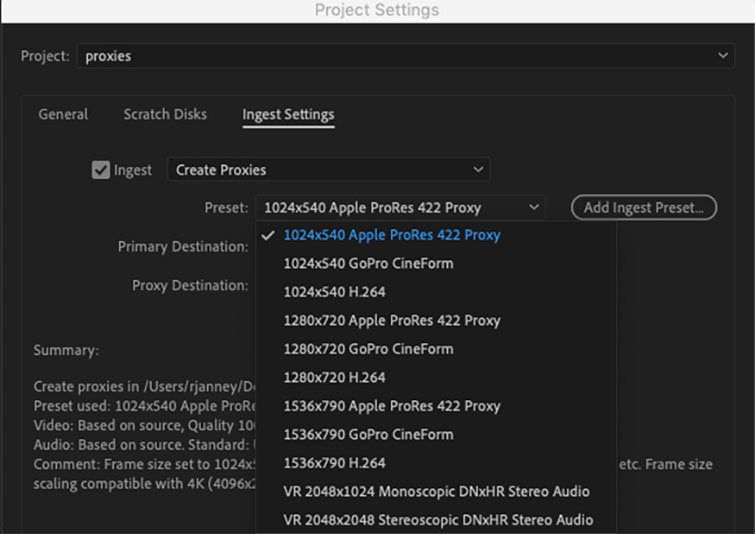
Proxyservrar är replikor av originalvideofiler med lägre upplösning eller filstorlek. Generera proxyversioner av video i full upplösning för snabb redigering i Premiere Pro. När du blir mer avancerad i redigering erbjuder proxyservrar ett smidigt verktyg för att maximera produktiviteten.
Det låter dig redigera med ett mer användarvänligt verktyg med en kristallklar och skarp källvideo. Det är snabbt och utmärkt.
Del 3. Ytterligare alternativ för Premiere Pro Speed up
Ljudavstängningseffekter
Med Global FX Mute stänger du av effekter som övergångar, STJÄRNA VÅTSERVETTER, färgkorrigering och BABY tar hårt på din maskins strömförsörjning. Stäng bara av dem för att optimera programmets prestanda.
Minnesallokering
Se till att stänga andra program på din dator medan du redigerar för att avlasta ditt RAM-minne. Med Premiere Pro kan du konfigurera RAM-användning för andra applikationer eller hur mycket du kan avsätta för Adobes videoappar.
För att uppnå detta, gå till Inställningar> Minne och reservera mer RAM-minne för din Premiere Pro. Med 32 GB RAM kan du frigöra 26 GB för dina redigeringsprogram.
Del 4. Slutliga tankar
Om du inte vill bli överdriven när det gäller redigering i Premiere Pro kan du prova olika funktioner som Betygsätt sträckningsverktyg, Ripple Edit och andra kontroller för att vässa dina färdigheter. Att veta hur man accelererar video avslöjar en helt ny värld av fantasifulla möjligheter för dina mediefiler. Följ dessa små knep så kommer din Premiere Pro att fungera som en blixt.
Om du har några frågor gällande din hårdvara eller dina inställningar, lämna en kommentar nedan. Håll utkik efter en mängd insikter för att förbättra Mac-prestanda i våra informativa bloggar.



Alexander2020-05-28 20:36:37
Привет! Спасибо за статью!! Но все равно нужна ваша помощь, совет, мнение! Koppla 3,4GHz IC i7, kamera 32, spel GTX 680MX. Специально его брал для премьера, а не тянет. Чуть накинешь эффектов, все, ложится. Приходится выкручиваться, прокси, доп. рендер. А если брать переходы или титры, вообще еле тянет. Может Адоб не дружит с маком, может комп мой Г...?