


 PowerMyMac


Apple-produkter är kända för sin eleganta design. Deras produkter har felfri design, men det betyder inte att de är perfekta. Även om du använder en Mac kommer du garanterat att stöta på felet, den här artikeln är tillfälligt otillgänglig.
Det kan bli ganska frustrerande att få det här felet på skärmen. Det är det sista du vill se, än mindre förväntar dig av en Mac.
Så, när du ser att det här felet uppstår, vad ska du göra åt det? Fortsätt läsa den här artikeln eftersom du kommer att kunna få ett par tips och tricks.
Innehåll: Del 1. När felet vanligtvis uppstårDel 2. 5 lösningar på felet "Denna artikel är tillfälligt otillgänglig"Del 3. Slutsats
Del 1. När felet vanligtvis uppstår
Felet "Det här objektet är tillfälligt otillgängligt" visas vanligtvis när du försöker logga in på App Store för att uppdatera eller ladda om operativsystemet. Det kan också visas när du formaterar din Mac och försöker installera om det nya OS X.
Efter att du har skrivit in dina Apple-ID-uppgifter visas felet på skärmen och du blir ombedd att försöka igen senare. Visst, du kan försöka igen senare, men det borde inte hindra dig från att försöka åtgärda felet.
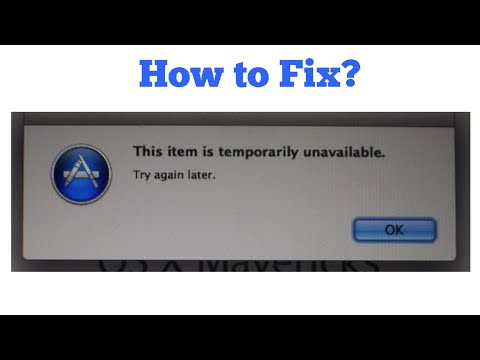
Du kanske undrar: varför är min App Store tillfälligt tillgänglig? Och vad betyder det när ditt konto är tillfälligt otillgängligt? Innan du fortsätter med att lösa felet bör du först ta reda på orsakerna bakom det.
- Till att börja med kan ditt Apple-ID vara felaktigt.
- Tids- och datuminställningarna är felaktiga.
- Din Mac kan lagra några föråldrade systemskräpfiler.
- Du försöker installera en operativsystemversion som redan har tagits bort från App Store.
Nu när du vet de möjliga orsakerna till varför du ser felet kan du fortsätta att lära dig om de olika sätten att lösa det.
Del 2. 5 lösningar på felet "Denna artikel är tillfälligt otillgänglig"
Hur kan jag få min App Store att fungera igen? Det kan bli ganska frustrerande att se felet; den här produkten är tillfälligt otillgänglig. Om du ser det, oroa dig inte. Det finns 5 sätt att lösa felet. Nedan listas de fem lösningar du kan tillgripa när du ser felet.
Lösning #1. Bli av med föråldrat systemskräp med PowerMyMac
För att åtgärda felet och förhindra att det uppstår igen måste du bli av med föråldrat systemskräpDet bästa sättet att göra det är att använda iMyMac PowerMyMac.
Det här är ett väldigt enkelt program att använda. Du behöver inga tekniska färdigheter för att använda programmet eftersom det bara tar ett par klick att hitta skräpfiler på din Mac. Utan det här programmet skulle du behöva lägga lite tid på att navigera på din Mac för att hitta skräpfiler. Det är inte roligt att göra. Du skulle kunna göra något mer produktivt än så. frigör mer rensbart utrymme för din Mac.
Med PowerMyMac sparar du lite av din dyrbara tid och får samtidigt möjlighet att rensa upp din Mac. Stegen nedan visar hur du använder det.
- Ladda ner PowerMyMac, installera och öppna den.
- Klicka på Junk Cleaner i den vänstra panelen och sök efter föråldrade filer på din Mac.
- Efter att du har skannat din Mac visas alla föråldrade systemfiler på skärmen. Välj vilken du vill rensa bort från din Mac.
- När du har valt objekten trycker du på RENSA-knappen för att radera filerna och åtgärda felet att objektet tillfälligt inte är tillgängligt.

Lösning #2. Kontrollera om ditt Apple-äpple är korrekt
Om du försöker installera en ny version av Mac OS X och det inte verkar gå att få det gjort eftersom du ser felet kan det bero på att du använder fel Apple-ID.
För att se om du använder rätt Apple-ID, följ stegen nedan.
Steg 1. Gå till AppleID.Apple.com
Öppet Safari och skriv in AppleID.apple.comDu kan också bara klicka på detta länk för att starta webbplatsen på din Mac.
Steg 2. Klicka på länken Glömt Apple-ID eller lösenord
Flytta markören till den nedre delen av skärmen. Du kommer att se en länk som säger Glömt Apple ID eller lösenord. Klicka på det.
Steg 3. Klicka på Glömt Apple-ID
Nu kommer du att vara på en annan sida. Flytta markören till mittendelen av skärmen. Du kommer att se länken Glömt Apple-ID. Klicka på den.
Steg 4. Skriv in information
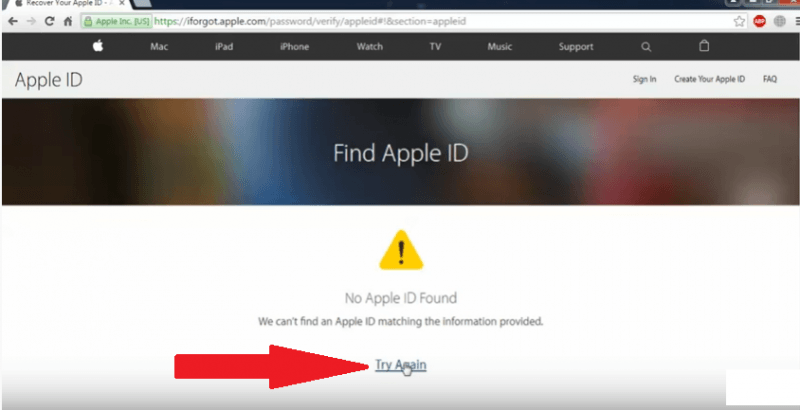
Enter ditt för- och efternamn i fältet. När du har gjort det, försök bara att ange Apple-ID:t som du försöker använda. Klicka sedan på Fortsätt. Om du får meddelandet Inget Apple-ID hittadeskan du klicka på länken Försök igen för att kontrollera ett annat Apple-ID.
Lösning #3. Se till att din Mac har rätt tid och datum
Din nästa lösning för att åtgärda felet att det här alternativet tillfälligt är otillgängligt är att se till att tids- och datuminställningarna på din Mac är korrekta. Stegen nedan visar hur du ställer in tid och datum på din Mac.
Steg 1. Gå till tidsinställningarna
Du kan komma till tidsinställningarna genom att klicka på tiden du ser högst upp på skärmen. Det startar Datum och tid fönstret på skärmen. Därifrån kan du kontrollera om det visar rätt tid.
Steg 2. Kontrollera om tiden i terminalen är korrekt
Vid det här laget måste du också kontrollera om tiden i terminalen är korrekt. Starta terminal genom att klicka på Spotlight-sökningen och skriva Terminal. Tryck på Enter för att starta den.
Steg 3. Ställ in tid och datum på terminalen
Se till att du använder administratörskontot. Du kommer inte att kunna göra någonting i terminalen om du inte har ett administratörskonto. Skriv in följande på den andra raden efter ditt namn: sudo ntpdate -u time.apple.com. Tryck sedan på Enter.
Du måste skriva in ditt lösenord när du trycker på Enter. När du har skrivit in ditt lösenord kommer du att se tiden tillsammans med din IP-adress. När du ser tiden kan du justera siffrorna.
Lösning #4. Se till att ett Apple-ID är inloggat
Såvitt du vet finns det inget Apple-ID kopplat till din Mac. Om det inte finns något kommer du inte att kunna ladda ner, än mindre installera, en ny version av macOS.
Stegen nedan visar hur du konfigurerar ett Apple-ID och ansluter till din Mac.
- Gå till Systeminställningar genom att klicka på den i Dock. Du kan också använda Spotlight för att komma åt det.
- När du är inne i Systeminställningar, leta efter iCloud och klicka på det. iCloud-fönstret visas på skärmen.
- Du kommer att se länken som säger Skapa ett Apple-ID längst ner i fönstret. Klicka på den för att skapa ett Apple-ID. Anslut sedan Apple-ID:t som du just skapat till din Mac.
Lösning #5. Kontrollera om din Mac har skadlig kod
Som Mac-användare har du förmodligen inte stött på särskilt många virus eller skadlig kod. Eftersom Mac-maskiner blir allt vanligare kan du inte ignorera möjligheten att få någon form av skadlig kod på din Mac för att undvika felet att den här produkten tillfälligt är otillgänglig.
Du kan använda Malwarebytes för att söka efter skadlig kod på din Mac, följ stegen nedan:
- Gå till deras hemsida för att kolla in det. De har en knapp för gratis nedladdning som du kan klicka på.
- Gå direkt och installera applikationen.
- Efter att du har startat det på din Mac ser du en skanningsikon, klicka på den för att söka efter skadlig programvara på din Mac.
Del 3. Slutsats
Du vet att det finns en lista med lösningar för att lösa felet med den här artikeln, den är tillfälligt otillgänglig. Tänk på att iMyMac PowerMyMac är ditt bästa alternativ eftersom det kan hjälpa till att rensa bort föråldrade systemskräpfiler och förhindra intrång i skadlig kod på din Mac.
Har du någonsin stött på just detta fel? Dela din historia med oss.



DIEGO PEREIRA SANTOS2021-08-30 22:41:46
Estou com esse problema.... formatei meu HD. Não é o item 1, 2 ou 3. Acredito ser o item 4 poisn estou tentando reinstallar o Mac OS El Capitan do Macbook pro 2009, não sei o que fazer agora, os procedimentos de voltar a data também não fucionan.
Matheus2023-01-02 11:19:46
O problema pode tá na conta , caso não seja a primeira conta vinculada no Mac aí sim é algum dos problemas acima