


 PowerMyMac


Din Mac kan köra som en stink och få problem när du försöker ladda vissa webbplatser. Varför laddas inte vissa webbplatser på Mac Safari och ChromeOrsakerna till detta irriterande scenario varierar kraftigt. Lyckligtvis kan första hjälpen och kompletta lösningar åtgärda problemet med att ladda en fast webbsida i Safari.
Beroende på din webbläsare varierar stegen som används för att åtgärda felet. Du kan till exempel kontrollera ditt lagringsutrymme och frigör mer rensbart utrymme för din Mac för att snabba upp webbläsare som Safari, Chrome eller Firefox. Om du stöter på en webbplats som inte svarar, täcker den här artikeln stegen för att dyka ner i problemet och starta en snabb lösning. Ibland laddar inte Safari en webbplats eller så utelämnas webbsideskomponenter.
Innehåll: Del 1. Varför vissa webbplatser inte laddar sidor på Mac Safari? Snabb lösningDel 2. Hur åtgärdar jag problemet med att Chrome inte kan öppna webbsidorna?Del 3. Andra tips för att åtgärda webbplatser som inte laddas på MacDel 4. Sammanfattning

Del 1. Varför vissa webbplatser inte laddar sidor på Mac Safari? Snabb lösning
1. Kontrollera om du har rätt URL
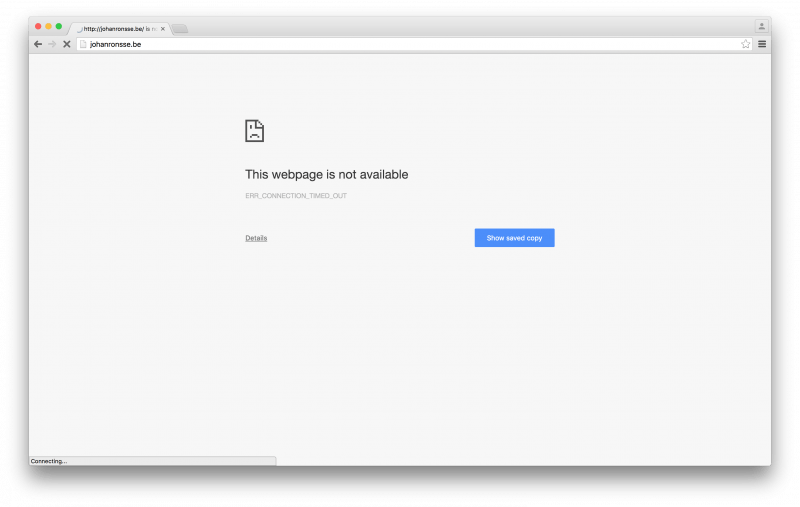
Om du anger fel webbadress hindras din webbläsare från att ladda webbplatsen. Du måste använda https:// or www korrekt. Se också till att innehållet i URL:en är korrekt. En felaktig URL kommer att leda till fel destination eller ge ett felmeddelande.
Kontrollera på samma sätt föräldrakontroll eller filtreringsverktyget eftersom sidor eller deras element inte laddas där de är begränsade.
2. Undersök Safari-tillägg
Safari-tillägg kan blockera webbplatsinnehåll eller annonser och förhindra att vissa sidkomponenter visas. Du kan inaktivera tillägg och sedan ladda om sidan för att upptäcka problemet.
Välja Safari>Inställningar, klicka på Tillägg och välj ett alternativ, avmarkera sedan "Aktivera…tillägg".
Upprepa detta steg för alla installerade tillägg och ladda om webbsidan. Visa> Ladda om i Safari. Om sidan laddas smidigt har ett eller flera tillägg hindrat innehållet från att laddas. Återaktivera ett tillägg och starta sedan om sidan för att ta reda på vem som blockerar de komponenter du vill visa.
3. Rensa cookies, cacheminne och annan data från webbläsare
Om Safari till exempel inte laddar sidor från en webbplats kan du radera data för den webbplatsen för att åtgärda felet. Följ dessa steg för att rensa kakor, cache och eventuella datakorn som Safari samlat in för en viss webbplats.
- Välj Safari > Inställningar.
- Slå Integritetspolicy
- Klicka på Detaljer
- Sök efter webbplatsens domän eller namn.
- I sökresultaten trycker du på domänen som innehåller objekt du vill ta bort.
- Välja ta bort.
- När du är klar trycker du på Klar och stänger inställningsfönstret.
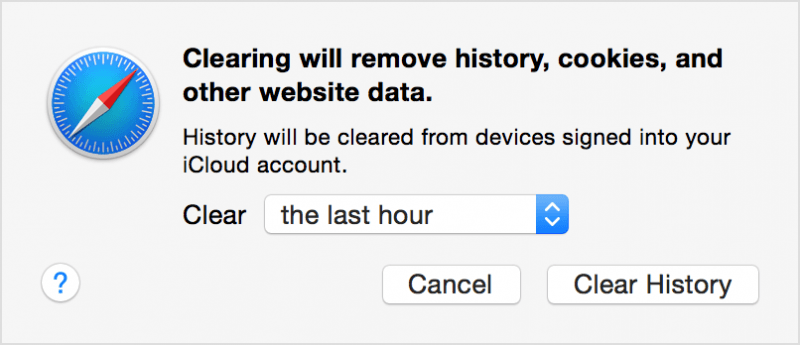
För OS X Yosemite, radera bort aktuell webbplatsdata om webbplatsen plötsligt slutade laddas. Välj Historik > Rensa historik och webbplatsdata. I det visade arket väljer du den dataomfattning du vill radera i popup-menyn Rensa. Klicka på Rensa historik.
Slutligen, uppdatera sidan eller ladda en annan webbplats för att se om det är felet på den webbplatsens server. Du kanske vill öppna sidan med en annan webbläsare.
Automatiskt allt-i-ett-verktyg för att snabbt åtgärda webbläsarproblem
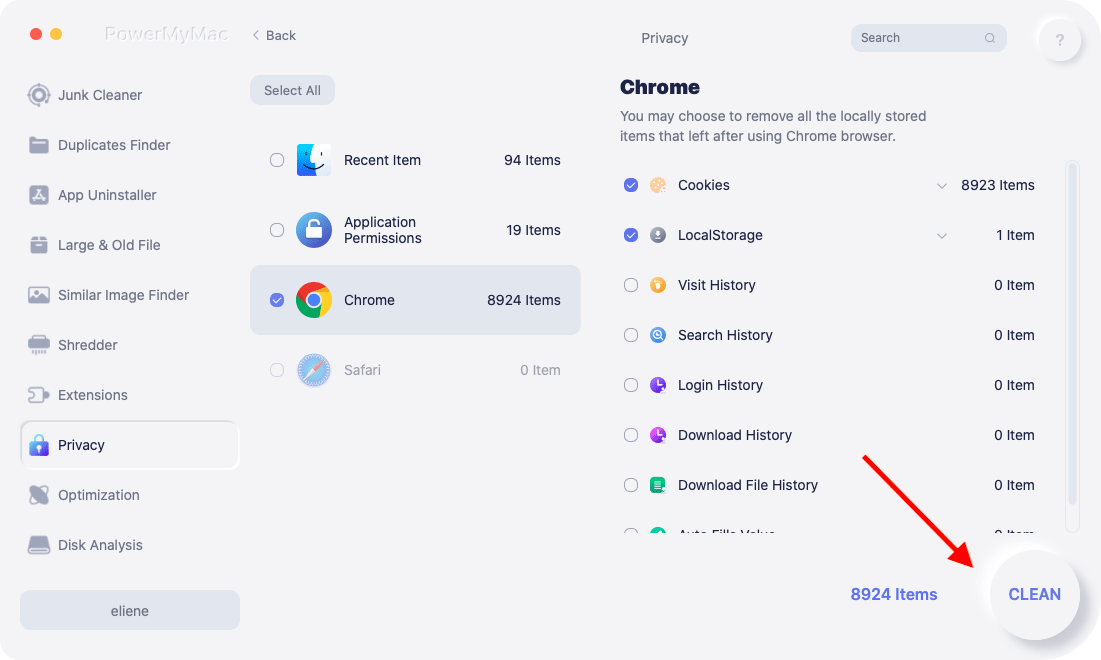
Här rekommenderar vi ett rensningsverktyg för Mac-webbläsare som du enkelt kan åtgärda problemet med att "webbplatser inte laddas". Det här automatiska verktyget är iMyMac PowerMyMac, som kan förbättra din webbläsarupplevelse online och rensa bort alla onödiga skräpfiler, cookies, cacheminnor och spår av webbhistorik för att skydda och optimera din Mac.
Dess "Integritetspolicy"Och"förlängningar"-modulerna är fördelaktiga. Du kan prova det här verktyget gratis för att hantera tillägg eller rensa cacheminnen i dina Mac-webbläsare som Safari, Chrome, Edge, Opera eller Firefox. Sedan kan du kontrollera om webbplatserna fortfarande inte laddas på din Mac.
Del 2. Hur åtgärdar jag problemet med att Chrome inte kan öppna webbsidorna?
1. Webbsidor laddas inte i Chrome?
Har du fått ett anpassat meddelande från Chrome när en sida inte laddas? Om du får detta frustrerande meddelande eller andra laddningsfel, kontrollera din internetanslutning, uppdatera Chrome, starta om din Mac eller ta bort Chrome-tillägg.
Fortfarande fast i skogen? Du måste återställa eller installera om Chrome.
2. Vad man ska göra om Chrome-uppdateringen misslyckades
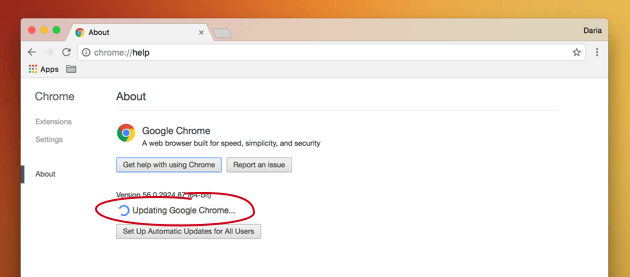
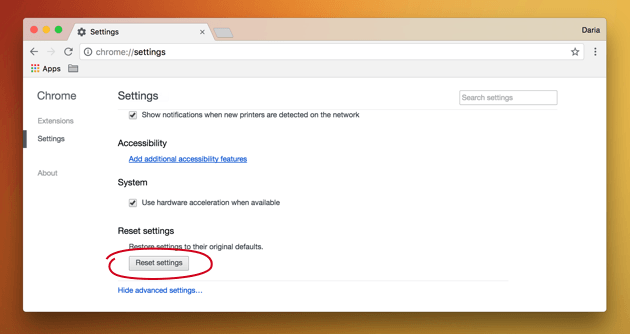
Chrome misslyckas med att uppdatera på vissa Mac-datorer. Du kan försöka senare och lyckas. Om inte, återställ eller installera om det helt. För att gå manuellt:
- Öppna Chrome och gå till Inställningar.
- Navigera till foten och klicka avancerade inställningar.
- Bläddra till foten och tryck Återställ inställningar.
- Undersök popup-fönstret och återställ.
- Öppna Chrome igen och installera om uppdateringen.
3. Justera Chrome-inställningarna för att lösa Google-problem
Dina sidor borde nu starta som en fladdermus ur helvetet. För att förhindra att problemet återkommer kan du dock implementera hacks för Chrome-inställningar för att förbättra sidinläsningen.
Aktivera förhämtning
Vill du ladda webbsidor som en blixt? Gå till Inställningar> Avancerade inställningar> Sekretess och aktivera förhämtning. Detta arkiverar resurser på ditt system för att laddas automatiskt när du besöker en sida igen.
4. Anropa experimentella funktioner
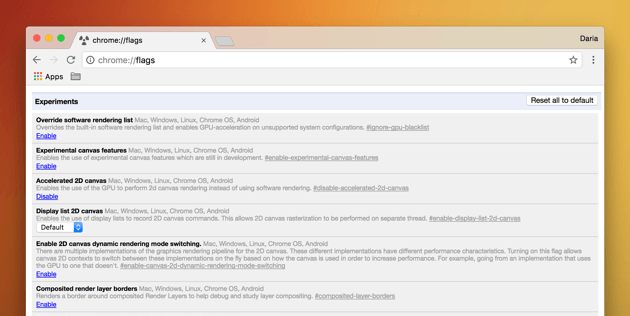
Under huven har Chrome dolda funktioner under inkubation. För att komma åt dessa funktioner, skriv in chrome: // flags i adressfältet och tryck på Enter.
- Njut av silkeslenare surfning genom att söka efter aktivera-smidig-skrollning och slå på det.
- Hitta antalet rastertrådar och justera från "standard" till "4" för att snabba upp bildinläsningen.
- Aktivera experimentella Canvas-funktioner för att snabba uppladdningstiden.
5. Använd genvägar i Chrome-webbläsaren
Några genvägar är praktiska för Mac-ägare som skriver i snabbfilen för att spara värdefulla sekunder. Använd till exempel kommandotangenten. cmd + r att ladda om eller cmd + t för en ny flik. Du hittar en detaljerad lista över kommandon på Googles officiella supportsida.
Del 3. Andra tips för att åtgärda webbplatser som inte laddas på Mac
1. Testa och snabba upp din Mac-enhet
Mac-datorer symboliserar djupa fickor och att byta ut en gammal kostar skjortan om man inte har mycket disponibel inkomst. En fullproppad Mac kan återupplivas genom att frigöra utrymme.
Vi rekommenderar att du använder PowerMyMac-verktyget eftersom det letar upp och raderar bort överflödiga eller inkompatibla filer i hela systemetSå installera det här multiverktyget för att fräscha upp din Mac.
 Få en gratis provperiod nu!
2. Stäng av annonsblockerare
Vissa användare har observerat att en webbplats kanske inte laddas förrän du stänger av din annonsblockerare. Försök att inaktivera annonsblockerare eller webbläsartillägg som blockerar webbsidan när den laddas och laddas om.
3. Inaktivera säkerhetsprogramvara
Säkerhetsverktyg eller brandväggar hindrar åtkomst till webbplatser som de uppfattar som skadliga. Avledningsmanöver vilseleder programvaran att oavsiktligt blockera åtkomst. Om du litar på en flaggad webbplats kan du försöka stänga av säkerhetsprogramvaran och ladda om sidan.
Del 4. Sammanfattning
Om en webbplats inte kan laddas kanske du inte hittar orsaken förrän du undersöker problemet och dess sammanhang i detalj. Till exempel kan feltolkning av proxy- eller brandväggsinställningar slösa bort din tid när du försöker ineffektiva och tidsödande lösningar.
Till en början, prova de enklaste metoderna, som att ladda om. Det kan spara dig pengar på ett ögonblick. Låt din Mac söka efter uppdateringar automatiskt för att undvika liknande problem i framtiden. Använd PowerMyMac för att diagnostisera din maskins hälsa och optimera den för maximal prestanda.
Tack för att du läste och lycka till med din fix.


