


 PowerMyMac


Vi har att göra med allvarliga saker för det mesta när vi sitter framför våra datorer, det är därför vi tar en paus genom att ibland titta på underhållande videor online, men tänk om det inte fungerar? Då behöver du ta reda på hur du felsöker. videor som inte spelas upp på Mac.
I den här guiden berättar vi om de möjliga orsakerna till att din Mac inte låter dig underhålla dig själv genom att titta på videor och naturligtvis hur du åtgärdar dem själv.
Innehåll: Del 1. Möjliga orsaker och lösningar på videor som inte spelas upp på MacDel 2. Hur man åtgärdar bakomliggande orsaker till att videor inte spelas upp i din Mac Del 3. Slutsats
Del 1. Möjliga orsaker och lösningar på videor som inte spelas upp på Mac
Om webben tidigare drevs av HTML-kod och CSS med hjälp av JavaScript, så är det inte bara fallet på grund av kontinuerlig utveckling. Det finns avancerade webbplatser som förstår varje detalj av vad vi gör på internet.
Här är några symptomkontroller för att identifiera vad som hindrar videor från att spelas upp på din Mac:
Felsökning 1. Aktivera JavaScript i webbläsaren
Om du försöker spela upp videor på en videoplattform med Chrome eller Safari och det inte tillåter dig, finns det risk att JavaScript på din Mac är avstängt eller inaktiverat.
JavaScript är det som ansvarar för allt interaktivt innehåll på en webbplats, därför är det viktigt att det är aktiverat för det mesta om videor ingår i dem. Här är stegen för att aktivera det:
- I Safari väljer du preferenser skärmen (alternativt kan du trycka på ⌘ +, )
- I mitten av verktygsfältet väljer du Säkerhet Fliken
- I webbinnehållet markerar du rutan bredvid Aktivera JavaScript
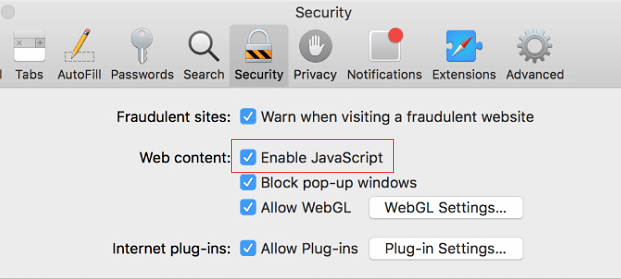
Om du använder Chrome i stort sett är det samma steg för att aktivera JavaScript.
Felsökning 2. Titta på tillägg i din webbläsare
Detta kan också vara en av orsakerna, genom att de inte fungerar som de ska eller kan vara ett hinder för att titta på videor, ifall du vill ta en titt så här:
- Öppna din inställningsskärm
- Klicka på den näst sista ikonen i menyraden för Tillägg.
- Inaktivera tillägg
- Starta om webbläsaren och försök sedan spela upp videor igen
Om detta löste problemet har du äntligen identifierat vad som är boven i dramat och att du inte kan titta på videor. Du kan göra om processen och aktivera tillägg ett i taget för att se vad som orsakar problemet. Ett annat alternativ är att låta dina tillägg vara inaktiverade om du tittar på dem. Du kan också kontakta utvecklarna för att se om det finns några uppdateringar.

Felsökning 3. Återställ din Adobe Flash Player
Merparten av webben använder HTML5 och kanske inte längre behöver Flash. Det finns också en möjlighet att videon du försöker titta på stöds av Flash och att din Flash Player inte fungerar som den ska, utan att du vet det, oavsett om den behöver en uppdatering eller om den är trasig.
Kom ihågOm du använder macOS Catalina eller den senaste versionen av Mac är den här processen inte att rekommendera för dig, den kommer helt enkelt inte att fungera eftersom Adobe Flash Player är en 32-bitarsapp.
- Gå till Program och avinstallera din Flash Player eller så kan du använda genvägen (⌘ + Shift + A) för att hitta flashmappen och köra avinstallationsprogrammet
- Besök sedan deras webbplats get.adobe.com/flashplayer ladda ner den senaste versionen av Adobe Flash Player
- installera programvaran på din Mac
Felsökning 4. Rensa webbläsarens cache
Om du har ändrat vissa inställningar i din webbläsare fungerar det ibland inte direkt eftersom vissa är cachade, vilket betyder att inställningarna lagrades på din Mac, men du kan rensa upp detta, det är som att ta bort minnet. Så här gör du:
- Starta Inställningar i din Safari
- Klicka på den sista ikonen i verktygsfältet som är Advanced Open water
- Markera det sista alternativet Visa utvecklarmenyn i menyraden
- Klicka på Utveckla meny och välj sedan Tomma kakor
- omstart din Safari
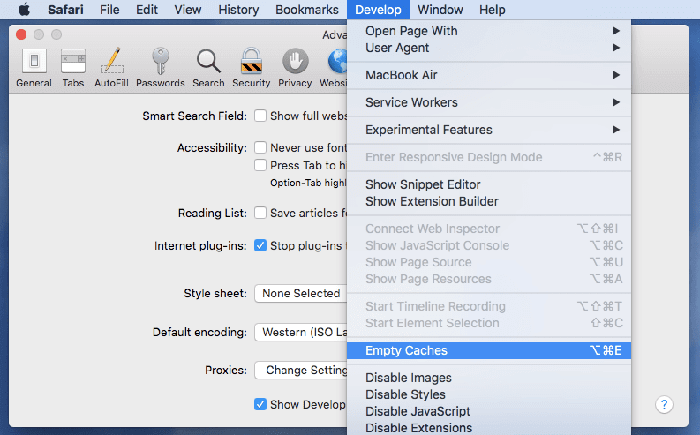
I Chrome kan du även rensa cachen i inställningarna. Om det är ett systemfel borde det lösa problemet.
Del 2. Hur man åtgärdar bakomliggande orsaker till att videor inte spelas upp i din Mac
Om siffrorna 1–4 i den här artikeln inte alls var till hjälp och du fortfarande stöter på fel när du spelar upp videor på din Mac, kan du nu behöva använda ett kraftfullt verktyg som iMyMac PowerMyMac som hjälper dig att identifiera grundorsaken och åtgärda den åt dig i bara enkla och smidiga steg.
PowerMyMac är utan tvekan det bästa Mac-avanceringsprogrammet som finns. Det kontrollerar din Mac fullständigt efter eventuella fel och erbjuder dig en programmerad metod för att åtgärda dem med ett enda klick.
Genom att till exempel använda Junk Cleaner i PowerMyMac kan du ta bort onödiga klientfiler, systemloggfiler, trasiga inloggningsobjekt och mycket mer.
 Få en gratis provperiod nu!
Steg för hur man använder PowerMyMac:
- Gå till vår hemsida imymac.comoch ladda sedan ner appen
- Öppna appen, så visas en skärm som visar din Macs aktuella status.
- Välj Skräprensare i kategorierna till vänster
- Klicka på SCAN Knappen
- Det kommer att ge dig ett flertal filer som du behöver ta bort eftersom det bara är skräp som ligger på din Mac, klicka sedan på REN Knappen
- En kort sammanfattningsrapport visas på skärmen om hur mycket av ett utrymme du har rengjort och hur mycket lagringsutrymme som återstår.

Del 3. Slutsats
Vi har nått slutet av den här artikeln och ditt problem med att videor inte spelas upp på din Mac borde ha lösts.
Du kan felsöka det själv med hjälp av stegen eller genom att använda iMyMac PowerMyMac och du behöver inte betala en rejäl summa pengar till tekniker. Använd alltid kraften i det här verktyget för att undvika att stöta på den här typen av problem i framtiden.


