


 PowerMyMac


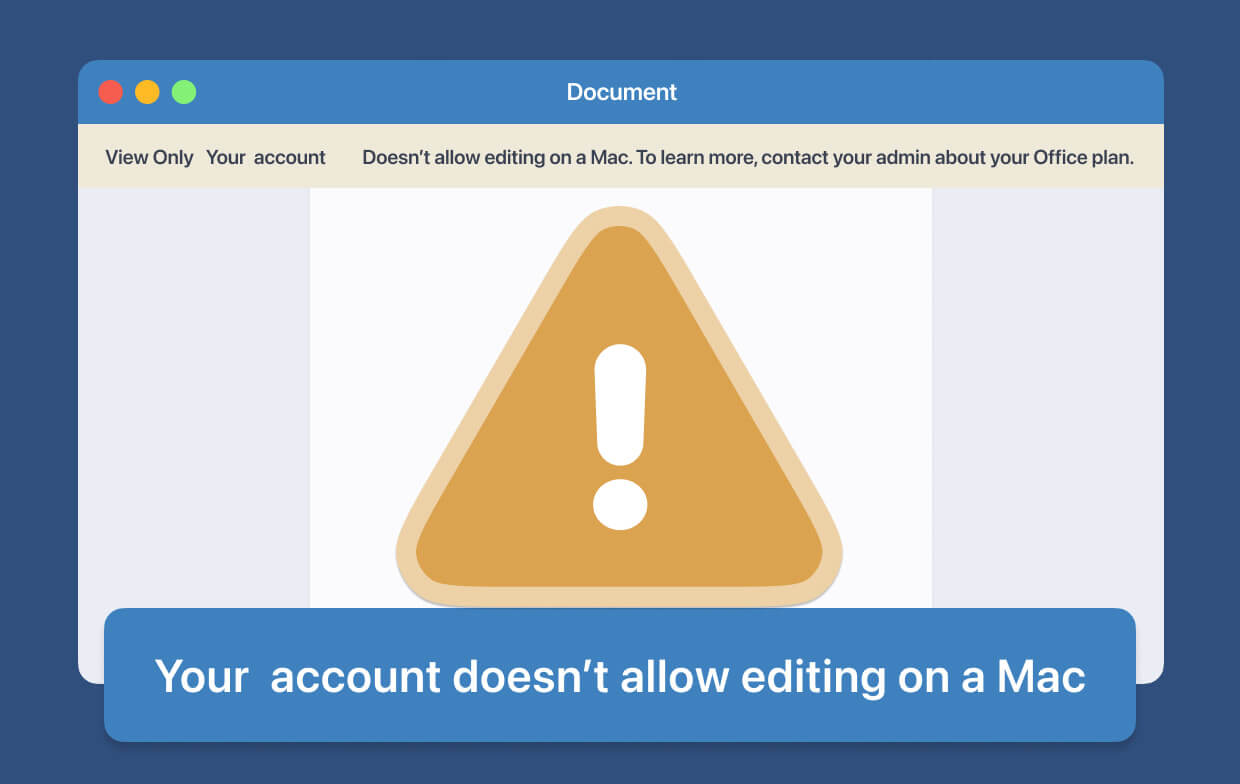
Har du problem med Ditt konto tillåter inte redigering på en MacNär du nyligen prenumererat på Office 365 borde du ha varit fullt medveten om att Microsoft ständigt har uppgraderat alla sina nyckelfunktioner. Microsoft Word, Outlook, PowerPoint, Word och många andra har varit de mest använda programmen för att anpassa, formatera och till och med organisera.
Detta blir alltså bara den snabbast framväxande databasen där alla uppgraderingar och skannrar också för närvarande användes för att reparera defekter. Även om du använder Office 365 ännu mer på Mac så kanske du till och med fortsätter att uppleva meddelandet "Ditt konto tillåter inte redigering på Mac-datorn", vilket vanligtvis innebär att du inte kan ändra alla dina andra dokument trots att du tidigare prenumererat. De som förstår hur irriterande detta skulle vara, men inte får panik, allt detta kan lösas. Vi lär dig hur du löser felet att ditt konto inte tillåter redigering på en Mac.
Innehåll: Del 1. Orsaker till att ditt konto inte tillåter redigering på en Mac-meddelandeDel 2. Åtgärda ditt konto som inte tillåter redigering på en MacDel 3. Slutsats
Del 1. Orsaker till att ditt konto inte tillåter redigering på en Mac-meddelande
Den här artikeln kommer att berätta hur du löser problemet"Ditt konto tillåter inte redigering på en Mac". Nu, låt oss bara sätta igång. Redan när vi fortsätter, låt oss nu titta på vad som orsakar"Ditt konto tillåter inte redigering på en Mac"problem. När du ser just detta tekniska fel kan det bero på en av två omständigheter:
- Microsoft Office har kämpat för att helt förstå att du har lyckats få tag på Office 365-produkten.
- Det verkar finnas helt korrupta filer tillgängliga överallt på din Macs bibliotek
När du ser det problemet av anledning nummer två, kom ihåg att Microsoft dock måste ha upptäckt källan till problemet och kanske rekommenderar att du tar bort de allvarligt skadade filerna. Fortsätt genom den här artikeln för att upptäcka hur du verkligen tar bort skadade filer för att hitta ett sätt att lösa problemet.Ditt konto tillåter inte redigering på Mac".
Del 2. Åtgärda ditt konto som inte tillåter redigering på en Mac
Tydligen fanns det flera metoder och lösningar tillgängliga för att lösa problemet med "Ditt konto tillåter inte redigering på Mac":
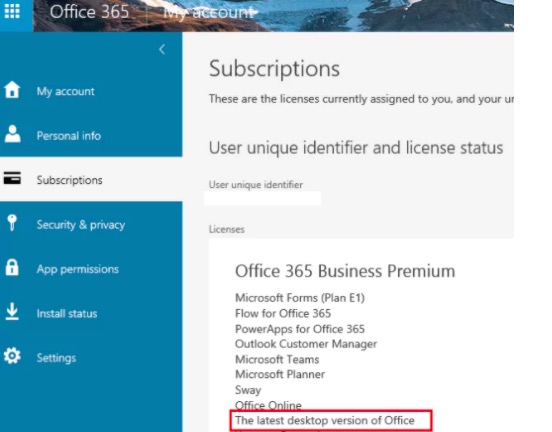
Verifierar för att säkerställa att licensen inte har några problem:
- Från valfri internet- eller online-webbläsare, gå direkt till portal.office.com.
- Välj sedan “Mitt Konto".
- Efteråt, gå till Medlemskap
- Börja sedan leta efter Office 365.
- Nu, när du än märker det på något sätt, har du alltid haft rätt licens, så det finns inget problem. Om du inte har åtkomst till den då, se till att du är inloggad på rätt konto.
När det inte löser problemet är nästa alternativ att ta bort de tidigare angivna katalogerna.
- Först måste du öppna alla Office-program som har installerats på din Mac. Välj sedan programmets namnmeny, till exempel Word eller Excel, och välj sedan alternativet "Logga ut” alternativet. Stäng appen därefter.
- I Finder-sektionen trycker du på menyn "Go”, välj sedan alternativet “Gå in i mappen".
- I sökfältet skriver du in ~ / Bibliotek.
- Tryck sedan på mappen "Gruppcontainrar".
- Sök nu på och flytta sedan de tre följande katalogerna (ms, UBF8T346G9.OfficeOsfWebHost och UBF8T346G9.Office) och filer även mot in i trash.
- Slutligen, städa upp trash sedan till och med öppna valfritt Office-program för att se om du äntligen kan redigera pappersdokument.
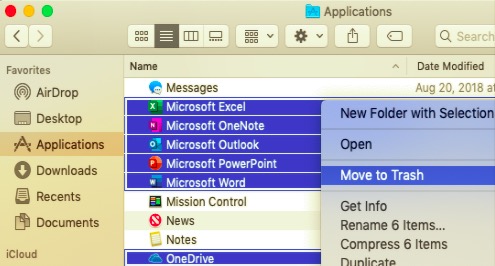
Installera om programmet och avinstallera Office 365 igen:
- Starta på Finderoch gå sedan till Program.
- Tryck därefter på knappen "Cmd”, välj sedan all Windows Office 365-programvara som Excel, PowerPoint, Words och etc.
- Tryck därefter på tangenten "ctrl”, tryck sedan på de valda apparna och dra dem sedan mot in i trash.
Aktivera det i princip:
Om detta misslyckas kan du kontakta Microsoft Teams och sedan skicka in skärmdumpar och din prenumerationsinformation. För att återaktivera Office från din Mac, följ instruktionerna nedan:
- Först måste du vara inloggad och sedan välja Active Office.
- Vänta sedan bara en viss tid. Därefter låter du apparna aktiveras helt.
- Börja omedelbart använda programmen och testa dem därefter.
Del 3. Slutsats
Den här artikeln tar upp hur man ändrar på "Ditt konto tillåter inte redigering på en Mac”-problem. Generellt sett handlade den här artikeln om vissa anledningar till varför det här felet fortsätter att visas även om du praktiskt taget hade ett prenumerationskonto. Vi hoppas att detta hjälper dig att lösa felet på ditt konto som inte tillåter redigering på en Mac.


