


 PowerMyMac


Skärmen är en viktig kringutrustning. Det är därför du kan bli väldigt irriterad om din Thunderbolt-skärmen fungerar inteDet finns inget sätt att fortsätta arbeta om du inte ser något på skärmen. Du måste stanna upp och ta lite tid att lista ut hur du åtgärdar problemet med att Thunderbolt slutade fungera.
Om din Thunderbolt-skärm inte fungerar, få inte panik. Riv inte sönder din Thunderbolt-skärm. Det finns sätt att lösa det utan att behöva riva sönder den. Tänk på att du kan skada den mer om du river sönder den.
Så undvik att göra det. Läs istället den här artikeln för att lära dig om de olika sätten att lösa problemet. Se till att läsa till slutet för att lära dig om ett program som kan hjälpa din Mac att stödja en Thunderbolt-skärm.
Innehåll: Del 1. Varför fungerar inte Thunderbolt-skärmen?Del 2. Hur man löser problemet med att Thunderbolt-skärmen inte fungerarBonus: Håll Thunderbolt igång hela tiden med PowerMyMacSlutsats
Del 1. Varför fungerar inte Thunderbolt-skärmen?
Vad är Thunderbolt?
Thunderbolt är en Apple-anslutningsport. Det är en enda port som finns på alla MacBook Pro och Mac. Den enda porten kan hantera upp till sex enheter. Den ser ut precis som mini DisplayPort-anslutningen och fungerar precis som den. Du kan ta en befintlig bildskärm och ansluta den direkt till Thunderbolt-porten. Den fungerar precis som mini DisplayPort-anslutningen gjorde i tidigare versioner.
Du kan också använda adaptrar som en mini DisplayPort till VGA eller till HDMI-adapter och ansluta andra skärmar till den. Så den fungerar precis som en mini DisplayPort för dessa ändamål. Du kan dock också använda den för att ansluta lagringsenheter som hårddiskar.
Thunderbolt är väldigt snabbt, mycket snabbare än USB 2, FireWire eller till och med USB 3 som finns på vissa datorer. Det kan hantera två strömmar på 10 gigabyte per sekund vardera. Därför blir det enkelt för dig att överföra filer från en hårddisk. För Mac-användare har det blivit standarden för data och strömförsörjning.
Varför fungerar inte min Thunderbolt-skärm?
Varför Thunderbolt-skärmen inte fungerar. Det finns ett par anledningar. En vanlig orsak är att det finns ingen signal kommer från skärmen. Oavsett hur snabb Thunderbolt är, kan den också misslyckas med att skicka en signal.
En annan vanlig orsak är att din Mac helt enkelt är överarbetadDen kan inte hålla jämna steg med Thunderbolts hastighet.
Del 2. Hur man löser problemet med att Thunderbolt-skärmen inte fungerar
Tyvärr har det förekommit fall där Thunderbolt-skärmen inte har startat. Innan du fortsätter att riva sönder Thunderbolt-skärmen, försök att byta kabel först.
[Snabb lösning] Thunderbolt-skärmen fungerar inte
- Om Thunderbolt-skärmen inte kan slås på och inte har någon signal – starta om din Mac och dra ur skärmen och anslut den igen, samtidigt som du uppdaterar skärmens firmware.
- Om det inte fungerar efter att du har öppnat och väckt din Mac – försök att återställa SMC eller NVRAM.
- Om skärmen blir svart efter att du har anslutit den till datorn – kontrollera att alla kablar och anslutningar inte är skadade och att de är isatta. Sedan kan du dra ur och ansluta adaptern eller kabeln igen, eller prova att använda en annan adapter.
Det kan vara så att kabeln redan är sliten och att du bara behöver byta ut den. Om det inte fungerar kan du använda de detaljerade lösningarna nedan.
Lösning #1. Återställ NVRAM och SMC på din Mac
Du kan lösa problemet med att Thunderbolt-skärmen inte fungerar genom att återställa NVRAM på din Mac. NV i NVRAM står för icke-flyktig information och lagrar information som din skärmupplösning.
Så om du får fel skärmupplösning är det värt att prova att återställa NVRAM. Stegen nedan visar hur du gör det. återställ Apple Thunderbolt Display genom att återställa NVRAM eller SMC.
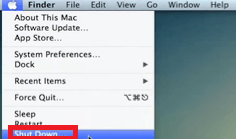
Steg 1. Stäng av din Mac
Gå till Apple-logotypen längst upp till vänster på skärmen och klicka på den. Välj Stäng av i rullgardinsmenyn.
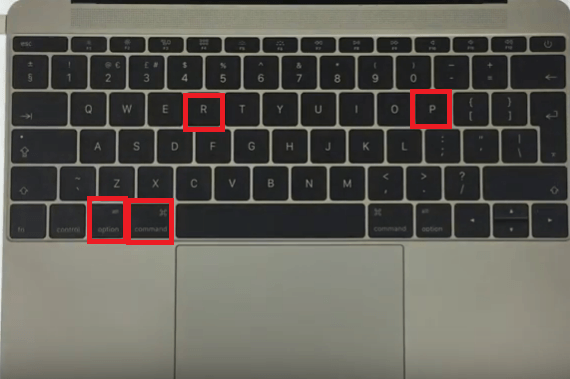
Steg 2. Slå på din Mac igen med genvägar
Slå på din Mac igen. När du hör startsignalen letar du upp Command, Option, P, and R tangenterna på tangentbordet och tryck ner dem. Vänta på datorns andra ljudsignal. Släpp tangenterna när du hör den.
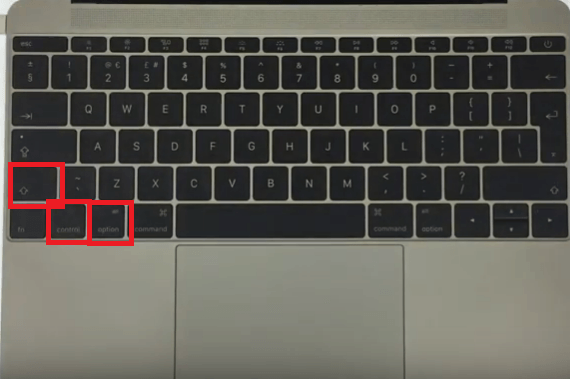
Steg 3. Återställ SMC
SMC står för System Management Controller och hanterar saker på din Mac, såsom systemprestanda, fläktar, lampor och ström. Du kan även återställa den för att åtgärda problemet med att Thunderbolt-skärmen inte fungerar. Stäng av din Mac. Tryck på Shift, Control, and Option på tangentbordet. Tryck samtidigt ner strömknappen. Håll dessa tangenter intryckta i tio sekunder.
Släpp tangenterna och tryck på strömbrytaren för att slå på din Mac. Dra ur strömsladden och vänta i 15 sekunder. Anslut sedan sladden igen. Detta borde kunna lösa problemet med att Thunderbolt-skärmen inte fungerar.
Lösning #2. Uppdatera både Thunderbolt-firmware och Mac
Du behöver uppdatera både din Thunderbolt-firmware och din Mac. Kontrollera stegen nedan för att se hur du kan uppdatera Thunderbolt-skärmens firmware:
Steg 1. Gå till App Store
Gå till Apple-logotypen högst upp till vänster på skärmen och klicka på den. När du ser App Store i rullgardinsmenyn klickar du på den. Klicka på fliken Uppdateringar när du är inne i App Store.
Steg 2. Uppdatera all programvara
Du kommer att se om det finns uppdateringar tillgängliga. Nu kan du uppdatera både Thunderbolt-firmware och Mac-programvara. Om det inte finns mer utrymme för uppdateringen kan du avinstallera onödiga appar för den nya uppdateringen.
Steg 3. Kontrollera uppdateringar
Flytta markören till Apple-logotypen och klicka på den. När du ser Om den här datorn i listrutan klickar du på den. När du ser Systemrapport klickar du på den. Klicka sedan på Thunderbolt och sök efter avsnittet Thunderbolt-skärm. Kontrollera om Port Micro-firmware och firmwareversioner är 2.0.7 respektive 26.2.
Lösning #3. Isolera Thunderbolt-skärmen
Fokusera på Thunderbolt-skärmen och isolera den. Stegen nedan visar hur du kan isolera skärmen för att åtgärda problemet med att Thunderbolt-skärmen inte fungerar:
- Stäng av datorn. Koppla sedan bort Thunderbolt-skärmen från datorn. Vänta ett par sekunder innan du ansluter den igen.
- När du har anslutit Thunderbolt-skärmen igen, slå på datorn för att se om problemet har lösts.
- Om problemet kvarstår, anslut din Thunderbolt-skärm till ett fristående uttag för att isolera den från annan kringutrustning.
Lösning #4. Kontrollera skärmupplösningen
Om du fortfarande har problem med din Thunderbolt-skärm, gå till Systeminställningar för att kontrollera skärmupplösningen. Stegen nedan visar hur du gör det.
- Gå till Dock och klicka på Finder. Flytta sedan markören till den översta menyn och klicka på Gå.
- När du klickar på Gå visas en rullgardinsmeny. Sök och klicka på Program för att starta den.
- Nu när du är i mappen Program, sök efter och klicka på Systeminställningar. Leta efter bildskärmsikonen och klicka på den. Välj Upplösning för att Standard för visning.
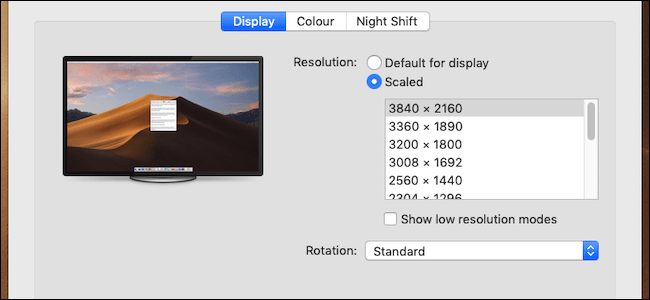
Ytterligare punkter att beakta:
Är din Thunderbolt-skärm en extra skärm? Om så är fallet, tänk då på det maximala antalet skärmar som ditt grafikkort stöder. Tänk på att alla grafikkort har ett begränsat antal skärmar som de kan mata ut till. Det maximala antalet skärmar som ditt grafikkort stöder ändras inte när du använder Thunderbolt.
Bonus: Håll Thunderbolt igång hela tiden med PowerMyMac
Som tidigare nämnts kan problemet med att Thunderbolt-skärmen inte fungerar uppstå helt enkelt på grund av att din Mac är överbelastad. Troligtvis finns det helt enkelt för många filer lagrade på den så att den helt enkelt inte fungerar så bra längre.
Tänk på att Thunderbolt fungerar ganska snabbt. Det betyder att det kräver att din Mac också fungerar lika snabbt. För att din Mac ska fungera snabbt behöver du använda ett program som heter iMyMac PowerMyMac.
Det här programmet kan enkelt frigöra utrymme på din Mac genom att söka efter gamla och onödiga filer. PowerMyMac hittar inte bara onödiga filer. Det söker också efter onödiga appar och tillägg som du kanske redan behöver ta bort.
Det är så enkelt att använda att du inte behöver söka efter gamla filer, appar och tillägg. Programmet gör sökningen. Du behöver bara klicka på knappen SCAN för att starta sökningen. Klicka sedan på fliken CLEAN för att bli av med skräpfilerna, appar eller tillägg som du inte längre behöver.

Slutsats
Du kan alltid undvika problem med din Thunderbolt-skärm om du tar hand om din Mac. Om du håller den fri från onödiga filer, appar och tillägg med hjälp av iMyMac PowerMyMac, den kommer alltid att prestera bra. Den kommer aldrig att sakta ner och den har fullt stöd för Thunderbolt-skärmen.
Har du någonsin upplevt problemet med att din Thunderbolt-skärm inte fungerar? Om ja, hur löste du det? Dela gärna dina tankar med våra läsare. De skulle gärna höra och lära av dig.



Mikrofon2023-03-10 21:18:39
Thunderbolt är inte en Apple-teknik. Det är en Intel-teknik som Apple integrerat i sin teknik över hela linjen. Det är inte heller en anslutning utan ett dataöverföringsprotokoll.
Isaac Alfandary2022-09-11 03:18:08
Jag köpte en fin, begagnad Apple-skärm att använda som en andra skärm till min nya iMac. Jag behövde en Thunderbolt 3 till Thunderbolt 2-adapter för att ansluta den. Köpte den Apple-auktoriserade adaptern för 50 dollar. Den fungerade inte. Jag tog tillbaka den till butiken och bytte den mot en annan. Den fungerade inte heller. Bara en svart skärm, ingen signal alls. Killen som sålde Apple-skärmen till mig kom med en billig kopia för 15 dollar. Den fungerade perfekt. Gissa vad det är.
Rod Nave2022-04-07 23:19:04
Jag köpte en Thunderbolt-skärm 2014. Den har en vacker skärm, men jag har plågats av skärmavbrott genom hela dess historia. Jag kan få tillbaka skärmen genom att dra ur kabeln och sätta i den igen, och det hjälper att dra ur strömmen och sätta i den igen. Men nyligen snubblade jag över det faktum att om jag spelar upp en liten Quicktime-film på skärmen är avbrotten extremt sällsynta – dagar mellan svarta blixtar. Vet inte varför, men att spela upp den lilla Quicktime-filmen kontinuerligt på skärmen genom att välja Visa/loopa stoppar nästan helt problemet med skärmavbrott. Jag önskar att jag hade upptäckt detta för flera år sedan.
lahn2021-12-10 01:24:34
WOW! Jag vet inte varför, men #3 fungerade för mig!! Om problemet fortfarande kvarstår, anslut din Thunderbolt-skärm till ett fristående uttag för att isolera den från annan kringutrustning.
karan2021-07-14 10:30:32
Min skärm fungerar inte
ABC2021-07-16 06:27:28
Testa en extern Thunderbolt-kabel, det borde fungera.
iMyMac2021-07-15 00:17:08
Hej, har du provat metoderna som nämns i det här inlägget? Är det några problem?