


 PowerMyMac


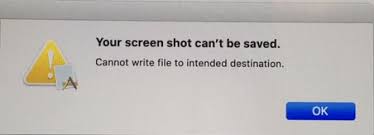
alla tar skärmdumpar på MacÄnda sedan skärmdumpar uppfanns har vi blivit fascinerade av metoden att kunna ta bilder när vi vill. Vi använder skärmdumpsverktyg för att hämta en bild från en mobiltelefon, webbläsare eller applikation. Därför finns det tillfällen då problemet "skärmdump på Mac fungerar inte” uppstår. Till exempel, ibland sparas inte Mac-skärmdumpar på skrivbordet. I dessa fall kan problemen vara mycket irriterande att möta.
Därför kommer vi att diskutera problemet med att skärmdumpar på Mac inte fungerar. Vi kommer till exempel att ta itu med problemet där du inte kan öppna programmet "skärmdump" eftersom det inte svarar. Alla problem relaterade till problemet kommer att diskuteras här. Så, låt oss börja fixa ditt skärmdumpsverktyg!
Innehåll: Del 1. Varför fungerar inte min skärmdump på Mac?Del 2. Hur man fixar skärmdump som inte fungerar på Mac?Del 3. Hur hanterar man röriga skärmdumpar på Mac?Del 4. För att summera allt
Del 1. Varför fungerar inte min skärmdump på Mac?
Innan vi löser problemet med att skärmdumpen på Mac inte fungerar, låt oss prata om varför själva verktyget inte fungerar på din dator. Först och främst kan det bero på att du har använt datorn under en längre tid. I det här fallet kommer problemet med "skärmdumpen på Mac fungerar inte" att uppstå. Dessutom kan en annan anledning till detta vara att genvägsinställningarna på tangentbordet kan ha ändrats.
Eller så kan de också ha stängts av. Om COMMAND SHIFT + 4 fungerar inte (Mac), problemet kan ligga i datorns faktiska genväg. Kortkommandot du använde tidigare kan ha tilldelats en annan åtgärd, vilket är anledningen till att skärmdumpen på Mac inte fungerar.
Ett annat problem är att du faktiskt måste återställa det icke-flyktiga Random Access Memory (NVRAM). Detta kan orsaka problem med kortkommandot eller ditt faktiska skärmdumpsverktyg på Mac. Ett annat problem är att skärmdumpen kanske sparas på en annan plats än den du tror att den faktiskt är. Dessutom kan skärmdumpar sparas i Dropbox istället för på skrivbordet eller någon annan mapp på din Mac.
Det här är bara några av de orsaker till att du har problem med hur man aktiverar skärmdumpar på Mac. Problemen vi har beskrivit här är bara toppen av isberget. Det finns många orsaker till det problem du står inför.
Del 2. Hur man fixar skärmdump som inte fungerar på Mac?
Det finns många problem relaterade till att skärmdumpar på Mac inte fungerar. Till exempel finns det tillfällen då du inte kan öppna skärmdumpar på Mac. Vid andra tillfällen försvinner inte skärmdumpar på Mac. Dessa problem kan vara väldigt irriterande. Det är därför vi åtgärdar det i det här avsnittet.
Lösning 01. Hantera dina kortkommandon
Den första lösningen du måste kontrollera för att åtgärda problemet med att skärmdumpen på Mac inte fungerar är dina kortkommandon. Detta beror på att kortkommandot faktiskt kan ha återställts under processen att använda din Mac. Så här åtgärdar du detta:
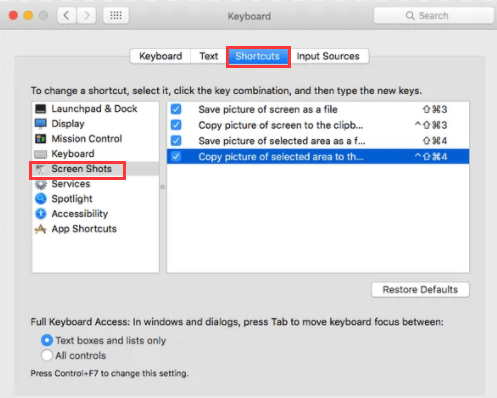
- Gå till Systeminställningar. Först måste du gå till Systeminställningar på din dator. Gå sedan till Tangentbordsdelen.
- Gå till Genvägar. Nästa steg är att besöka fliken Genvägar. Klicka sedan på Skärmdumpar. Se till att alla nödvändiga rutor är markerade. Kolla även de genvägar som används.
- Ändra genvägar. Om det är nödvändigt att ändra genvägar kan du dubbelklicka på en specifik som redan finns. Tryck sedan helt enkelt på den nya tangentbordskombinationen du vill ha.
- Avmarkera och markera igen. Slutligen bör du avmarkera rutorna och sedan markera dem igen.
Lösning 02. Starta om och sedan uppdatera din Mac
Nästa steg för att åtgärda problemet med att skärmdumpen på Mac inte fungerar är att starta om och sedan uppdatera din egen macOS. Nyckeln här är att helt enkelt stänga av din Mac. Sedan öppnar du den igen. Detta beror på att problemet faktiskt bara kan bero på ett systemfel.
Men tänk om omstarten inte hjälpte till att åtgärda problemet med att skärmdumpen på din Mac inte fungerar? Då bör du kontrollera om det finns en uppdatering till din macOS. För att göra detta, följ stegen nedan:
- Starta Systeminställningar. Det första du bör göra är att starta Systeminställningar och sedan gå till Programuppdatering.
- Nästa steg du bör göra är att klicka på alternativet Uppdatera nu. Detta kommer bara att vara tillgängligt om det finns en faktisk uppdatering tillgänglig.
- Gå igenom alla instruktioner på skärmen för att installera det på din dator.
Lösning 03. Återställ NVRAM
De två första alternativen används för att åtgärda felplacerade genvägar i din macOS. Här går vi djupare in på en helt ny nivå. Vi ska gå igenom Macs interna inställningar. Detta är för att åtgärda problemet med att skärmdumpen på Mac inte fungerar. NVRAM är faktiskt något som är ansvarigt för att lågnivåprocesser på din Mac-dator inte fungerar. Ibland, vilket är mycket sällsynt, kan ett problem uppstå med inställningarna för det operativsystemet. I det här fallet kan det ibland manifestera sig i att skärmdumpen på Mac inte fungerar.
Därför bör du återställa ditt NVRAM eftersom det kan lösa problemet. Se hur du gör det nedan:
- Stäng av din Mac. Det första steget är att stänga av din Mac genom att klicka på Apple-ikonen och välja Stäng av.
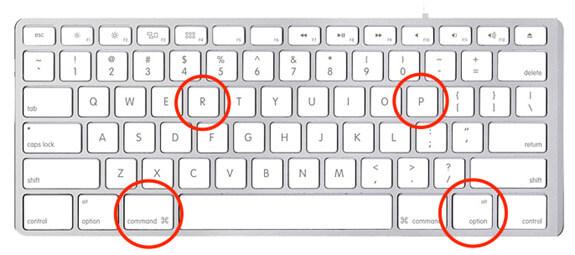
- Slå på din Mac igen. Nästa steg är att slå på din Mac igen. Men samtidigt som du gör det bör du trycka på
COMMAND + OPTION + P + Rtangenter. Tryck på dessa tangenter i cirka 10 till 20 sekunder. Eller så kan du trycka på dem tills startljudet hörs.
Lösning 04. Bekräfta platsen för att spara skärmdumpen
Den andra lösningen du kan använda för att åtgärda problemet med att skärmdumpen på Mac inte fungerar är att bekräfta platsen för de sparade filerna. Som standard sparas dessa på skrivbordet. Du kan dock ha ändrat inställningarna utan att komma ihåg det. Det är därför dina skärmdumpar kan finnas på en annan plats och de verkar saknas.
Så du kan också ändra platsen för sparning du vill. En annan sak du bör kontrollera är dina Dropbox-inställningar. Detta beror på att skärmdumparna kan sparas på Dropbox på din Mac. I det här fallet kan de sparade skärmdumparna saknas och du kanske bara hittar dem i ditt Dropbox-konto. Dessa sparas inte på skrivbordet när inställningen är aktiverad.
Lösning 05. Använd en annan applikation
Värst av allt. Om problemet med skärmdumpen på Mac fortfarande inte fungerar kan du använda ett annat skärmdumpsverktyg för din Mac. Det finns många skärmdumpsverktyg som erbjuder skärmdumpar av hög kvalitet. De kan hittas på internet. Många av dem är också gratis. Till exempel har Snagit, som är mycket populärt i Windows, även en Mac-version. Du kan också använda Lightshot. Ett annat program du kan använda är SnapNDrag. Greenshot är ett bra verktyg som erbjuder skärmdumpar av hög kvalitet eller klippfunktioner. Andra du kan använda inkluderar Loom Screen Recorder, Monostrap, CloudApp, Skitch och till och med Recordit.
Det här är bara några av de verktyg du kan använda som alternativ till att skärmdumpen på Mac inte fungerar. Som sådana är de utmärkta verktyg som du kan dra nytta av istället för det grundläggande klippverktyget på Mac. Dessutom fungerar de utmärkt!
Del 3. Hur hanterar man röriga skärmdumpar på Mac?
Så, hur hanterar man röriga skärmdumpar på Mac? Det finns två sätt att göra detta. Först kan du göra det manuellt. Det låter dig kolla alla filer i ditt system. Sedan kan du kontrollera vilka skärmdumpar som är värda att behålla och vilka som är värda att lägga i papperskorgen. Du kan också organisera dem efter mappar.
En annan sak du kan göra är att använda iMyMac PowerMyMac verktyg. Det här verktyget är i huvudsak en rensare som låter dig hitta systemskräp i din Mac. Det hjälper till att hitta och ta bort onödiga filer i systemet. Det har dock också ett verktyg för att hitta liknande bilder som du kan använda för att hitta skärmdumpar som liknar varandra. På så sätt kan du förhandsgranska vilka du ska lägga i papperskorgen och vilka du ska behålla. Det är ett utmärkt verktyg att använda för att hålla din Mac organiserad!
 Få en gratis provperiod nu!
Del 4. För att summera allt
Här har vi diskuterat hur man åtgärdar problemet med att skärmdumpen på Mac inte fungerar. Vi nämnde olika anledningar till varför problemet med att skärmdumpen på Mac inte fungerar uppstår. Sedan gick vi vidare till att ge dig de bästa sätten att åtgärda problemet. Dessa inkluderar att hantera dina kortkommandon, starta om och uppdatera din macOS, återställa ditt NVRAM och bekräfta skärmdumparnas platser. Andra lösningar inkluderar att använda ett alternativt verktyg som du kan dra nytta av.
Slutligen rekommenderar vi att du fixar de röriga skärmdumparna på din dator. Du kan göra detta med hjälp av manuella och automatiska metoder. Den automatiska metoden innebär att du använder PowerMyMac och dess verktyg Similar Image Finder. Det är ett bra sätt att rensa upp din dator och se till att den är fri från röriga skärmdumpar.



januari2022-01-12 10:43:35
på den här maskinen är skärmdumpen försedd med en skärmdump som du inte kan ställa in, Mac OS High Sierra 10,13,6 har du alltid först fungerat, kan du ge råd om det återställs?
iMyMac2022-01-12 15:34:55
Hej, även om du har säkerhetskopior kan du använda Time Machine för att ställa in skärmen. Anders måste eventuellt få hjälp för vissa hjälpprograms dataherstel.