


 PowerMyMac


Älskar du musik? Då måste du veta Spotify och andra musikströmningstjänster som Tidal, Apple Music och SoundCloud. Dessa musikströmningstjänster har blivit väldigt populära, särskilt med tanke på att musikälskare inte slutar inom den närmaste framtiden.
Spotify har dock inga nackdelar. Ibland fungerar det inte ordentligt. Det är därför du kanske vill rensa Spotify-cachen på MacDetta gör att du kan åtgärda de flesta problem och buggar du upplever med deras app eller skrivbordsprogramvara.
Om du letar efter steg-för-steg-instruktioner om hur du rensar Spotifys cache (Mac) har du kommit till rätt ställe. Den här artikeln hjälper dig att lära dig hur du gör just det. Och som tur är för dig är det enkelt att rensa Spotifys cache (Mac). Men först, låt oss prata om huruvida du faktiskt kan radera din cache på Spotify för att undvika systemet börjar få slut på utrymme och vad som händer om du implementerar det.
Innehåll: Del 1. Kan jag ta bort Spotify-cachefiler på Mac?Del 2. Hur man rensar Spotify-cachen manuellt på en Mac?Del 3. Hur rensar jag cachen på Spotify snabbt?Del 4. Bonus: Hur hanterar man storleken på Spotify-cachen på en Mac?
Del 1. Kan jag ta bort Spotify-cachefiler på Mac?
Innan vi lär dig hur man rensar Spotify-cachen (Mac) ska vi prata om huruvida man kan ta bort den eller inte. Lyckligtvis är det möjligt att rensa Spotify-cachen på Mac och även på Windows. Det är faktiskt enkelt att implementera med automatiska metoder. Men ibland kan det vara svårt att hitta. Så vi lär dig hur du gör det senare.

Vad händer om jag rensar Spotify-cachen?
Nu ska vi diskutera hur man rensar Spotifys cache (Mac). Men vad händer om du rensar cachen på din Spotify? Först och främst kan rensa din Spotify-cache hjälpa till att lösa många problem du stöter på. Dessa problem kan inkludera krascher, att programmet saktar ner, fryser och till och med att musik inte startar. Att rensa cachen ger en nystart till din Spotify-app.
Om du dessutom implementerar hur man rensar Spotifys cache (Mac) kommer nedladdad musik som bara är tillgänglig på Premium-prenumerationer att tas bort. Som tur är påverkas inte dina spellistor. Biblioteket påverkas inte heller. Du behöver bara ladda ner låtarna igen för att kunna lyssna på dem offline.
Hittar du inte Spotify-cachen på din Mac?
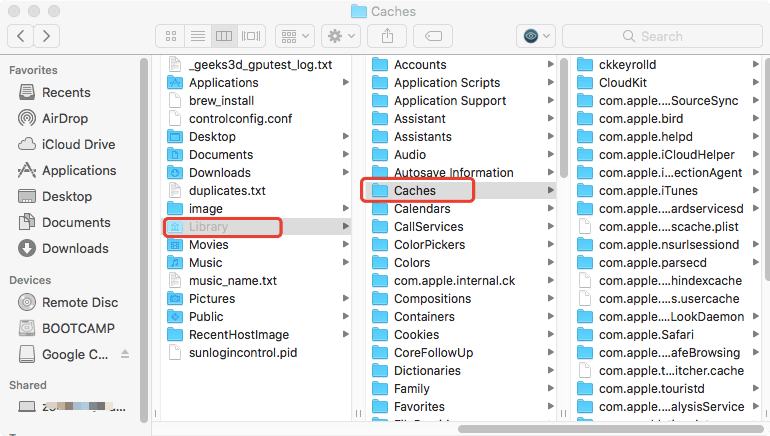
Nu vill du rensa Spotify-cachen (Mac). Men tänk om du inte hittar Spotify-cachen? Var finns Spotify-cachen på Mac? Det är ett problem som är lätt att åtgärda. Generellt sett... Spotify cache på Mac finns den i mappen ”Caches” i din biblioteksmapp. Du kan gå till den här biblioteksmappen med hjälp av Finder.
Ibland visas inte biblioteksmappen. Så, hur åtgärdar du detta? Kolla in stegen nedan för att hitta cacheminnen på din Mac:
- Starta Finder. Det första du bör göra är att öppna Finder på din Mac.
- Tryck på Gå. Tryck sedan på Gå-knappen som finns längst upp på skärmen. Den finns i menyraden.
- Välj Bibliotek. En rullgardinsmeny visas. Välj Bibliotek från den. Om biblioteket inte visas måste du hålla nere ALT-tangenten för att visa det.
- Öppna cachemappar. Hitta nu cachemappen och öppna den. Vid det här laget har du hittat platsen där cachemapparna, inklusive Spotifys cachemappar, finns.
Del 2. Hur man rensar Spotify-cachen manuellt på en Mac?
Vi går nu vidare till den viktiga delen av den här artikeln – instruktionerna om hur du rensar Spotifys cache (Mac). Se till att du verkligen vill göra detta, för det finns ingen återvändo. Nedan följer stegen du bör följa för att rensa Spotifys cache (Mac):
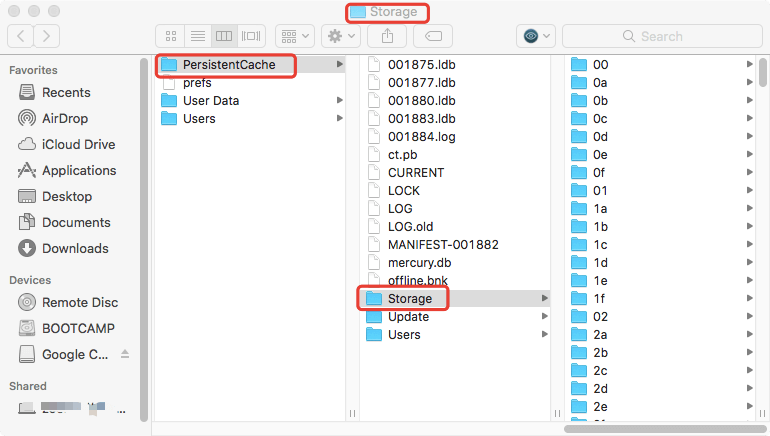
- Starta Finder. Det första steget är att starta Finder och klicka på menyn som heter Gå. Välj alternativet Gå till mapp.
- Ange rätt katalog. Ange nu katalogen utan citattecken och punkt: "~/Library/Application Support/Spotify/PersistentCache/Storage". En annan sak du kan göra är att besöka de avancerade inställningarna i Spotify och sedan klicka på avsnittet för Offline-låtlagring. Leta reda på cachemappen där.
- Ta bort innehåll. När du är i cachemappen tar du bort allt innehåll.
- Töm papperskorgen. Slutligen bör du tömma papperskorgen för att spara mer utrymme på din Mac-dator.
Det är viktigt att notera att cacheminnet växer gradvis när du använder Spotify. Därför måste du regelbundet rensa Spotifys cache (Mac). En annan sak du kan göra är att starta om Mac-datorn regelbundet. Det beror på att appen automatiskt rensar Spotifys cache på Mac när du startar om din Mac.
Vanligtvis tar Spotify hand om cachen själv. Detta är det normala fallet då du inte behöver tänka på cachen då och då. Saker och ting kan dock gå åt andra hållet. Det är därför du kanske vill använda ett verktyg som hjälper dig att rensa Spotifys cache på Mac, inklusive andra onödiga cacher på ditt system. Verktyget vi rekommenderar kommer att ges nedan:
Del 3. Hur rensar jag cachen på Spotify snabbt?
Det finns andra sätt att rensa Spotifys cache (Mac). Det vi rekommenderar är genom att använda iMyMac PowerMyMacs skräprensningsfunktion. PowerMyMac är ett fantastiskt verktyg från iMyMac som hjälper dig att ta bort onödiga filer från ditt system. Det har många moduler och funktioner som hjälper dig att skanna hela ditt system efter skräp. Du kan faktiskt ta bort dessa skräpfiler med några enkla klick. En av dess moduler låter dig även avinstallera appar. Avinstallationer görs utan att lämna kvarvarande filer på systemet. Så du kan också använda den för att ta bort appar som inte fungerar bra och installera en ny.
PowerMyMac har en prestandamätare som låter dig kontrollera hur smidig eller snabb din dator fungerar. Den visar också hur mycket RAM som förbrukas och hur mycket lagringsutrymme du har. Eftersom den tar bort röran från ditt system ökar den prestandan för din Mac-dator. Dessutom, detta frigör mer utrymme för viktiga filersåsom arbets-, affärs- och skoldokument.
Så här är stegen för att rensa Spotify (Mac) med hjälp av det här verktyget:
Steg 01. Ladda ner, installera och öppna programvaran
Först måste du ladda ner iMyMacs PowerMyMac-programvara från företagets officiella webbplats. Du kan välja att prova den gratis eller köpa den direkt om du vill. När du har laddat ner installationsprogrammet bör du öppna det. Följ sedan instruktionerna på skärmen för att se till att du installerar verktyget på din Mac-dator. När det är klart kan du helt enkelt öppna programvaran på din Mac.
 Få en gratis provperiod nu!
Steg 02. Klicka på Skräprensaren
Skräprensaren skapades för att rensa olika typer av systemskräp, inklusive systemcache, Spotify-cache, programcache, e-postbilagor, användarloggar, iTunes-nedladdningar och mer. Det är ett djuprengöringssystem på din Mac.
Om du vill rensa Spotifys cache (Mac) klickar du på modulen Junk Cleaner. Den finns i den vänstra sidofältet i PowerMyMac-gränssnittet. Den finns dessutom högst upp i alla moduler. Kör Junk Cleaner i den centrala nedre delen av PowerMyMac.

Steg 03. Granska filer efter skanning och välj programcache
Vänta tills skanningsprocessen är klar. Granska sedan de filer och mappar du kan ta bort. Välj Spotify-cachen i kategorin Programcache.

Steg 04. Klart Rensa Spotify-cachen
Sedan måste du klicka på Rensa-knappen för att starta processen. Vänta tills det står "Rensning klar" för att se till att allt har tagits bort. Nu har du avslutat hur man enkelt och snabbt rensar Spotify-cachen (Mac).

Del 4. Bonus: Hur hanterar man storleken på Spotify-cachen på en Mac?
Efter att vi har pratat om hur man rensar Spotifys cache (Mac), låt oss prata om hur man hanterar den. För att göra det måste du minska cachens storlek. På så sätt slipper du rensa den då och då.
För att hantera storleken på Spotify-cachen på din Mac måste du gå till avsnittet Inställningar i Spotify-appen. Därefter kan du enkelt hitta kvalitetsinställningarna. Det är viktigt att notera att ju högre kvalitet, desto högre mängd data strömmas. I det här fallet kommer cachen att växa sig större i en snabbare takt.
Se dessutom till att du laddar ner låtar som du bara lyssnar på. Att ladda ner Spotify-låtar kan ta en enorm belastning på din cache. Det är därför du måste begränsa antalet låtar du laddar ner.
Så här är stegen för att minska storleken på din cache på Mac. På så sätt behöver du inte rensa Spotifys cache (Mac) då och då.
- Starta Spotify. Självklart måste du öppna Spotify-appen på din Mac.
- Gå till Inställningar. Gå sedan till menyn och sedan Inställningar.
- Gå till Musikkvalitet. Gå till avsnittet om musikkvalitet. Ändra sedan inställningarna till Normal eller Låg.
Nu när vi har visat dig hur du rensar Spotifys cache (Mac) är du redo att rensa ditt Spotify-system. Detta kommer att vara till hjälp om du har problem med appen också. Självklart rekommenderar vi att du använder PowerMyMac från iMyMac för att enkelt rensa cacheminnen, inklusive Spotifys. Ladda ner den kostnadsfria testversionen av programvaran idag!


