


 PowerMyMac


Alla vill se till att deras data är säkra. En sak du kan göra för att skydda dina data är att skapa en säkerhetskopia. Som tur är har vi iCloud för Mac-datorer. Vissa har använt IDrive, vilket tekniskt sett inte är skapat av Apple. Så om du redan använder iCloud kanske du vill avinstallera iDrive Mac.
Eftersom iCloud erbjuder automatiska säkerhetskopior och har många funktioner kan du helt enkelt bortse från IDrive. Eller, om du fortfarande vill använda plattformen men stöter på en felaktig installation, kanske du vill avinstallera IDrive och sedan installera om det igen.
Som tur är har du kommit rätt. Den här guiden lär dig hur du tar bort IDrive från din Mac. Först pratar vi om IDrive-verktyget. Sedan lär vi dig den manuella metoden för att ta bort appen på din dator. Slutligen ger vi en översikt över ett bonusverktyg du kan använda.
Innehåll: Del 1. Fungerar IDrive på Mac?Del 2. Hur tar jag bort IDrive från Mac helt?Del 3. Slutsats
Del 1. Fungerar IDrive på Mac?
Så, vill du avinstallera IDrive på Mac? Vad är IDrive från första början? Vi vet att Mac har iCloud, så vad handlar det här andra verktyget om?
IDrive är också en molnlagringstjänst som fungerar på Mac och riktar sig till både företag och slutkonsumenter. Den gör det möjligt för användare att dela filer med familjemedlemmar, vänner och kollegor. Du kan lagra data och de sparas i molnet. Därefter synkroniseras filerna i realtid så att de kan nås via olika enheter som Windows-datorer, Android-smartphones, Apple-enheter med mera.

Innan du avinstallerar IDrive på Mac måste du veta att det fortfarande har fantastiska funktioner. Det möjliggör delning, åtkomst och hantering av data och dess säkerhetskopior. Dessutom hjälper det till att skydda mot skadlig kod och ransomware. Några av IDrives integrerade tjänster inkluderar Linux-säkerhetskopiering, IDrive Express, Sync och Disk Clone.
IDrive skiljer sig från konkurrerande produkter genom att erbjuda dig gratis tjänst. Detta är en enorm bonus eftersom du inte behöver betala månads- eller årsavgifter för att få gratis lagring. Dessutom kräver de inget kreditkort för att skapa ett konto. icloud, erbjuder det här verktyget gratis lagringsutrymme värt 5 GB. Du har möjlighet att öka lagringsutrymmet genom att betala ett visst belopp.
Del 2. Hur tar jag bort IDrive från Mac helt?
Det finns flera sätt att göra det på. Om du vill ha det manuellt måste du förstås vara medveten om att det kommer att bli tråkigt. IDrive levererades inte med ett avinstallationsprogram. Dessutom, avinstallera appar från Mac är annorlunda jämfört med Windows. Och innan du vill avinstallera verktyget på din Mac måste du se till att du verkligen vill göra det. Och du måste ha en kopia av dina filer och mappar i IDrive-kontot.
Men om du verkligen vill avinstallera IDrive på Mac, följ stegen nedan:
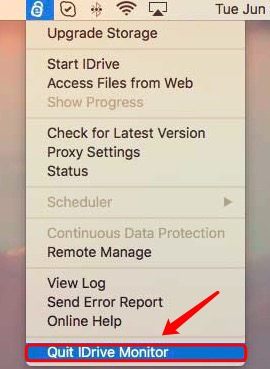
- Gå till menyraden. Klicka på ikonen för IDrive. Tryck sedan på alternativet för att avsluta IDrive-skärm.
- Starta Mac-datorer AktivitetskontrollDärifrån väljer du IDrive Daemon. Tryck sedan på ikonen för att stänga. Den finns i det övre högra hörnet av gränssnittet. Starta sedan om din Mac-dator.
- Öppna datorn igen. Besök Tillämpningar Skanna nu alla appar och leta reda på IDrive-appen. Se till att dra den till papperskorgen och släpp den.
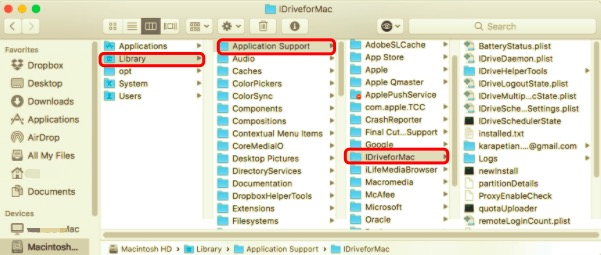
- Besök nu Bibliotek mappen på din Mac. För att göra detta, starta Finder och gå till Gå. Klicka sedan på Gå till mappI fönstret skriver du
~/Libraryoch tryck på Gå-knappen. - I mappen Bibliotek letar du upp alla filer och mappar som är kopplade till manuell avinstallation. Ta bort dessa filer och mappar. Vanligtvis finns dessa i undermappen nedan:
~/Library/Preferences/com.prosoftnet.iDrive.plist~/Library/LaunchDaemons/com.prosoftnet.idrivedaemon.plist~/Library/Application Support/iDriveforMac
- Töm din papperskorgen.
- Se sedan till att starta om din Mac för att slutföra avinstallationen av IDrive på din Mac.
Automatisk IDrive-borttagning på Mac
Du kan också avinstallera IDrive med hjälp av ett dedikerat avinstallationsverktyg. Så vilket verktyg syftar vi på? Vi pratar om det bästa optimeringsverktyget för Mac-datorer, PowerMyMac.
I huvudsak utvecklade iMyMac PowerMyMac som ett allt-i-ett-verktyg som hjälper dig att optimera din dator och få den att köras snabbare. Detta kan göras genom dess moduler som Master Scan, Sekretess, Avinstallerare, Duplicate Finder och Verktygslåda.
Här kommer vi att diskutera avinstallationsmodulen. Den här modulen utvecklades för att avinstallera appar på Mac, och även andra appar. Som en helhet tas hela appen, inklusive dess loggar, cacheminne, servicefiler med mera, bort från datorn.
Här är stegen för att använda PowerMyMac för att avinstallera IDrive på Mac:
- Hämta verktyget. Först, hämta PowerMyMac och installera det på din bärbara eller stationära dator.
- Starta verktyget. Öppna verktyget eller appen. Klicka sedan på App Uninstaller på vänster panel.
- Därefter klickar du på SCAN knapp.
- Välj app. Välj nu appen, i det här fallet IDrive, för att ta bort den.
- Klicka på REN knappen för att starta avinstallationen.
- Vänta tills verktyget bekräftar att avinstallationen är klar.

Del 3. Slutsats
Den här guiden har gett dig metoder för att avinstallera IDrive på Mac. Kom ihåg att den manuella metoden kan vara svår att implementera, särskilt om du inte har så mycket teknisk kunskap. Du måste gå igenom viktiga systemfiler och mappar. Och du kan av misstag radera systemfiler som är avgörande för datorns drift.
PowerMyMac is ett bra avinstallationsverktyg för Mac utvecklad av iMyMac. Med det här verktyget kan du enkelt avinstallera appar, inklusive IDrive, på din dator. Dessutom hjälper det till att frigöra mer utrymme på din enhet med andra optimeringsverktyg. Skaffa PowerMyMac idag!


