


 PowerMyMac


Videor är väldigt underhållande eftersom de väcker många känslor hos tittarna. Appar som VLC Media Player, Windows Media Player och iMovie låter oss titta på filmer. Vissa av dessa appar låter oss till och med spela upp ljudspår. Om du är Apple-användare kanske du känner till iMovie och dess brister. Således kan du lära dig att avinstallera iMovie från Mac.
Först och främst är iMovie en fantastisk app. Det råder ingen tvekan om det. Men den kan ta upp mycket plats. Om du börjar få slut på lagringsutrymme på din dator kanske du vill avinstallera iMovie. Vi vill ju trots allt använda våra prylar till produktiva aktiviteter.
Vi har tagit oss friheten att lära våra läsare hur man avinstallerar iMovie från Mac. Vi ger dig också riktlinjer för att undvika att förlora viktiga filer, till exempel filmprojekt. Efter det ger vi de bästa sätten att... avinstallera alla oönskade appar från Mac lätt.
ArtikelguideDel 1. Vad är iMovie?Del 2. Saker att göra innan du avinstallerar iMovieDel 3. Hur avinstallerar jag iMovie och installerar om det?Del 3. Slutsats
Del 1. Vad är iMovie?
Vill du vara säker på att du verkligen måste avinstallera iMovie från din Mac? Vi pratar om appen först och låter dig bestämma om du verkligen vill ta bort den från din dator.
iMovie är en applikation som skapats för att hjälpa dig redigera dina videor. Den är bäst för Apple-användare eftersom den är skapad av företaget själva. Dessutom har den en funktion där den är integrerad med din musik- och fotoapp. Detta gör att du enkelt kan importera bilder, klipp, spår och mer.
Om du vill avinstallera iMovie från din Mac måste du därför se till att du verkligen vill göra det. Det beror på att det är ett värdefullt verktyg. Så om du är redo för det, kolla in nästa avsnitt.
Del 2. Saker att göra innan du avinstallerar iMovie
Innan du avinstallerar iMovie från din Mac måste du säkerhetskopiera dina projekt. När iMovie har tagits bort från datorn tas även projekten du har på iMovie bort. Om detta är den enda kopian du har måste du först förvara den på ett säkert ställe.

Ett sätt att säkerhetskopiera dina iMovie-projekt är via icloudDu kan också använda Google Drive eller Dropbox om du föredrar andra molnlagringstjänster. Du kan också exportera dem med hjälp av stegen nedan:
- Öppna iMovie. Gå till fliken för Projekt.
- Välj ett specifikt projekt. Tryck på de tre punkterna vilket är knappen för Mer.
- Välja Dela projekt.
- Välj sedan Arkiv.
- I nästa del väljer du de inställningar du vill ha. Klicka sedan på Nästa.
- Ange ett namn för filen och välj en målmapp.
- Tryck slutligen på Spara.
Del 3. Hur avinstallerar jag iMovie och installerar om det?
Så, hur avinstallerar man iMovie från Mac? Hur installerar man om det efteråt? Här kommer vi att diskutera de manuella och automatiska metoderna för att ta bort appen från datorn. Sedan ska vi prata om hur du kan installera om den igen.
Avinstallera iMovie manuellt på Mac
För att manuellt avinstallera iMovie från Mac, följ stegen nedan:
- Se först till att du avslutar iMovie-appen.
- Gå till Finder för att öppna mappen för Tillämpningar.
- Leta reda på appen för iMovie. Flytta den till papperskorgen.
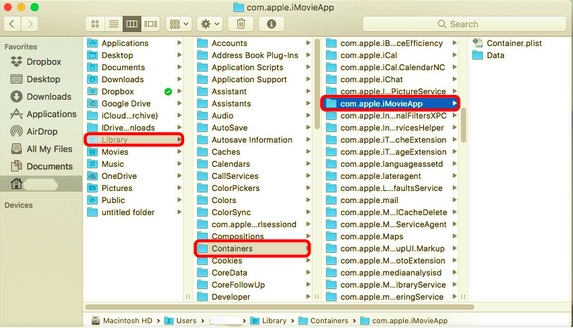
Nästa steg innebär att ta bort alla relaterade filer och mappar från iMovie:
- Öppna först biblioteksmappen. För att göra detta, tryck på
CMD + SHFT + GNu visas ett fönster. Skriv~/Libraryi sökfältet. Tryck sedan på Gå. Mappen Bibliotek visas nu. - Nu måste du leta reda på servicefilerna för iMovie. Ta bort dem alla. Dessa kan vanligtvis hittas i följande:
~/Library/Containers~/Library/Preferences~/Library/Caches~/Library/Application Scripts~/Library/Application Support
- Töm papperskorgen. Starta sedan om datorn.
Avinstallera iMovie automatiskt på Mac
Här ska vi prata om det bästa avinstallationsverktyget för Mac. Vi hänvisar till PowerMyMac verktyg utvecklat av iMyMac. Det här verktyget gör det möjligt för användare att optimera sina Mac-datorer. Ett av optimeringsverktygen är en avinstallationsmodul som låter dig ta bort appar och deras tillhörande filer (eller mappar) helt och hållet.
 Få en gratis provperiod nu!
Här är stegen för att använda PowerMyMac för att avinstallera iMovie från Mac:
- Ta tag i verktyget. Först, hämta PowerMyMac och installera den på din dator.
- Starta och klicka UninstallerNästa steg är att öppna PowerMyMac. Klicka på avinstallationsprogrammet till vänster.
- Klicka nu på scan knapp.
- Välj App. I listan som visas väljer du iMovie och all dess data.
- Klicka nu på Rena knappen för att starta avinstallationen.
- Vänta slutligen tills PowerMyMac bekräftar att processen är klar.

Så här installerar du om iMovie på Mac
Om du har slutfört processen för att avinstallera iMovie från Mac kanske du vill avinstallera det. Kolla in stegen nedan:
- Se till att hela iMovie-appen redan är avinstallerad.
- Öppna Apple-butiken. Vanligtvis är detta Mac App Store.
- Logga in på ditt konto.
- Skriv iMovie i sökfältet.
- Tryck nu på Download en knapp som ser ut som ett moln.
- Vänta tills iMovie har laddats ner och installerats.
- Du kanske vill starta om din Mac för att slutföra ominstallationsprocessen.
Det är en väldigt enkel avinstallations- och ominstallationsprocess! Du kan göra detsamma för andra appar. Se bara till att du använder det bästa avinstallationsverktyget du kan få tag på.
Del 3. Slutsats
Den här guiden har gett dig de bästa sätten att avinstallera iMovie från MacFörst pratade vi om vad iMovie är. Sedan gav vi dig de bästa tipsen du kan få innan du tar bort iMovie från din dator. Efter det gav vi de faktiska stegen för att avinstallera iMovie manuellt.
Den senare delen handlar om att ta bort iMovie automatiskt utan att gå igenom en massa processer. Detta görs genom PowerMyMac, ett utmärkt program för att ta bort oönskade apparSlutligen kan du också installera om iMovie genom ominstallationsprocessen som vi gav dig i slutet.


