


 PowerMyMac


Ett problem med Mac är hur Mac skriver till NTFS även om det är enkelt för den att läsa från NTFS. Det är därför vi i den här artikeln kommer att visa dig några möjliga sätt att skriva till NTFS på en Mac. Men med allt detta sagt, när du använder en extern hårddisk, måste du överväga att använda en som är i exFAT. Detta beror på att exFAT-enheter enkelt kan läsas och skrivas av macOS.
ArtikelguideDel 1: Vad är NTFS?Del 2: Hur Mac skriver till NTFSDel 3: Den bästa tredjepartsdrivrutinen
Människor Läs också:Hur man använder NTFSHur man formaterar USB-minne på en Mac
Del 1: Vad är NTFS?
NTFS eller New Technology File System är känt som ett filsystem som normalt används av Windows NT-operativsystem att lagra och samtidigt hämta filer på en viss hårddisk. Detta motsvarar Windows 95 och HPFS.
NTFS-funktioner:
- Den kan stödja stora filer.
- Det är integrerad filkomprimering.
- Den kan stödja namn som finns i Unicode.
- Den skyddar dina data för både din flyttbara och din fasta hårddisk.
- Den använder en b-trädkatalog för att spåra dessa klustrade filer.
Del 2: Hur Mac skriver till NTFS
Om du ska skriva NTFS på din Mac finns det faktiskt tre sätt att göra detta.
1. Använda en betald tredjepartsdrivrutin
Det finns faktiskt några drivrutiner från tredje part som du kan installera och använda på din Mac-enhet. Även om dessa drivrutiner är betalda är de fortfarande enkla att installera och ger din Mac bättre prestanda än att använda en gratis NTFS-drivrutin.
2. Använda tredjepartsdrivrutiner gratis
Förutom de betalda drivrutiner som du kan använda finns det de som är gratis. Med dessa drivrutiner kan du installera dem på din Mac och ge dig support. Men när det gäller att installera den här typen av drivrutiner kan det verka lite komplicerat än med de betalda. Detta gäller särskilt för de Mac-enheter som har en System Integritetsskydd alternativ.
Dessutom är gratis tredjepartsdrivrutiner lite långsammare prestandamässigt jämfört med de betalda. Och gratis tredjepartsdrivrutiner monterar automatiskt NTFS i en läs- och skrivläge, vilket anses vara en säkerhetsrisk.
3. Experimentellt NTFS-skrivstöd från Apple
Mac levereras med experimentellt stöd som används för att skriva till NTFS-enheter. Men saken är den att det är avstängt som standard och kräver ett fel i din terminal för att du ska kunna aktivera det. Och med detta finns det ingen garanti för att det kommer att fungera korrekt på din Mac och samtidigt kan det också orsaka vissa problem med ditt NTFS-filsystem.
4. Det bästa verktyget för Mac-skrivning till NTFS
Förutom de som nämnts ovan finns det ett annat verktyg som du kan använda. Och det är genom att använda iMyMac PowerMyMac Verktygssats.
iMyMac PowerMyMac Toolkit levereras faktiskt med ett NTFS-skrivverktyg som du kan använda för din Mac. Microsoft NTFS är ett verktyg som du kan använda för att läsa och samtidigt skriva alla filer som du har på din hårddisk, flash-enhet eller från ditt SSD-kort som är formaterat för Windows. Och för att du ska veta hur du kan använda detta behöver du bara ladda ner iMyMac PowerMyMac och installera det på din Mac och sedan följa stegen som vi har angett nedan.
 Få en gratis provperiod nu!
Dricks: Den nuvarande versionen stöder inte följande funktion tillfälligt, men en särskild programvara som stöder följande funktion kommer att släppas i framtiden.
Steg 1: Starta iMyMac PowerMyMac och välj Toolkit
När du har installerat iMyMac PowerMyMac på din Mac, öppna programmet. Därifrån finns det tre moduler att välja mellan i huvudgränssnittet. Så bland dessa tre moduler, klicka på "Verktygslåda".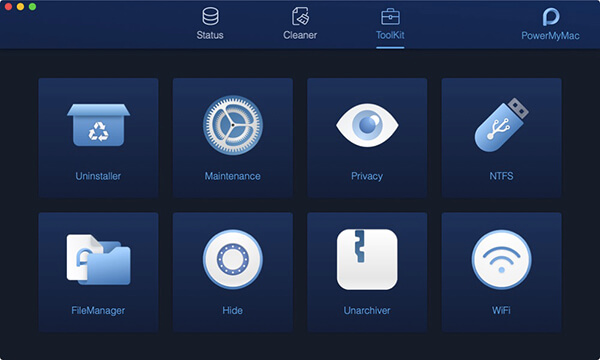
Steg 2: Välj NTFS
Därifrån, under Verktygsmodulen, klicka helt enkelt på NTFS alternativ.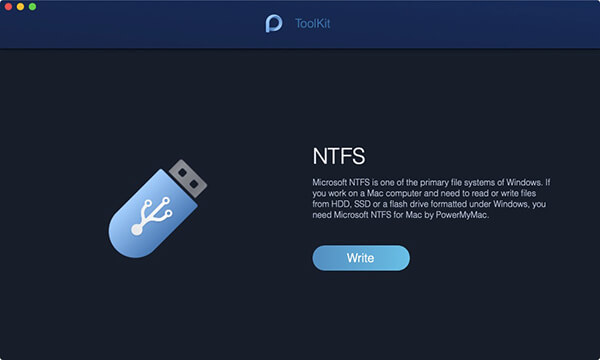
Steg 3: Skriv i dina filer
När du väl är i NTFS på iMyMac PowerMyMac, fortsätt och tryck på “Skriva”-knappen för att börja kopiera, redigera eller konfigurera instruktioner för filerna som du har på din hårddisk, SSD eller från ditt flash-minne.
OBS! Om du råkar se ett popup-meddelande på skärmen som heter "Underkänd”, detta innebär bara att du behöver installera NTFS -3G såväl som Oxfuse. Så se till att du har dessa verktyg innan du kan börja använda programmets NTFS-funktion.
Steg 4: Få dina filer att skriva
När du har båda verktygen på din Mac kan du se informationen om ditt USB-minne samt de mappar och filer du har. Därifrån väljer du den fil du vill skriva till och drar den till den övre tomma sidan.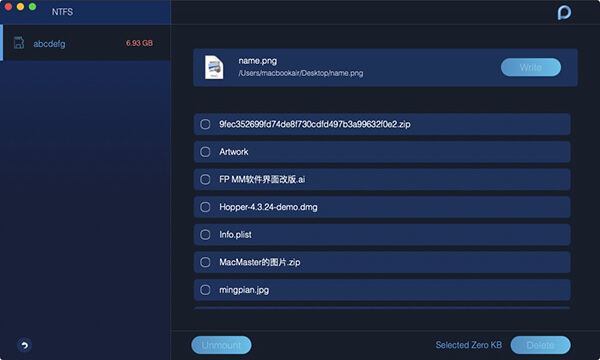
Steg 5: Skriv filer
Tryck sedan på knappen Skriv så börjar filen du valt att skickas till ditt USB-minne. När den försvinner helt betyder det att skrivprocessen är klar.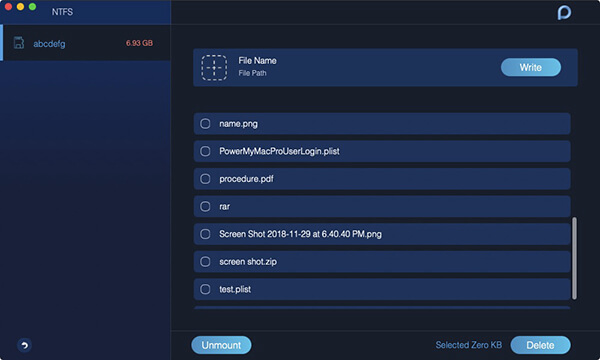
Steg 6: Ta ut ditt USB-minne
Och när skrivningen är klar, fortsätt och tryck på knappen Avmontera så att du kan ta bort USB-enheten som du anslöt till din Mac.
Del 3: Den bästa tredjepartsdrivrutinen
Vilken är den bästa tredjepartsföraren att betala för?
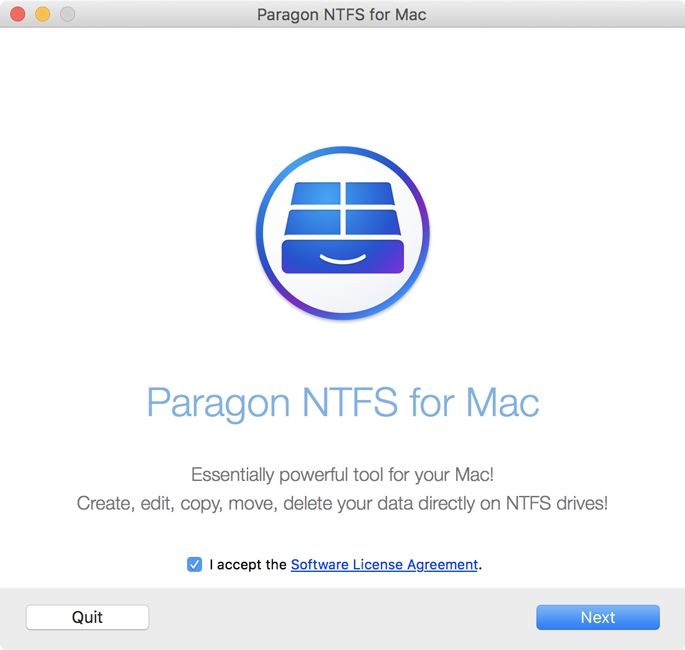
Med alla betalda tredjepartsdrivrutiner som finns tillgängliga på marknaden nuförtiden, finns det den här bästa drivrutinen som du kan använda. Och det är den Paragon NTFS för Mac. Denna tredjepartsdrivrutin har ett värde på 19.95 dollar och levereras med en tio dagars gratis provperiod som du kan använda.
Paragon NTFS för Mac kommer sedan att kunna installeras på din Mac på ett smidigt sätt för de som använder den moderna versionen av macOS. Och därför är Paragon NTFS för Mac det bästa alternativet du kan få om du är villig att betala några kronor.
Med Paragon NTFS för Mac slipper du även terminalkommandon som gör att du bara manuellt kan montera partitionen och hantera potentiella fel som kan uppstå när du använder de gratis drivrutinerna.
Och om du faktiskt har en Seagate-hårddisk, kom ihåg att Seagate-hårddisken levereras med en gratis nedladdning av Paragon NTFS för Mac. Och tack vare det behöver du inte längre köpa något extra.
En annan som du kan få är tux NTFS för Mac. Den här appen kan laddas ner för 31 dollar och kommer med en 14-dagars gratis provperiod som du kan använda. Men om du vill ha den billigare versionen, välj då Paragon NTFS för Mac. Förutom att den är billig, är dess funktionalitet densamma som Tuxara NTFS för Mac.
Vilka är de bästa tredjepartsdrivrutinerna gratis?
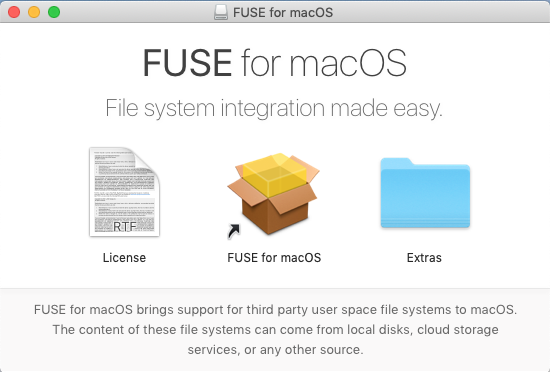
Säkringen för Mac är en av drivrutinerna du kan använda som du kan få gratis. Men den måste faktiskt fungera perfekt och är därför inte särskilt säker. Och för att din Mac ska kunna montera en NTFS-partition automatiskt i läs- och skrivläge måste du stänga av ditt System Integrity Protection eller SIP och ersätta ett av Apples verktyg med en binärfil som är känd för att vara mer sårbar för attacker. Så att ha detta riskerar din Macs säkerhet.
Men det finns ett annat sätt för dig att använda Fuse för Mac för att montera NTFS-partitioner i läs- och skrivläge. Och det är genom att manuellt använda drivrutinen via din Macs terminal. Med den här metoden kan du säkra din Mac. Och här är vad du behöver göra.
För det första kommer du att behöva ladda ner Säkringen för Mac och få den installerad på din Mac. Se till att du använder standardalternativet när du installerar programmet. Och med det måste du också installera Apples kommandoradsverktyg för att kunna fortsätta. Om du inte kunde få tillgång till dem, fortsätt bara och följ stegen nedan.
- På Finder, gå vidare och gå till Program.
- Gå sedan till Verktyg.
- Ange sedan följande kommandosökväg: xcode-select –install
- Och slutligen, fortsätt och tryck på Installera-knappen när programmet ber dig att göra det.
Dricks: Om du vill avinstallera Xcode på din Mac, gå till den medföljande länken.
En annan sak som du kommer att behöva göra är att ladda ner och installera homebrewOm du fortfarande inte har detta på din Mac måste du ange följande kommandosökväg i din Terminal och trycka på Enter-knappen för att installera det på din Mac.
/usr/bin.ruby -e "$(curl -fsSL https://raw.githubusercontent.com/Homebrew/install/master/install)"
Efter att du tryckt på Enter-knappen, ange lösenordet som anges när programmet ber dig göra det. Då laddas skriptet du behöver ner och installerar Homebrew automatiskt.
Och när du väl har installerat hela utvecklaren och Homebrew-drivrutinen, fortsätt och ange följande kommando i din terminal för att du ska kunna få NTFS-3g.
brew install ntfs -3g
Därifrån kan du nu manuellt montera NTFS-partitionen på ett sätt som läser och skriver. Skriv sedan kommandot nedan i terminalfönstret på din Mac för att skapa en monteringspunkt. /Volumes/NTFS.
sudo mkdir /Volumes/NTFS
Och när du väl är ansluten till en NTFS-enhet på din Mac, fortsätt och kör följande kommando för att lista ner valfri partitionsdisk.
diskutil list
Sedan därifrån kommer du att kunna identifiera namnet på enheten för din NTFS-partitionSök bara efter partitionen som följer med filsystemet Window_NTFS. För att kunna montera din hårddisk behöver du bara köra följande kommando och ersätta namnet på din enhet med din NTFS-partition. Skriv bara in det här kommandot.
sudo /usr/local/bin/ntfs -3g /dev/disk2s1 /Volumes/NTFS -olocal -oallow_other
Då kommer du att kunna se filsystemet som är monterat under /Volumes/NTFS. Detta kommer också att visas på skrivbordet och se ut precis som en vanlig monterad enhet. Och med det kommer du också att kunna mata ut den normalt när du vill koppla ur den.
Men om du vill att din Mac ska montera dina NTFS-enheter, anslut den till din läs- och skrivfunktion. Du måste också stänga av ditt systemintegritetsskydd eller SIP.
 ANSVARSFRISKRIVNING: Gör inte detta! Det kan innebära en säkerhetsrisk för din Mac. Du kommer också att behöva byta ut NTFS-monteringsverktygen som du har på din Mac och använda NTFS-3g-verktygen. Men om du fortfarande vill ta risken med att använda den här metoden kan vi visa dig hur.
- Allt du behöver göra först är att starta om din Mac och sedan hålla ner tangenterna Command + R medan omstarten av din Mac fortfarande pågår. På så sätt kan du starta om den till återställningsläge.
- Öppna sedan din Macs terminal och gå till Verktygsprogram. Därifrån kan du skriva följande kommando: csrutil disable
- Och när din Mac har startats om normalt, gå till skrivbordet och starta sedan Terminal på skärmen.
- Och därifrån, fortsätt och ange följande kommando nedan.
sudo mv /sbin/mount_ntfs /sbin/mount_ntfs.originalsudo ln -s /usr/local/sbin/mount_ntfs /sbin/mount_ntfs
- Efter det, sätt på ditt systemintegritetsskydd. Starta sedan om din Mac och håll sedan ned tangenterna
Command + Rmedan din Mac fortfarande startar om. Och när din Mac är påslagen igen, betyder det att din NTFS-skrivning kommer att fungera då.
Så, bara om du vill ångra allt du har gjort med den här metoden, fortsätt och stäng av ditt systemintegritetsskydd och ange sedan följande kommando:
sudo rm /sbin/mount_ntfssudo mv /sbin/mount_ntfs.original /sbin/mount_ntfsbrew uninstall ntfs – 3g
Slutsats
Som du kan se kan processen för att skriva till NTFS på din Mac verka komplicerad, men det är faktiskt väldigt enkelt. Du kan välja mellan de olika metoder som vi har visat dig, eller så kan du kommentera nedan för eventuella drivrutiner som vi kan använda.


