


 PowerMyMac


Oavsett när du använder Chrome, Safari, Firefox, Edge eller någon annan typ av webbläsare, hänvisar terminologin about:blank (även känd som Om tomt) helt enkelt till en tom sida på webbläsarfliken. Både URL-fältet och sidtiteln på fliken visar etiketten about:blank för sidan.
Du har kanske ibland märkt att när du klickar på en länk eller öppnar en i ett nytt fönster eller en ny flik, visas en tom sida.
Hur gör jag ta bort om:blankDet finns många anledningar till varför en about:blank webbsida kan visas på skärmen. Och efter att ha läst den här artikeln kommer du att lära dig några lättillgängliga sätt att... utesluta och ta bort onödiga program eller appar.
Innehåll: Del 1. Är About:Blank ett virus? Del 2. Hur tar man bort About:Blank manuellt? Del 3. Slutsats
Del 1. Är About:Blank ett virus?
Ocuco-landskapet om: tom sida, ofta känt som about:blank, är en tom sida som visas i ett webbläsarfönster om det inte finns något annat att visa. Du kan få fliken about:blank om din webbläsare inte har en startsidainställning eller om webbplatsen du skrev in inte finns.
Och varför vill många ta bort about:blank? Det är inte en riktig webbsida eftersom about:blank visas om webbläsaren inte har något mer att visa. Din webbläsare innehåller en sektion som heter about:blank. I varje webbläsare behöver användare bara skriva in en legitim URL eller sökfråga i adressfältet för att komma igenom about:blank. Du behöver egentligen inte åtgärda about:blank-webbplatsen; det kan faktiskt till och med vara fördelaktigt.
Till exempel fungerar Chromes adressfält about:blank precis som Googles sökfält och fungerar som en ersättning för Google. Sidan about:blank kan fungera som en extra skyddsmekanism utöver Chromes säkerhetstillägg när webbläsaren attackeras av skadlig kod.
Det kan också minska webbläsarens batteriförbrukning. Det är mycket effektivt att omedelbart omdirigera dig till en about:blank-sida när ett popup-fönster försöker skrämma dig till att klicka på den med hjälp av skrämselprogram.
Fliken about:blank kan vara ett användbart verktyg för Mac, PC och mobila enheter när du väl förstår hur den fungerar. Den kan fungera som en sökmotor och meddela dig att webbplatsen är farlig.

Finns det ett virus på sidan about:blank? Nej. Det finns ingen skadlig kod på datorn när webbläsaren öppnar ett nytt fönster eller en webbplats som omdirigerar till about:blank. Faktum är att det var en del av en funktion som är standard i alla webbläsare – när den tar emot instruktioner är webbläsaren osäker på vad den ska göra med dem.
Om du bara besöker den här sidan då och då fungerar webbläsaren som den ska. Men om du konsekvent får detta fel när du använder datorn kan det vara ett symptom på ett större problem, till exempel skadlig kod. Om Mac-datorn är infekterad med spionprogram eller annonsprogram som webbläsaren inte kan hantera eller analysera kommer den helt enkelt att omdirigera till about:blank.
Om du fortsätter att få sidan om:blank på datorn är det troligtvis en indikation på att skadlig programvara är aktiv i webbläsaren. Hur kan du då få tag på skadlig programvara? Enkelt uttryckt beror det på exakt vilken du har.
Vilseledande reklam och paketering av programvara är dock de absolut vanligaste formerna av onlinebedrägerier. Om du någonsin vill ta bort about: blank, så kan du läsa i följande avsnitt hur.
Del 2. Hur tar man bort About:Blank manuellt?
Det är sant att proceduren för att åtgärda problemet blir mer oklar av att sidan eller fliken about:blank inte är relaterad till en viss form av skadlig kod. De flesta skadliga program installeras som ett webbläsartillägg.
Haken är dock att den integreras i alla webbläsare som är installerade på Mac; den är inte begränsad till bara den applikation du använder oftast. Mot bakgrund av detta bör du följa anvisningarna nedan för varje webbläsare du nu använder på din Mac för att ta bort viruset.
Så här tar du bort omdirigering från about:blank Safari?
Eftersom Safari är den förinstallerade standardwebbläsaren för macOS X, har alla Mac-datorer den. Den goda nyheten är att det är relativt enkelt att hitta och ta bort skadliga tillägg. Allt du behöver göra är att följa dessa instruktioner:
Om plugin-programmet är kopplat till ett program meddelar Safari dig och ber dig att ta bort programmet från Tillämpningar mapp.
- Starta Safari.
- Navigera till Safari > Inställningar > Tillägg.
- Välj allt från den vänstra panelen som verkar konstigt eller obekant för dig.
- Välj Avinstallera för att slutföra.
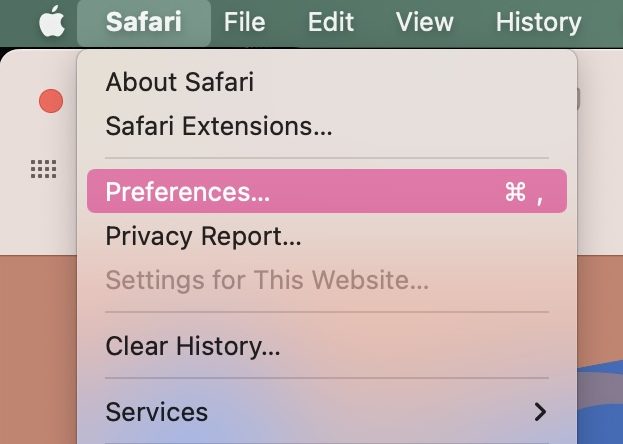
Om plugin-programmet är kopplat till ett program meddelar Safari dig och ber dig att ta bort programmet från Tillämpningar mapp.
Så här tar du bort omdirigering från about:blank Google Chrome?
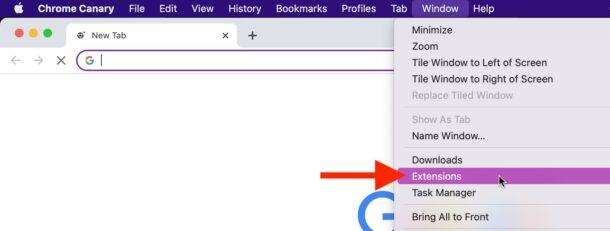
Alla installerade tillägg kan hanteras ganska enkelt i Chrome. Det krävs bara dessa tre åtgärder efter att Google Chrome är öppet:
- Välj Tillägg.
- Markera alla objekt som verkar tvivelaktiga och välj sedan Ta bort.
- För att bekräfta, tryck på Ta bort en gång till.
Hur man tar bort about:blank-viruset från Firefox?
Du kan använda dessa steg för att undersöka och avinstallera alla installerade plugins när Firefox är öppen.
- Välj de tre horisontella linjerna > Inställningar > Tillägg och teman.
- Leta efter udda eller skadliga insticksprogram.
- Välj ... > Ta bort.
Du bör starta om Mac-datorn när du har gått igenom alla webbläsartillägg. Alla program kommer att ha möjlighet att starta om från början på det här sättet.
Gyllene tips: Avinstallera skadlig programvara på Mac för att förhindra omdirigeringar i webbläsaren
Även om du just manuellt raderade eventuella spionprogram som fanns på datorn rekommenderas det fortfarande att du använder iMyMac PowerMyMac att utföra en sökning efter alla oupptäckta supportfiler som kan ha lämnats och ta bort about:blank helt.
När du har laddat ner PowerMyMac behöver du bara följa dessa steg:
- Välja App Uninstaller från menyn.
- För att göra en fullständig genomsökning av all programvara som för närvarande är installerad på din dator, klicka på SCAN knapp.
- Du kan välja vilka appar som ska avinstalleras från en lista över alla appar som för närvarande är installerade. Du kan hitta programvara genom att skriva dess namn i sökfältet.
- För att radera alla filer från datorn, inklusive de som är relaterade till about:blank, välj "REN".

Som du kan se ovan är detta rengöringsverktyg ett kraftfullt avinstallationsprogram som du kan använda för att rensa upp din Mac helt. Du kan också ladda ner det och använda det för att avinstallera din Pages-app som du tycker är ovärderlig.
Del 3. Slutsats
När du använder din webbläsare är det ett vanligt symptom på att du har annons- eller skadlig kod på datorn att du regelbundet ser en "about:blank"-sida eller -flik.
Det är viktigt att effektivt identifiera andra vanliga tecken på skadliga program för att veta hur och när man ska ta bort dem från Mac-datorn. Du kan följa den här guiden för att ta bort om:blank sidan och vet vad det är.


