


 PowerMyMac


På en Mac är det nödvändigt att göra en korrekt borttagning av ett valt antal program eller applikationer.
Generellt sett bör du ta bort alla program på en Mac som antingen inte längre används, har skadats eller tar upp för mycket lagringsutrymme eftersom det kan göra att datorn går långsammare.
Om du upptäcker något av dessa problem på Mac-datorn måste du söka efter programvaran som orsakar problemet och omedelbart ta bort den. Om du vill Avinstallera Dr. Unarchiver på Mac, det är bättre för dig att läsa den här artikeln som ger dig några metoder för att bli av med specifika program eller onödiga appar.
Innehåll: Del 1. Kan jag avinstallera Dr. Unarchiver på Mac?Del 2. Manuella metoder för att avinstallera Dr. Unarchiver på MacDel 3. Avinstallera Dr. Unarchiver automatiskt på MacDel 4. Slutsats
Del 1. Kan jag avinstallera Dr. Unarchiver på Mac?
Ett av Mac Unzipper-programmen som kallas Dr. Unarchiver görs tillgänglig av ett företag som heter "Trend Micro, Inc." Denna har uppmärksammats genom att den samlar in och laddar upp historiken över användarnas webbläsarsessioner från Google Chrome, Safari och Firefox till servrarna.
Dessutom samlar applikationen in data om andra program som har laddats ner på enheten. När applikationen startas för första gången samlas det mesta av denna data in i ett komprimerat arkiv som sedan skickas till utvecklarens databaser.
Det rekommenderas starkt att du aldrig ger behörighet till en applikation, även om den kommer från dess App Store, att bläddra i hemkatalogen. Eftersom andra program ibland liknande program har också ovanstående problemSå det är bättre för dig att vägra att ge dem tillåtelse.
Att avinstallera Dr. Unarchiver på Mac så snart som möjligt är det alternativ som gör minst arbete för dig. Att installera den här applikationen är lika enkelt som att klicka på några knappar. Att avinstallera den helt kräver dock lite mer ansträngning från din sida.
När du försöker ta bort The Unarchiver kan du stöta på något av följande typiska problem:
Eftersom Dr. Unarchiver för närvarande används kan den inte flyttas till papperskorgen; ett meddelande som indikerar ett fel visas, vilket stoppar den normala avinstallationen; det kan vara svårt att identifiera och spåra eventuella rester som är kopplade till The Unarchiver.
Del 2. Manuella metoder för att avinstallera Dr. Unarchiver på Mac
Det är synd att Apple inte gör några kvalitetskontroller på apparna som laddas upp till App Store.
Öppenheten och anpassningsförmågan hos macOS gör det möjligt att snabbt ta bort appen Dr. Unarchiver från Mac, vilket är en positiv utveckling.
Följ instruktionerna nedan för att manuellt ta bort Dr. Unarchiver från Mac med hjälp av en av dessa tre metoder.
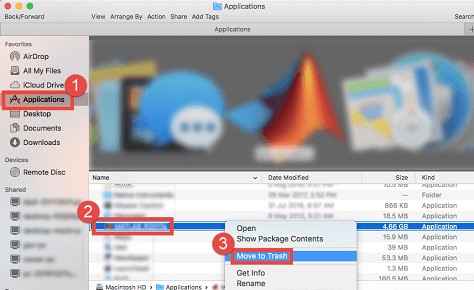
1. Avinstallera Dr. Unarchiver på Mac genom att flytta den till papperskorgen
- Starta FinderOch sedan gå till Tillämpningaroch dra sedan Dr. Unarchiver-ikonen till papperskorgen för att starta avinstallationsprocessen.
- Trots att Dr. Unarchiver-programfilen har flyttats till papperskorgen finns alla Dr. Unarchiver-relaterade filarkiveringsmotorer, inloggningsobjekt och andra "dolda" objekt fortfarande kvar. Du måste gå längre om du vill ta bort dessa Dr. Unarchiver-rester: Starta Finder > under Meny, välj Gå > inmatning
~/Library/. - Det är möjligt att du hittar ett betydande antal mappar som innehåller systemfiler här. Nu identifiera Dr. Unarchivers återstående filer genom att söka igenom varje katalog i filsystemet. Det är möjligt att de är arkiverade i någon av följande kataloger:
~/Frameworks/,~/Application State/,~/Application Support/,~/WebKit/,~/Preferences/,~/Saved/,~/Caches/,~/Logs/och~/Containers/. - För att slutföra avinstallationen av Dr. Unarchiver, flytta filerna som är länkade till den till papperskorgen och välj sedan Töm papperskorgen i menyraden. Starta sedan om din Mac.
2. Ta bort Dr. Unarchiver från Launchpad
För Dr. Unarchiver som laddats ner från App Store:
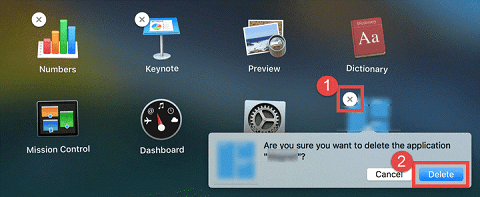
- Öppet Launchpad, skriv sedan "Unarchiver" i sökfältet högst upp på sidan.
- Du kan få appikonen att vibrera genom att klicka och hålla den med musen tills den gör det.
- När du klickat på X symbolen som visas, välj den Radera alternativ.
- När du väljer Delete-tangenten börjar borttagningsprocessen.
- Efter det kan du fortsätta med processen att hitta och ta bort eventuella programrester som är dolda inuti
~/Librarymappar för att avinstallera Dr. Unarchiver på Mac helt.
3. Ta bort det med hjälp av avinstallationsprogrammet
- I Finder, navigera till mappen "
/Applications." - Först bör du försöka komma åt mappen som innehåller programmet.
- När det finns en komponent med etiketten Avinstallera, dubbelklicka på den för att starta den och följ sedan anvisningarna som visas på skärmen för att slutföra processen med att ta bort programmet.
Del 3. Avinstallera Dr. Unarchiver automatiskt på Mac
Om du regelbundet installerar och tar bort olika program på din Mac är en enkel och pålitlig avinstallation av en app praktiskt taget nödvändig. Av alla liknande produkter på marknaden är detta kanske det bästa.
Med sitt anmärkningsvärt användarvänliga gränssnitt och sofistikerade teknik, iMyMac PowerMyMac utmärkte sig för att hjälpa Mac-användare att snabbt ta bort besvärliga, envisa och skadliga program.
Följ stegen nedan för att veta hur du avinstallerar Dr. Unarchiver på Mac:
- För att starta borttagningsprocessen, öppna PowerMyMac, gå till appens hemsida och välj App Uninstaller från menyn som visas.
- Klicka på SCAN knappen för att göra en grundlig genomsökning av alla program som för närvarande är installerade på din dator.
- Om du vill kan du välja Dr. Unarchiver eller en annan programvara. Genom att skriva programmets namn i sökfältet kan du hitta det.
- Välj "REN"om du vill ta bort alla dina filer, inklusive de som är kopplade till Dr. Unarchiver.
- När det är klart visas ett meddelande på skärmen som lyder "Rengörs klar"När det är klart kommer detta att ske."

Det finns alltid vissa program eller applikationer som du inte vill ha på din Mac. För att din Mac ska fungera smidigt rekommenderar vi att du installerar den här avinstallationsappen för att ta bort alla onödiga appar som avinstallera Google Earth med den enkla processen.
Del 4. Slutsats
Kortfattat är syftet med den här artikeln att beskriva problem som kan uppstå när människor på sina datorer försöker Avinstallera Dr. Unarchiver på MacBåda metoderna som beskrivs i den här artikeln är effektiva metoder för att ta bort annan programvara också.


