


 PowerMyMac


Om du vill avinstallera Amazon Music på Mac, men du är osäker på hur du gör det, läs vidare. Eller kan du inte ta bort all dess data helt från datorn?
Amazon Music är ett program som är förinstallerat på Mac-datorer och kan ofta installeras snabbt och enkelt. De som vill helt och hållet ta bort skadliga appar eller program som Amazon Music från sina datorer kan dra nytta av att följa stegen som förklaras i den här artikeln, vilka är utformade för att vara till hjälp för dem.
Innehåll: Del 1. Kommer Amazon Music att skada min Mac?Del 2. Hur avinstallerar jag Amazon Music på Mac? Del 3. Hur avinstallerar man Amazon Music manuellt på Mac?Del 4. Slutsats
Del 1. Kommer Amazon Music att skada min Mac?
Det har förekommit uttalanden från vissa kunder om att de inte kan fortsätta spela Amazon Music med hjälp av den specifika appen. Detta beror enligt uppgift på ett fel i macOS som säger att programmet är skadlig kod.
På grund av detta väljer vissa att avinstallera Amazon Music på Mac istället. Eftersom OS X inte har någon borttagningsfunktion eller ett program på samma sätt som Windows, kan du, om du inte är van vid att använda en Mac-dator, vara osäker på hur du startar och slutför borttagningsprocessen på datorn.
Detta beror på att Windows tillhandahåller ett avinstallationsverktyg eller programvara. Å andra sidan är det svårt att ta bort den även efter att PC-användare har använt Mac-datorn under en viss tid, och det finns några ytterligare problem som gör det svårt att ta bort programmet.

Det finns många problem som användare har klagat påFöljande är en lista över de vanligaste problemen när man försöker ta bort Amazon Music:
- Varken Launchpad eller Program-mappen har en genväg eller ikon för programmet i fråga.
- Det är inte möjligt att helt ta bort Amazon Music från datorn.
- Du hindras ständigt från att ta bort programmet eftersom det fortfarande körs på datorn, trots att du tidigare har stängt programmet.
- Ett okänt problem uppstår när programmet försöks dras till papperskorgen, och Amazon Music återgår till sin ursprungliga plats efter varje försök.
Del 2. Hur avinstallerar jag Amazon Music på Mac?
Nu är det dags att erbjuda ett mycket effektivare sätt, vilket kan göra det möjligt för användare att enkelt och snabbt ta bort programvaran från sina Mac-datorer.
Vissa kunder har nämnt att det tar avsevärt tid att manuellt ta bort appar på en Mac och kan vara utmanande för personer med liten eller ingen förkunskap.
Om du delar den här uppfattningen är det bästa att kontakta ett specialiserat avinstallationsverktyg och få dem att ta bort programvaran åt dig.
iMyMac PowerMyMac är ett effektivt avinstallationsprogram som har ett automatiserat och intelligent borttagningsalternativ som gör det möjligt för användare att enkelt avinstallera Amazon Music på Mac. Funktionen "App Uninstaller" finns i PowerMyMac.
Under processen att ta bort en obehaglig applikation är det möjligt att spara avsevärd tid och minska risken för att stöta på alternativa tekniker genom att använda borttagningsmetoder som är både professionella och omfattande.
Som en följd av detta rekommenderas det starkt att du använder ett utmärkt avinstallationsprogram för att avinstallera Amazon Music på Mac. Om du letar efter en lösning som kan vara användbar för dig, välj detta avinstallationsprogram.
Följ dessa steg för att avinstallera en app:
- Öppna PowerMyMac, gå till appens hemsida och välj App Uninstaller från menyn som visas för att starta borttagningsproceduren.
- För att göra en fullständig genomsökning av alla program som för närvarande är installerade på din dator, klicka på SCAN alternativ.
- Du kan välja vilka program som ska tas bort från en lista över alla program som för närvarande är installerade. Du kan hitta ett program genom att skriva in dess namn i sökfältet.
- För att radera alla dina filer, inklusive de som är relaterade till Amazon Music-appen, välj "REN."

Nu kan du använda den här avinstallationsprogrammet för att ta bort appar och radera deras mappar helt. Vad sägs om att prova avinstallera ett program som LockDown Browser på Mac? Du kommer att bli förvånad över de kraftfulla funktionerna hos detta rengöringsverktyg.
Del 3. Hur avinstallerar man Amazon Music manuellt på Mac?
Det är vanligt att lägga installerade appar i mappen Program i Finder. På grund av detta blir det inte svårt för dig att hitta Amazon Music-appen och avinstallera den från den platsen.
För att avinstallera Amazon Music på Mac måste du följa dessa steg:
- Hitta programmet du letar efter med hjälp av Finder.
- Du kan ta bort programmet genom att dra det till papperskorgen, eller så kan du klicka på Arkiv > Flytta till papperskorgen från menyn efter att du valt programmet.
- Om du blir ombedd att ange både användarnamn och lösenord, ange inloggningsuppgifterna för administratörskontot för Mac-datorn.
- Välja Finder > Töm papperskorgen från menyraden för att permanent ta bort programmet.
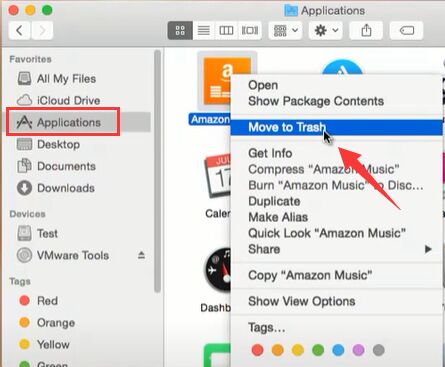
Om du vill avinstallera Amazon Music manuellt på Mac bör du ta bort eventuella kvarvarande komponenter efter att du har tagit bort det nedladdade paketet från programmet.
När du väljer att avinstallera ett program genom att överföra det till trash, som bara låter dig bli av med det nedladdade paketet från den riktade applikationen; det kvarvarande problemet är ett mycket vanligt problem.
Det verkar dock finnas ett antal inställningsobjekt samt supportfiler som finns kvar på Mac-datorer och tar upp lite plats utöver paketet.
Att förbise dessa rester leder ofta till en del besvärande problem med datorn, inklusive att man inte kan installera om programvaran eller att man inte har tillräckligt med hårddiskutrymme för att bibehålla maskinens hastighet.
Du måste kunna ta bort resterna från städningen som anges ovan i den här situationen:
- Gå till mapp… genom att välja på Go.
- Skriv "på tangentbordet"
~/library/"inne i boxen och slå Retur. - De kopplade filerna för Amazon Music lagrades i ett antal mappar i biblioteket, så du måste verifiera var och en för att säkerställa att alla associerade filer är fria från skadlig kod.
- Ocuco-landskapet Cachemapp, Mappen Programstödoch Inställningsmapp är de tre vanligaste mapparna som innehåller relaterade filer.
- Efter att du har rensat alla filer inuti, töm den trash.
Del 4. Slutsats
Ditt system är nu helt fritt från Amazon Music. Riktigt enkelt och lätthanterligt, eller hur?
Att använda PowerMyMac är helt klart ett bättre alternativ till avinstallera Amazon Music på Mac jämfört med de konventionella borttagningsprocedurerna som beskrivs ovan, särskilt för Mac-nybörjare.


