


 PowerMyMac


Audiomack är en musikstreamingtjänst som låter dig lyssna på dina favoritlåtar och spår. Du kan enkelt installera den på din dator. Men hur gör du? avinstallera Audiomack på Mac om du har problem med det?
Du kanske vill avinstallera Audiomack-appen på din macOS-dator av olika anledningar. En är för att spara utrymme, en annan är för att åtgärda en skadad installationsprocess. Oavsett anledning finns vi här för att hjälpa dig.
Här kommer vi att diskutera hur man avinstallerar Audiomack. Vi kommer att lära dig de faktiska stegen du behöver följa för att manuellt avinstallera det. ta bort onödiga appar från din dator. Slutligen ger vi ett bonustips om ett verktyg som automatiskt avinstallerar dina appar inklusive deras kvarvarande filer.
Innehåll: Del 1. Hur avinstallerar man Audiomack manuellt på Mac?Del 2. Avinstallera Audiomack helt och snabbt på MacDel 3. Vad är Audiomack?Del 4. Slutsats
Del 1. Hur avinstallerar man Audiomack manuellt på Mac?
1. Hur man manuellt tar bort Audiomack från Mac
Här är stegen för att manuellt avinstallera nämnda applikation på din macOS-dator:
- Force sluta eller se till att applikationen är stängd.
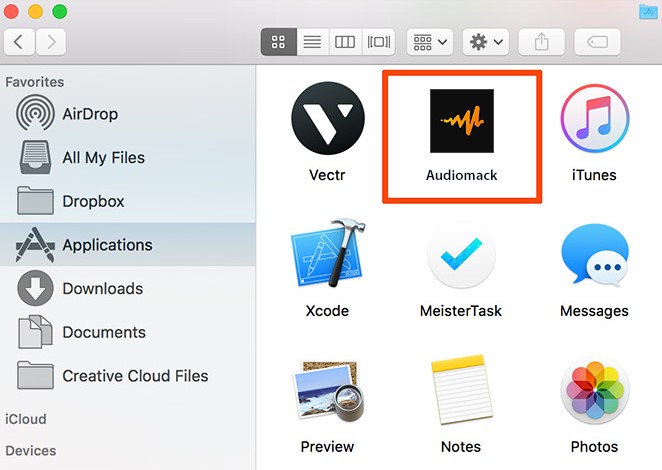
- Efter det, starta Finder och besöka Tillämpningar mapp.
- I mappen Program, gå till Audioback. Dra sedan Audiomack-appen mot trash.
- Besök sedan Finder igen. Tryck på Gå i menyn.
- I sökfältet skriver du in
/Library/Audiomack. - Därefter letar du upp alla filer relaterade till Audiomack och flyttar dem till papperskorgen. Vanligtvis finns de i följande undermappar:
/Caches/,/Application Support/,/Containers/,/Logs/,/Preferences/,/Application State/,/Frameworks/,/Saved/,/WebKit/. - När du har raderat alla relaterade filer måste du tömma papperskorgen på din dator.
- När det är klart måste du starta om macOS-datorn för att slutföra avinstallationsprocessen.
2. Hur man tar bort Audiomack-kontot
- Besök sidan för kontoborttagning på Audiomack.
- Registrera dig för ditt konto med dina inloggningsuppgifter inklusive ditt lösenord.
- I gränssnittets nedre vänstra hörn klickar du på länken för Radera konto.
För att avinstallera Audiomack på Mac kan du också ta bort ditt konto via profilsidan. Följ stegen nedan för att göra det:
- Besök kontot eller Profil webbadress för att radera ditt konto.
- Logga in på ditt Audiomack-konto.
- Följ slutligen anvisningarna på skärmen för att radera ditt Audiomack-konto permanent.
Del 2. Avinstallera Audiomack helt och snabbt på Mac
Med hjälp av ett program som heter iMyMac PowerMyMac, kan du verkligen enkelt ta bort Audiomack från din macOS-maskin. Genom en mängd olika applikationer hjälper det här programmet användare att optimera sina Mac-maskiner.
App-avinstallationsprogrammet, en av dess funktioner, hjälper användare att avinstallera programvaran noggrant utan att lämna kvar några data kvarGenom att göra detta raderar du programmet och all dess relaterade data helt och hållet.
PowerMyMac kan hjälpa dig att optimera och rensa din Mac. Bara några få enkla åtgärder kommer att snabba upp din MacBook eller iMac och frigöra lagringsutrymme på din Mac. Se till att din Mac alltid fungerar smidigt. Så det är ett bra val för dig att avinstallera Audiomack på din Mac.
Det finns otaliga platser där skräp och annat avfall kan samlas på din Mac, utöver en överväldigande mängd lagringsplatser. Vem har tid att bläddra igenom filer och mappar hela dagen?

PowerMyMac är därför oumbärlig. Programvaran fokuserar på rengöring; den hjälper användare att ta bort onödiga filer och appar för att frigöra utrymme på sina Mac-datorer.
Så här avinstallerar du Audiomack på Mac med hjälp av verktyget:
- Starta bara programvaran.
- Efter det, välj "App Uninstaller"-modulen på vänster sida.
- För att söka efter alla installerade program på datorn, klicka på SCAN knappen i mitten av gränssnittet.
- För att välja Audiomack-programmet, klicka på det.
- Välj sedan REN för att avinstallera programvaran och bli av med eventuella kvarvarande filer.
- Vänta på verktygets bekräftelse att proceduren är klar.

På grund av avinstallationens höga effektivitet litar många på den. Du kan följa stegen för att bli av med oönskade och värdelösa appar på din Mac för att testa kvaliteten på det här verktyget. Avinstallera stora appar som Malwarebytes på Mac blir det enklare, precis som du avinstallerar Audiomack på Mac här.
TipsDu bör skaffa PowerMyMac av följande anledningar
- Varningen "Din disk är nästan full" är ett tecken på att din Mac börjar få slut på diskutrymme.
- Även om du kan lära dig att hantera situationen på egen hand, är du nybörjare och har svårt att städa upp din Mac själv.
- Även om du kan rengöra din Mac manuellt är det inte väl använd tid.
- På din Mac vill du hitta eventuella dubbletter av filer eller liknande fotografier.
Del 3. Vad är Audiomack?
Audiomack är en musikstreamingtjänst som du kan installera på din dator eller mobila enhet. Den låter dig bläddra bland och lyssna på olika låtar på internet. Några av dess alternativ inkluderar Spotify, Deezer, Apple Music och Tidal.
Du kanske vill ta bort Audiomack från ditt system av vissa skäl. För det första kanske du vill spara mer utrymme på din dator. För det andra kanske du vill avinstallera appen så att du kan installera om den igen eftersom installationsprocessen har skadats eller om det finns några problem med den här appen när den körs.

Det tredje skälet skulle vara att välja alternativ som Spotify och Tidal. Dessutom kanske du vill ta bort Audiomack eftersom det är inkompatibelt med ditt system och orsakar problem med andra appar som du verkligen behöver.
I dessa fall kan du avinstallera Audiomack på Mac. Du kan göra det både manuellt och automatiskt. Att ta bort Audiomack och ditt konto kan därför vara bra om du verkligen vill skydda din integritet online.
Del 4. Slutsats
Den här guiden har gett dig de bästa metoderna för att avinstallera Audiomack på MacFörst gav vi dig de faktiska stegen för att manuellt avinstallera Audiomack på din macOS-dator genom att flytta den till papperskorgen. Därefter lärde vi dig hur du hittar och tar bort dess kvarvarande filer.
Nästa avsnitt handlar om hur du tar bort ditt konto hos Audiomack via deras dedikerade profilraderingssida. Vi pratade också om hur du tar bort ditt Audiomack-konto genom att använda profilsidan på ditt konto.
Slutligen pratade vi om populärt avinstallationsprogram för PowerMyMac och hur det kan hjälpa dig att avinstallera dina appar på din macOS-dator. Det kan användas för att få din dator att köra snabbare genom att optimera den med olika verktyg.
Du kan hämta verktyget idag för att säkerställa att din macOS-dator alltid är i toppskick!


