


 PowerMyMac


Ett vanligt problem med CCXProcess är att det orsakar problem med enhetens prestanda eftersom den använder en enorm mängd minne. Om du vill byta till ett annat efterbehandlingsverktyg och ta bort Adobe CCX Process Mac, kan du stöta på vissa problem: det skulle låsa allt som är kopplat till internet (inklusive alla bandbreddskrävande appar) och frysa ner Mac-datorn.
Observera att vilken körbar fil som helst kan ges vilket namn som helst; det betyder att cyberbrottslingar kan starta en skadlig process på din Mac och anropa den CCXProcess.exe för att undvika att användarna tycker att det är misstänkt.
Så vissa misstänker att CCXProcess verkar vara ett virus. Om du vill ta bort det men inte kan, fortsätt läsa stegen nedan för att ta bort Adobe CCXProcess helt från Mac.
Innehåll: Del 1. Ska jag inaktivera CCxprocess vid uppstart?Del 2. Hur tar jag bort Adobe CCXProcess manuellt?Del 3. Hur tar jag bort Adobe-programvara helt från min Mac?Del 4. Slutsats
Del 1. Ska jag inaktivera CCxprocess vid uppstart?
Att inaktivera CCXProcess vid start kan hjälpa till att förbättra systemets starttid och frigöra systemresurser, men det är viktigt att förstå de potentiella konsekvenserna av att inaktivera det.
Fördelar med att inaktivera CCXProcess:
- Att inaktivera icke-nödvändiga startprocesser kan påskynda din Macs starttid.
- Det kan frigöra RAM- och CPU-resurser, vilket potentiellt förbättrar systemets totala prestanda.
- Om du inaktiverar den här processen kan det påverka funktionaliteten hos Adobe Creative Cloud-tjänster, till exempel automatiska uppdateringar, filsynkronisering och licenskontroller.
- Du kan behöva söka efter och installera uppdateringar för dina Adobe-program manuellt.
Så här inaktiverar du CCXProcess vid uppstart:
- Öppna Systeminställningar och gå till Användare och grupper.
- Välj ditt användarkonto och klicka på fliken Inloggningsobjekt.
- Leta reda på CCXProcess i listan och klicka på minusknappen (-) för att ta bort den från starten.

Del 2. Hur tar jag bort Adobe CCXProcess manuellt?
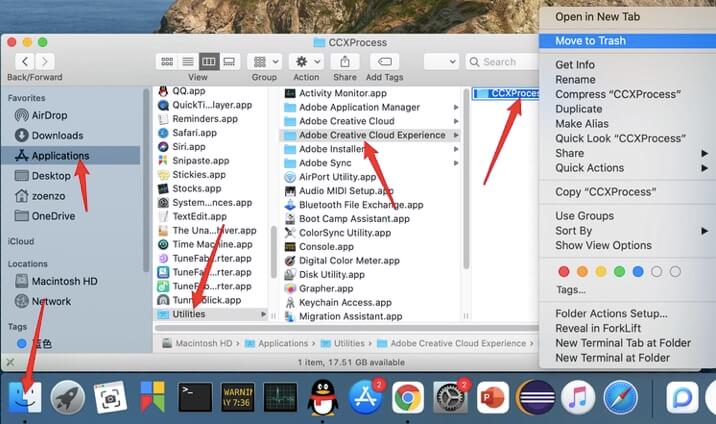
Till skillnad från annan programvara kan CCXProcess inte dras till papperskorgen och visas inte i mappen Program. Dess faktiska plats finns i programmets mapp Verktygsprogram. Sökvägen till filen finns här: /Applications/Utilities/Adobe Creative Cloud Experience/CCXProcessFör att manuellt ta bort Adobe CCXProcess från Mac, följ stegen nedan:
- Öppna Finder.
- Välj Verktygsprogram efter att du klickat på Program.
- Välja
Adobe Creative Cloud ExperienceDärifrån ser du mappenCCXProcessMarkera mappen, högerklicka och flytta sedan till papperskorgen.
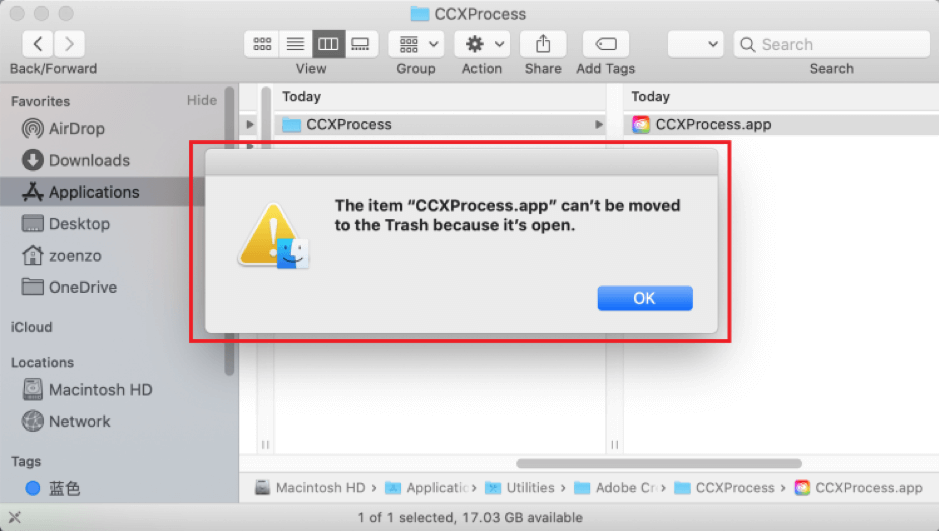
Om du tar bort CCXProcess kan du stöta på följande problem. Anledningen till detta är att CCXProcess.app körs i bakgrunden. I den här situationen kan du använda Aktivitetskontroll för att avsluta processen och sedan radera den.
Om metoden ovan inte fungerar kan du använda Aktivitetsmonitorn för att ta bort Adobe CCXProcess från Mac. Följ stegen nedan:
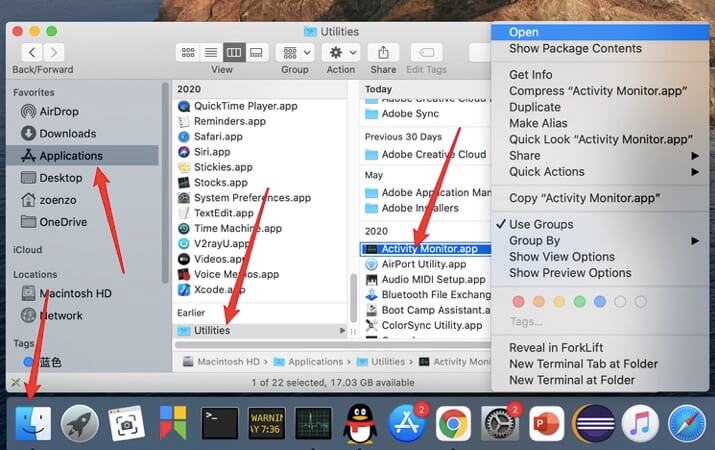
Steg 1. Växla till i Finder Tillämpningar, klicka på Bekvämligheterväljer Aktivitetskontroll från listan och högerklicka för att starta den; eller så kan du hitta Aktivitetsmonitorn under alternativet Annat i Launchpad och öppna den.
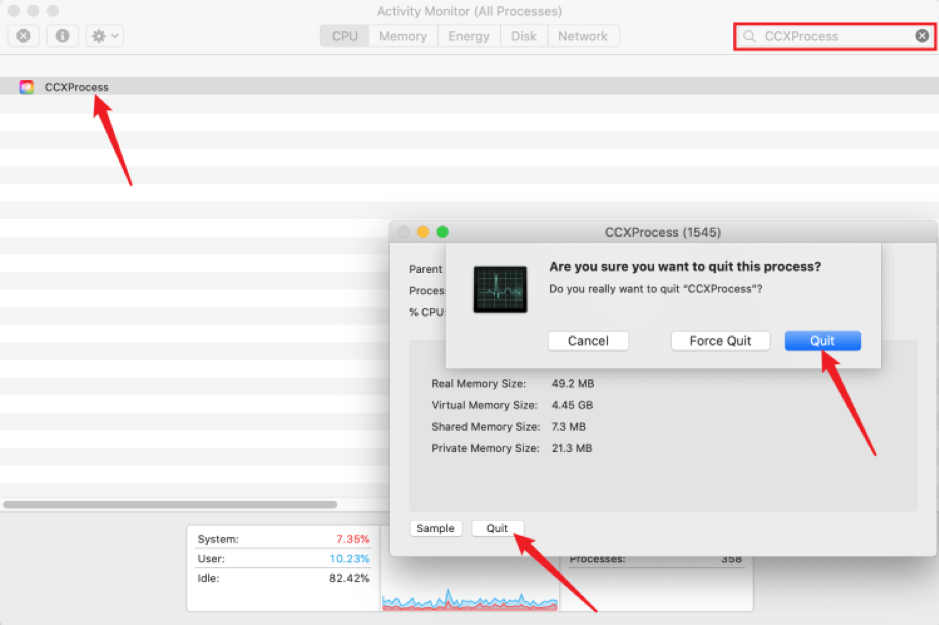
Steg 2. För att avsluta processen helt, skriv CCXProcess I sökrutan i det övre högra hörnet av Aktivitetsmonitorn dubbelklickar du på processen, väljer Avsluta och väljer sedan Avsluta igen i popup-frågan.
Steg 3. För att ta bort programvaran, utför dessa steg igen:
- Öppna Finder.
- Välj Verktygsprogram efter att du klickat på Program.
- Välj Adobe Creative Cloud Experience. Därifrån ser du mappen CCXProcess. Markera mappen, högerklicka och flytta sedan till papperskorgen.
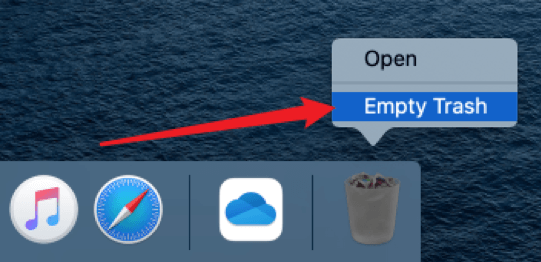
4. Den oönskade filen flyttas till papperskorgen när du klickar på Flytta till papperskorgen, men den tas inte bort från datorn. Användaren kan antingen återställa eller helt ta bort filen från papperskorgen. Om du behöver ta bort en fil permanent högerklickar du på den och väljer Papperskorgen. Töm papperskorgen.
Del 3. Hur tar jag bort Adobe-programvara helt från min Mac?
Att gå vidare med manuell avinstallation är ganska komplicerat för nybörjare. Du måste se till att du har tagit bort CCXProcess.app på rätt sätt. En lösning för det är att använda ett automatiskt avinstallationsprogram som tar bort programvaran åt dig, inklusive alla cacheminnen och relaterade filer.
PowerMyMac är ett allroundverktyg som kan hjälpa dig lös dina problem med bara några få klick och på bara kort tid. Med hjälp av det här verktyget kan du ta bort Adobe-programvara, inklusive CCXProcess, från Mac utan att det tar för mycket tid.
 Få en gratis provperiod nu!
Läs vidare guiden nedan för att ta bort Adobe CCXProcess från Mac:
- Ladda ner appen PowerMyMac, installera och starta appen.
- Gå till App Uninstaller, och välj SCANDetta gör att appen kan skanna alla installerade appar på din Mac.
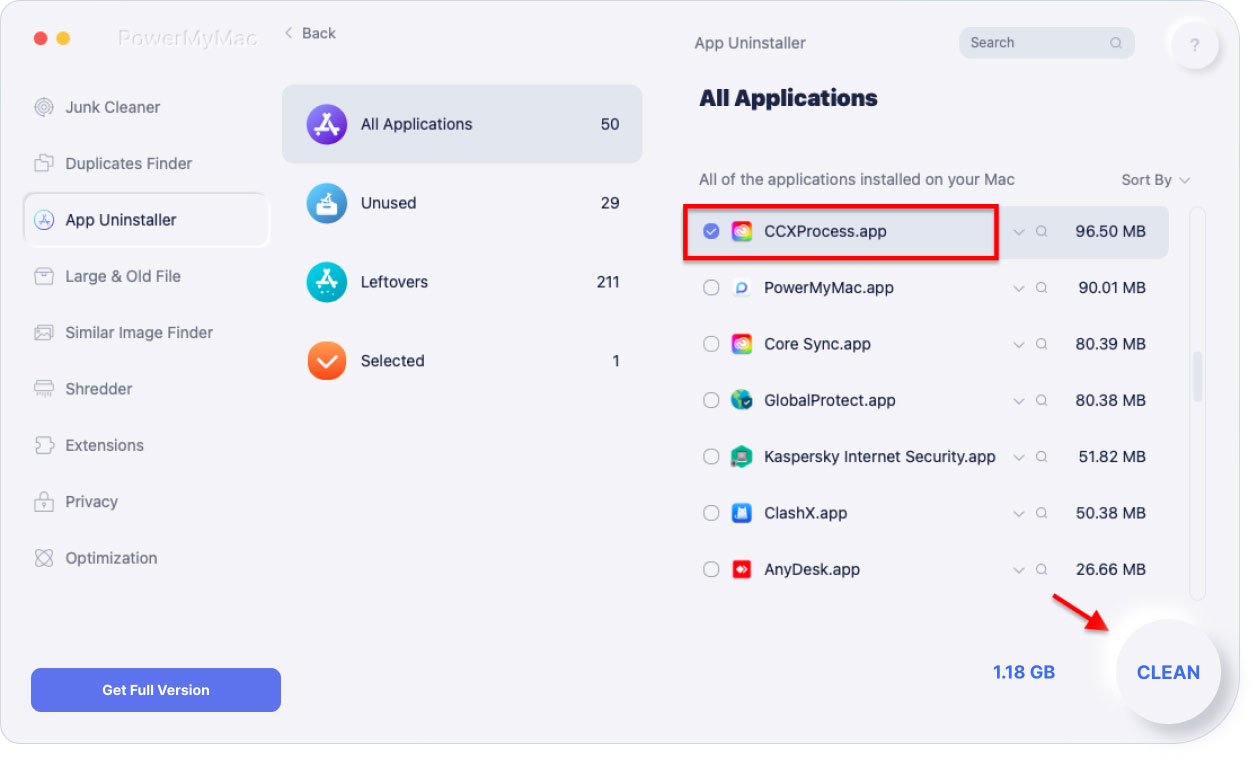
- Efter skanningen letar du efter CCXProcess.app i listan med skanningsresultat till vänster, eller så kan du söka efter CCXProcess.app direkt i sökrutan i det övre högra hörnet.
- Välj CCXProcess.app för att se dess storlek och cachefiler, samt alla relaterade filer. Välj bara appen och alla dess associerade filer och klicka sedan på REN att ta bort programvaran helt.
En popup-dialogruta med texten "Rensning klar" visas efter att du klickat på Rensa. Den visar också hur många filer som har rensats och hur mycket utrymme som nu finns ledigt på hårddisken.
Del 4. Slutsats
I den här artikeln diskuterar vi lösningar för hur man tar bort Adobe CCXProcess från Mac på två sätt: manuellt och automatiskt. Att avinstallera appen manuellt kan vara krångligt.
Å andra sidan, PowerMyMac är ganska användbart för dem som inte vill ha en tidskrävande metod eller inte är tillräckligt skickliga för att göra den manuella processen eftersom den här metoden är snabbare, mer exakt och effektiv. Genom att ladda ner appen behöver du bara låta den skanna din Mac, så kommer den att "rengöra" eller ta bort CCXProcess tillsammans med dess relaterade filer.


