


 PowerMyMac


Det finns en särskilt skadlig mängd skadliga program som utger sig för att hjälpa användare att åtgärda problem som inte finns med deras datorer. Dessa problem kan ta formen av en app som sägs vara föråldrad, ett virus som inte existerar eller prestandaproblem som inte existerar.
Varför vill du ta bort Mac Auto FixerMac Auto Fixer är i sig ett exempel på den här typen av programvara. Även om det ger intrycket att det skulle reparera din Mac, så är det det egentligen åstadkommer att skada den med ett program som kan anses vara potentiellt skadligt.
För att ta bort den här appen kan du följa den här guiden för att lära dig det bästa sättet att ta bort oönskade program helt.
Innehåll: Del 1. Vad är Mac Auto Fixer?Del 2. Effektiva sätt att avinstallera Mac Auto FixerDel 3. Hur man undviker potentiellt skadliga virus?
Del 1. Vad är Mac Auto Fixer?
Mac Auto Fixer är en PUA eller potentiellt oönskad applikation, som motsvarar Mac Tonic, Advanced Mac Cleaner och Mac Mechanic. Skaparna av den här applikationen använder en vilseledande marknadsföringsstrategi som kallas "buntning"för att sprida information om sin produkt. Ofta installeras Mac Auto Fixer på konsumenters datorer utan deras vetskap.
De får ofta popup-annonser online som uppmanar dem att uppgradera sin Flash Player eller om deras Mac har tre virus. Syftet med dessa popup-fönster är att lura folk att installera och köra den potentiellt oönskade programvaran Mac Auto Fixer. Varje gång systemet startar startar Mac Auto Fixer och gör en skanning av datorn.
Mac-användare visas en lista över fel efter en kort skanning. Användaren uppmanas att köpa 118 euro för en 2-årig licens om de väljer "Åtgärda alla objekt"alternativet. Sättet som den här applikationen placeras på datorer väcker misstankar, även om det är svårt att avgöra om skanningsrapporterna är korrekta. Du bör inte lita på eller spendera pengar på den här potentiellt oönskade applikationen.
Var medveten om att denna oönskade applikation ofta distribueras via vilseledande installationer av Flash Player (och annan gratis programvara), vilka också annonserar om annonsprogram och webbläsarkapare. Installationsprogram för gratis programvara kan vara avsiktligt vilseledande så att de döljer installationen av annan programvara.
Som ett resultat stöter kunder inte bara på Mac Auto Fixer-popupfönster som innehåller tvivelaktiga skanningsresultat, utan de leds också till ...önskvärda webbplatser och stöta på falska annonser när de är på webben.
Behövs det att ta bort Mac Auto Fixer? Svaret är ja. Vissa personer diskutera problem med den här appen på webbplatsen. Mac Auto Fixer är uppenbarligen ett skadligt program som har smugit sig in på din dator utan din tillåtelse, orsakar att den körs långsammare, orsakar besvär för dig och troligtvis stjäl information medan det gör det.
Del 2. Effektiva sätt att avinstallera Mac Auto Fixer
1. Ta bort Mac Auto Fixer från inloggningsobjekt
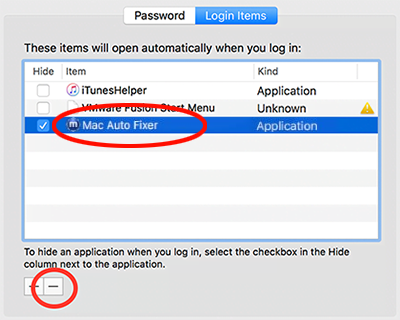
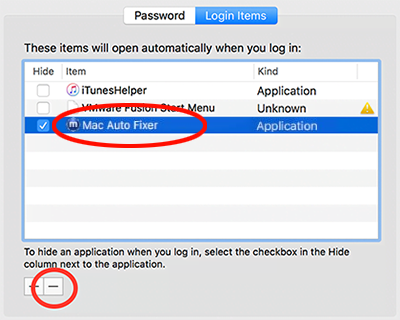
Mac Auto Fixer lägger sig själv till i listan över appar som startas omedelbart när en användare loggar in på sitt konto. Innan du börjar bör du därför göra följande:
- Navigera till System Inställningar > Användare och grupper på din dator.
- Navigera bara till ditt konto.
- Välj Logga in Fliken Objekt.
- Sök efter posten märkt "Mac Auto Fixer". För att radera den måste du först välja och sedan trycka på "-"-ikonen.
2. Avinstallera Mac Auto Fixer Malware helt
Att manuellt eliminera hot kan vara en tidskrävande och svår uppgift som kräver hög datorkunskap. När du försöker ta bort Mac Auto Fixer rekommenderas det att du använder iMyMac PowerMyMac, vilket är en specialiserad automatiserad lösning för borttagning av skadlig kod.
Följ dessa steg för att ta bort appen:
- För att starta borttagningsprocessen, starta iMyMac PowerMyMac, gå till appens hemsida och välj App Uninstaller från menyn som visas.
- Klicka på SCAN knappen för att utföra en grundlig genomsökning av all programvara som för närvarande är installerad på din dator.
- Från en lista över alla program som för närvarande är installerade kan du välja vilka du vill avinstallera. Programvaran hittar du genom att ange dess namn i sökfältet.
- Välj "REN" för att ta bort alla filer från din dator, inklusive de som är kopplade till Mac Auto Fixer.
- När det är klart visas ett meddelande med orden "Rengörs klar" kommer att visas på skärmen.

Du kommer att få avinstallera vad du vill så länge du laddar ner den här appen. Om du inte kan tro det, installera bara den här appen och ta bort det oönskade Zeus-viruset för ett försök.
3. Ta bort Mac Auto Fixer-tillägget från webbläsare
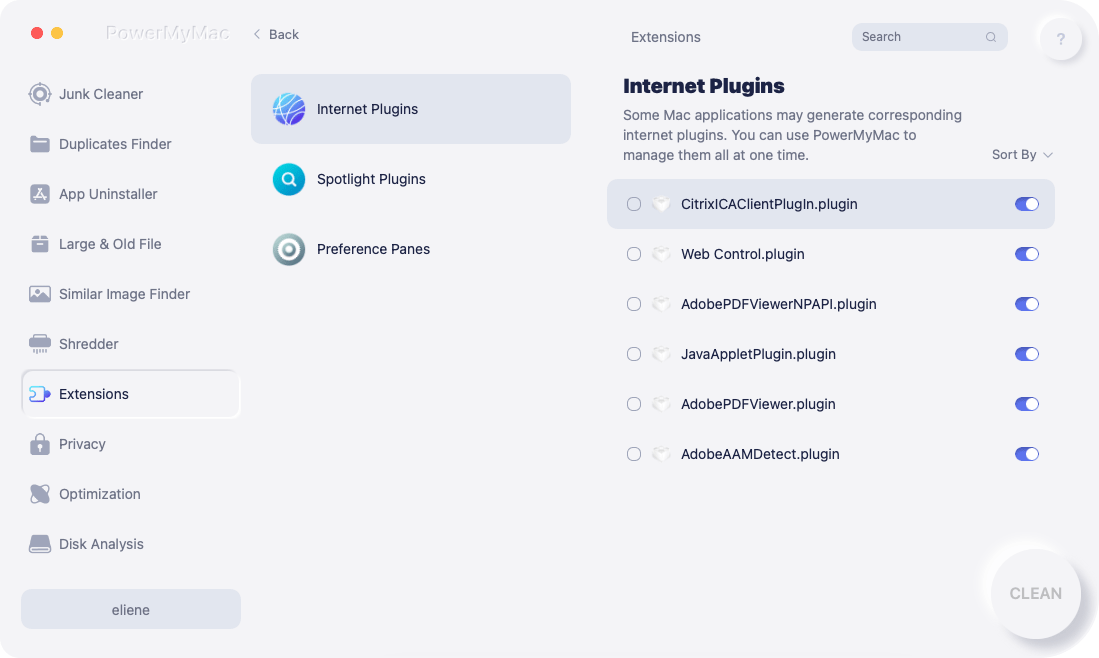
Efter att du har tagit bort filer eller mappar som skapats av skadlig programvara, fortsätt att ta bort skadliga plugin-program från webbläsarna medan du fortsätter att använda "Förlängning Leverans" i PowerMyMac-programvaran.
Den här funktionen kan ta bort alla tillägg eller webbläsarplugins som är installerade på en Mac-webbläsare.
Den är avsedd att hjälpa dig att öka och optimera Mac-datorns effektivitet genom att optimera olika inställningar som används sällan och som kan finnas på Mac-datorn.
Del 3. Hur man undviker potentiellt skadliga virus?
Tänk på att det är den mest effektiva strategin för att förhindra nedladdning av potentiellt oönskade program som Mac Auto Fixer att ägna full uppmärksamhet åt varje steg i en programinstallationsprocess. När du kör gratis programvara som hittats på webben är det viktigt att noggrant undersöka varje steg i installationsprocessen.
När du klickar på alternativen för avancerad eller anpassad installation kan du få ett antal alternativ som låter dig avmarkera förekomsten av flera appar som vanligtvis inte är önskade. Var försiktig med popup-fönster online som varnar dig för datavirus eller föråldrad programvara om du vill förhindra installation av oönskade appar.
Tro inte heller på popup-fönster online som varnar dig om att din dator kör föråldrad programvara. Tänk på att det egentligen inte finns något sätt för en webbplats att avgöra om Mac-datorn är påverkad eller inte, så om du ser popup-fönster som säger "Din Mac är infekterad", ignorera dem.
Popup-fönstren som säger "Uppdatera din Flash Player" är nästan alltid bedrägliga. Du bör endast installera Flash Player och andra appar från programutvecklarnas webbplatser.
I dagens samhälle finns det ett stort antal appar som kan anses oönskade och som använder sig av strategin att paketera marknadsföring för att ladda ner dem på datorer.
Deras primära uppdrag är att ta sig in i Mac-datorer, utföra tvivelaktiga systemskanningar och sedan presentera en lång lista med defekter i hopp om att övertala datoranvändare att köpa en licensnyckel från dem så att de kan åtgärda de problem som de tydligen har identifierat.
Om Mac Auto Fixer finns på din enhet bör du ignorera alla systemskanningar eller problemfönster som visas. Ta omedelbart bort Mac Auto Fixer-programmet från din dator.
Slutsats
Med ovanstående rengöringsmetoder kan du ta bort Mac Auto Fixer-programmet helt från din Mac. Och viktigast av allt, vi rekommenderar att du använder kraftfull appavinstallationsprogram av PowerMyMac.


