


 PowerMyMac


iAntiVirus är ett program för att upptäcka och rensa skadlig kod som skyddar din dator. Det har flera funktioner som gör att du kan säkra din enhet. Det är dock inte helt utan brister. Det är därför du kanske vill... avinstallera iAntiVirus på Mac.
Om du vill använda ett annat antivirusprogram eller helt enkelt vill ta bort verktyget från din dator, kanske du vill ta bort iAntiVirus från din Mac. På så sätt kan du installera ett annat verktyg för skydd mot skadlig kod på din dator.
Här kommer vi att diskutera processen för att avinstallera iAntiVirus-programvaran på din macOS-dator. Vi kommer att lära dig både de manuella och automatiska sätten att göra det. I slutet av den här artikeln kommer du också att lära dig hur du... ta bort appen från Mac helt.
Innehåll: Del 1. Manuella sätt att avinstallera iAntiVirus på MacDel 2. Hur avinstallerar man iAntiVirus helt och snabbt på en Mac?Del 3. Vad är iAntiVirus?Del 4. Slutsats
Del 1. Manuella sätt att avinstallera iAntiVirus på Mac
1. Ta bort iAntiVirus manuellt från Mac genom att flytta det till papperskorgen
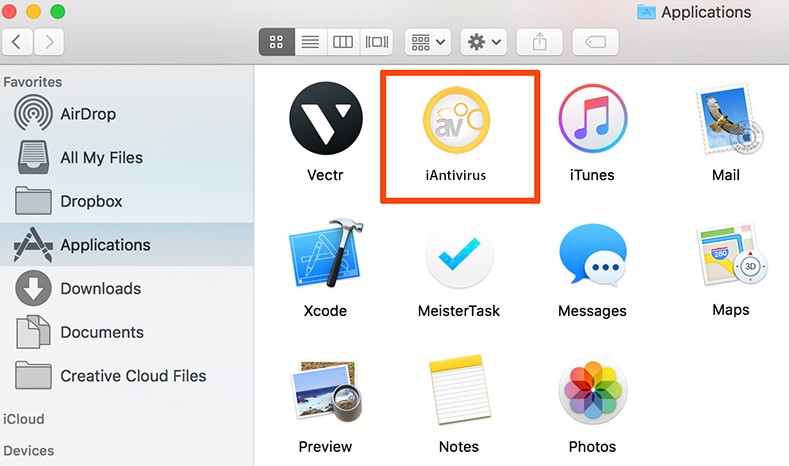
Här är stegen för att ta bort iAntiVirus från din macOS-dator genom att flytta den till papperskorgen:
- Öppna Finder applikationen på din macOS-dator.
- Klicka Tillämpningar på vänster sidofält.
- Dra ditt iAntiVirus-program mot trash på din macOS-dator.
- Ange ditt användarnamn och motsvarande lösenord om det behövs.
- Välj därefter Töm papperskorgen för att ta bort appen helt från din enhet för att se till att du kan avinstallera iAntiVirus på Mac.
2. Ta bort iAntiVirus från LaunchPad
Om du har laddat ner iAntiVirus från Mac App Store kan du ta bort det från datorn genom att ta bort det från Launchpad. För att avinstallera iAntiVirus på Mac, följ stegen nedan:
- Öppna Launchpad på din macOS-dator.
- Klicka och håll sedan ned musknappen på ikonen för iAntiVirus. Vänta tills ikonen börjar röra sig och vicka.
- Längst upp till vänster på ikonen trycker du på X-knappen i den. Detta avinstallerar appen från din dator.
Metoden att hålla ett långt klick på ett program för att avinstallera det kan endast tillämpas på de program du har installerat via Mac App Store. Dessutom kan den användas för Mac OS X Lion och senare versioner av operativsystemet.
3. Ta bort iAntiVirus med hjälp av dess avinstallationsprogram
Vissa Mac-program har sina egna inbyggda avinstallationsprogram. Den här typen av appar installerar vanligtvis ytterligare funktioner, biblioteksfiler och appberoenden för att ge sina verktyg extra funktioner. Så här avinstallerar du iAntiVirus på Mac med hjälp av dess inbyggda avinstallationsprogram:
- Leta reda på installationsfilen för iAntiVirus och öppna den genom att dubbelklicka på ikonen.
- Välj alternativet Avinstallera i paketet. Öppna sedan avinstalleraren för att starta den.
- Följ anvisningarna på skärmen för att slutföra avinstallationsprocessen.
Del 2. Hur avinstallerar man iAntiVirus helt och snabbt på en Mac?
Du kan faktiskt enkelt ta bort iAntiVirus från din macOS-dator med hjälp av ett verktyg som heter PowerMyMac av iMyMac. Denna programvara gör det möjligt för användare att optimera sina Mac-datorer med hjälp av olika verktyg.
Ett av dess verktyg är "App Uninstaller" som gör det möjligt för användare att avinstallera appar helt utan att lämna kvarvarande filer. Det betyder att du kan ta bort appen helt inklusive dess tillhörande data.
Testa bara att avinstallera iAntiVirus helt på din Mac! Du kan också optimera och rensa din Mac med hjälp av PowerMyMac. Enkla klick för att snabba upp din MacBook och frigöra lagringsutrymme på din Mac. Håll din Mac i toppskick hela tiden.

På din Mac finns det otaliga platser där sopor och skräp samlas, samt ett överflöd av platser att spara filer på. Vem har tid att spendera hela dagen med att titta igenom filer och mappar? Det är därför PowerMyMac är nödvändigt.
Så här använder du verktyget för att snabbt avinstallera iAntiVirus på Mac:
- Ladda först ner PowerMyMac.
- När du har installerat appen på din dator öppnar du den helt enkelt.
- Klicka sedan på modulen som heter App Uninstaller till vänster.
- Klicka på SCAN knappen för att skanna Mac-datorn efter alla appar på den.
- Klicka på iAntiVirus programvara.
- Därefter klickar du på REN knappen för att avinstallera appen och ta bort dess kvarvarande filer. Vänta tills verktyget bekräftar att processen är klar.

Vänta inte! Om vissa appar gör din Mac långsam eller oanvändbara kan du ladda ner den här appen till din Mac för att ta bort dem helt. Du kan till exempel ta bort kommunikationsverktyg som Wechat om du inte vill ha dem längre.
Del 3. Vad är iAntiVirus?
iAntiVirus för Mac erbjuder skydd mot skadlig kod och onlinebedrägerier. Verktygets gränssnitt är ganska enkelt, vilket gör att du enkelt kan använda dess funktioner. Det utvecklades först av PC Tools men togs över av Symantec, företaget som utvecklade Norton AntiVirus.
iAntiVirus är inte ett särskilt lätt program. Så om det tar upp för mycket plats i ditt system kanske du vill avinstallera det. Och vissa användare tror att den här appen fortfarande har några problem med löpningen.
Dessutom kan det vara bra att avinstallera iAntiVirus på Mac om installationsprocessen har blivit skadad. Om du har problem med verktyget kanske du vill avinstallera det från datorn och installera om det igen.

Del 4. Slutsats
Den här artikeln är bra innehåll för att lära sig om hur man avinstallera iAntiVirus på MacVi lärde dig stegen för hur du avinstallerar verktyget genom att dra det till papperskorgen och tömma den. Efter det pratade vi om hur du avinstallerar det med LaunchPad.
Den tredje metoden vi pratade om är att använda den inbyggda avinstallationsfunktionen i iAntiVirus för att hjälpa dig ta bort verktyget från ditt system. Vi pratade också om en kort översikt över verktyget och de främsta anledningarna till varför du kanske vill avinstallera det.
Slutligen pratade vi om Funktionen "App-avinstallation" av PowerMyMac och hur den kan optimera din dator med hjälp av olika verktyg. Ett av dess verktyg är avinstallationsprogrammet som kan hjälpa dig att ta bort iAntiVirus och alla tillhörande filer från din enhet.
Du kan hämta verktyget och se till att din macOS-dator är i bästa skick!


