


 PowerMyMac


MacShiny är ett falskt optimeringsverktyg för Mac-datorer. Och det har funnits många farhågor från våra målgrupper om att MacShiny har en negativ inverkan på Mac-datorernas prestanda. Som ett resultat av detta utvecklade vi detta detaljerade instruktioner för borttagning av virus och skadlig kod att vägleda dig genom processen ta bort MacShiny.
Innehåll: Del 1. Är MacShiny nödvändigt?Del 2. Hur tar jag bort MacShiny manuellt?Del 3. Ta bort MacShiny säkert och automatiskt från MacDel 4. Slutsats
Del 1. Är MacShiny nödvändigt?
MacShiny är en app som delar åsikter och lämnar användarna med en känsla av osäkerhet. Å andra sidan verkar den ha anpassats professionellt och ha ett stort antal användbara funktioner som täcker ett brett spektrum av områden som säkerhet, minnesoptimering och diskrensning.
Med det sagt har ett stort antal Mac-användare frågat om hjälp med att avinstallera den här programvaran, vilket tyder på att det troligtvis är något fel med den. Varför känner vissa individer behov av att ta bort MacShiny från sina datorer?
Till att börja med infiltrerar den ofta system utan nödvändig behörighet, och användarna ges inte möjlighet att fatta ett välgrundat beslut om huruvida de ska tillåta den eller inte. Detta hindrar dem från att ha någon kontroll över situationen.

Detta är ett betydande problem som ofta uppstår som en naturlig konsekvens av förekomsten av oönskad programvara, inklusive sådan adware och många andra oseriösa appar. Det har upptäckts att MacShiny är motståndskraftigt mot alla försök att ta bort det. Det döljer några av sina viktiga filer via obfuskation så att den typiska användaren inte ser dem.
MacShiny sprider sig i Safari och Google Chrome via popup-fönster och omdirigering. Annonser inkluderar länkar till nedladdning av programvara som kan optimera Mac-datorer, ta bort virus och rensa upp system.
Som en konsekvens av detta presenteras användarna med möjligheten att använda MacShiny, och de installerar antingen medvetet eller omedvetet skadliga programFör att ta bort MacShiny från din dator, följ de angivna stegen och använd lämpligt verktyg för jobbet.
Del 2. Hur tar jag bort MacShiny manuellt?
Avinstallationen av den här applikationen, vilket kan vara oönskat, kan åstadkommas genom att följa åtgärderna som nämns nedan. Se till att du följer anvisningarna för att ta bort MacShiny.
- Starta Bekvämligheter mappen genom att följa stegen nedan.
- Hitta ikonen för Aktivitetskontroll på skärmen och dubbelklicka sedan på den.
- Hitta objektet för MacShiny under Aktivitetsmonitor, klicka på det och tryck sedan på knappen märkt Avsluta
- Om allt går enligt plan visas ett fönster som ber dig bekräfta att du verkligen vill avsluta MacShiny-programmet. Välj att avsluta spelet med hjälp av Tvinga avsluta
- I Apple Finder öppnar du Gå-menyn och väljer sedan Gå till mapp
- I dialogrutan för att söka i mappar, klistra in eller ange följande sträng:
/Library/LaunchAgents - När du har öppnat mappen LaunchAgents, sök igenom den efter eventuella udda objekt som har lagts till nära den tidpunkt då MacShiny-problemet började, och om du hittar några, lägg dem i papperskorgen. Det är möjligt att det här är filer som är jämförbara med dessa:
com.MacShiny.agent.plistcom.MacShiny.mcphlpr - Bläddra igen till katalogen med titeln
~/Library/LaunchAgentsgenom att använda sökverktyget Gå till mapp. När du når den här sökvägen bör du söka efter poster som verkar misstänkta, likt de som beskrivits tidigare, och sedan flytta dem till papperskorgen för att ta bort Macshiny. - På samma sätt går du till mappen som heter "
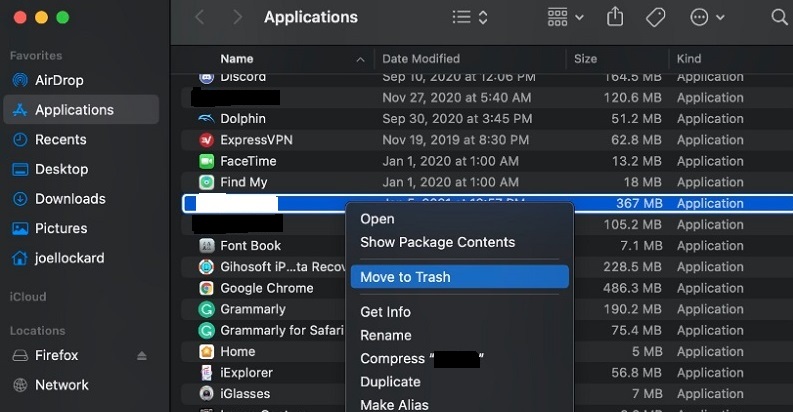
~Library/Application Support."Hitta följande poster och flytta dem, om det finns några, till papperskorgen:"MacShinyhlprmacshiny - Återigen, välj Tillämpningar från rullgardinsmenyn som visas när du väljer alternativet Gå. Leta reda på objektet för MacShiny i användargränssnittet, högerklicka på det och välj "Flytta till papperskorgen" från kontextmenyn som visas. Om det är obligatoriskt att ange ett användarlösenord, tveka inte att göra det.
- Välj nu Systeminställningar fliken från Apple-menyn.
- Välj de konton du vill arbeta med och välj sedan alternativet Inloggningsobjekt. När enheten är påslagen genererar systemet en lista över de program och applikationer som omedelbart börjar köras. Hitta MacShiny i det området och välj det sedan genom att klicka på "-"-ikonen.
Del 3. Ta bort MacShiny säkert och automatiskt från Mac
Mac-programmet iMyMac PowerMyMac är en lösning för att hitta och kunna ta bort MacShiny. Eftersom den här automatiserade metoden kommer att upptäcka skadlig programvaras kärnfiler djupt inne i systemets struktur, vilket annars kan vara svårt att identifiera, erbjuder den betydande fördelar jämfört med manuell borttagning.
Här är handledningen för att använda PowerMyMac för att ta bort MacShiny-problemet. Vi tror att du kan bemästra metoden för att ta bort alla virus från din Mac, till exempel enkelt ta bort Offers4U-annonsprogrammet efter att ha läst den här handledningen.
- Öppna PowerMyMac, navigera till appens hemsida och välj App Uninstaller från menyn som visas för att starta borttagningsprocessen.
- För att göra en grundlig genomsökning av all programvara som för närvarande är installerad på din dator, klicka på SCAN
- Du kan välja vilka appar som ska tas bort från en lista över alla appar som för närvarande är installerade. Genom att skriva programmets namn i sökfältet kan det hittas.
- För att radera alla filer från din dator, inklusive de som är relaterade till MacShiny, välj "CELAN."
- När det är klart visas ett meddelande på skärmen som lyder "Rengörs klar."

Del 4. Slutsats
När det gäller avinstallationsförsök visar sig MacShiny vara svårt att ta bort. Det förhindrar effektivt rutinmässig borttagning genom att dölja vissa av dess viktiga filer så att den vanliga användaren inte kan identifiera dem. Det är därför den här guiden hjälper dig att ta bort MacShiny med hjälp av två olika metoder.
Vi rekommenderar att du använder PowerMyMac för att göra det här jobbet, vilket kommer att spara dig tid avsevärt. Hämta det här verktyget nu.


