


 Mac Uninstaller


MATLAB, som vanligtvis används av Mac-användare, är ett program som lägger till funktioner i operativsystemet. Att installera MATLAB är lika enkelt som att bara dra programmets ikon till programmappen. Du kan dock behöva mer än att dra och släppa ikonen i papperskorgen om du vill... avinstallera MATLAB Mac.
När MATLAB har installerats skapas filer som du kan hitta på många olika platser. Vanligtvis sparas dessa filer, inklusive programsupport- och inställningsfiler, avsiktligt på hårddisken så att inställningarna fortfarande sparas om du vill installera om appen senare. avinstallera alla onödiga program helt är inte så enkelt som att dra ikonen till papperskorgen. Du kan dock fortfarande helt avinstallera MATLAB on Mac för att frigöra utrymme på din hårddisk. Fortsätt läsa den här guiden så att du kan lära dig hur du tar bort MATLAB korrekt.
Innehåll: Del 1. Inaktivera din MATLAB-licensDel 2. Avinstallera MATLAB manuellt på din MacDel 3. Avinstallera MATLAB automatiskt på din MacDel 4. Slutsats
Del 1. Inaktivera din MATLAB-licens
Det första du bör se till innan du avinstallerar MATLAB på Mac är att inaktivera din MATLAB-licens. För att göra det, följ dessa steg för att inaktivera din licens:
- Öppet MATLAB
- Klicka Hjälp (frågeteckenikon) från verktygsfältet
- Välj licens
- Välja Inaktivera programvaraoch följ sedan instruktionerna som visas på skärmen
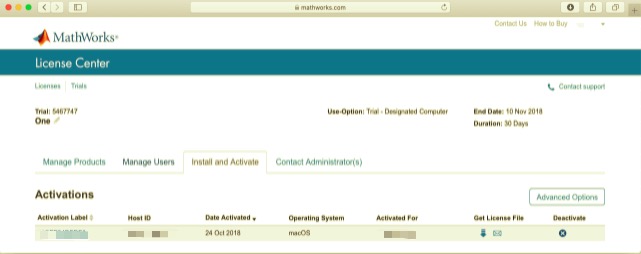
Som ett alternativ kan du också inaktivera din MATLAB-licens från MathWorks License Center-webbplatsen.
- Gå till MathWorks Licenscenter webbplats
- Välj Matlab-licensen
- Gå till avsnittet Installera och aktivera
- Klicka på den blåa
Xikonen i kolumnen Inaktivera som kan ses i raden för MATLAB-licensen - Bekräfta åtgärden genom att klicka på Avaktivera
Del 2. Avinstallera MATLAB manuellt på din Mac
Innan du avinstallerar MATLAB på Mac, logga först in på din Mac och stäng av MATLAB om appen körs. Du kan högerklicka på appens ikon och välja Avsluta (eller välja MATLAB > Avsluta MATLAB från menyraden) för att stänga av appen. Du kan också kontrollera Aktivitetskontroll, som finns i/Applications/Utilities/mappen för att se om appen körs i bakgrunden. Om du inte kan avsluta MATLAB, öppna Aktivitetsmonitorn, välj appen och klicka på den röda knappen "Avsluta processen", välj sedan Tvinga avsluta när popup-fönstret visas.
Avinstallera Matlab manuellt
Alternativ 1: Avinstallera MATLAB till papperskorgen
- Öppna Finder, gå till vänster sida och välj Matlab.
- Högerklicka på ikonen och välj alternativet: Flytta till papperskorgen, eller så kan du helt enkelt dra Matlab till papperskorgen.
- För att avinstallera, högerklicka på papperskorgen och välj Töm papperskorgen.
Den här metoden är kompatibel med alla Mac OS X-versioner. De flesta tredjepartsappar kan raderas med dra-för-att-ta-bort-metoden. Men när det gäller andra inbyggda appar är det inte möjligt eftersom vissa appar kommer att be dig om ett lösenord om du försöker dra dem till papperskorgen. Om du inte kan flytta Matlab till papperskorgen eller tömma papperskorgen kan du försöka hålla ned Alternativet tangenten medan du väljer Töm papperskorgen från Finder, eller starta om din Mac och försök sedan igen senare.
Alternativ 2: Avinstallera MATLAB i Launchpad
- Öppna Launchpad och sök efter Matlab i sökfältet som visas högst upp.
- Klicka och håll sedan Matlab-ikonen nedtryckt tills den vickar. Klicka sedan på i den övre vänstra delen av Matlab-ikonen.
Xatt genomföra avinstallationen.
Det här alternativet fungerar bara med program som laddats ner från App Store. Matlab avinstalleras automatiskt efter att du klickat på X ikonen, och du behöver inte tömma papperskorgen efteråt. Inbyggda appar kan dock inte avinstalleras på det här sättet heller.
Alternativ 3: Avinstallera MATLAB på Mac via det inbyggda installationsprogrammet
Observera att en del Mac-programvara har sina egna avinstallationsprogram. Du kan ta bort alla stödjande komponenter manuellt. Det är dock bäst att använda det avsedda avinstallationsprogrammet för att ta bort appen, inklusive dess programvara eller länkade objekt helt och hållet.
- För att öppna Matlab-installationsfilen, leta först upp den och dubbelklicka sedan på den.
- Dubbelklicka på [avinstallerare] för att starta.
- För att slutföra avinstallationsprocessen, följ anvisningarna på skärmen.
Ta bort Matlabs associerade filer
Appar lagrar sina stödfiler och inställningar på två platser, och de kallas Bibliotek. Utöver dessa filer sprider Matlab även sina komponenter, såsom startdaemoner/agenter, kärntillägg eller inloggningsobjekt, över hela systemet. För att avinstallera Matlab på Mac helt och ta bort alla spår relaterade till det kan du följa dessa steg:
Ta bort Matlabs associerade filer från /Library
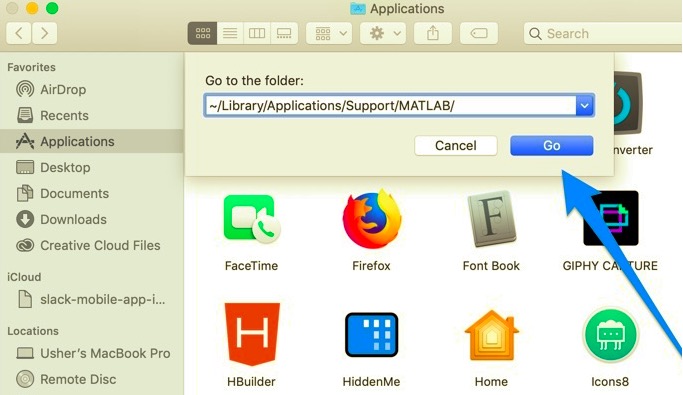
- Starta Finder, välj Gå från menyraden och klicka på Gå till mapp.
- Skriv sökvägen till det översta biblioteket på din hårddisk:
/Library, och du kan trycka på Enter. - Leta efter objekt med ordet Matlab i följande mappar:
/Library/Library/Caches/Library/Preferences/Library/Application Support/Library/LaunchAgents/Library/LaunchDaemons/Library/PreferencePanes/Library/StartupItems
- När du ser de matchande filerna/mapparna, högerklicka och välj sedan Flytta till papperskorgen.
Ta bort Matlabs associerade filer från~Library
- Navigera till Gå > Gå till mapp, skriv
~Libraryoch tryck sedan på Enter. - Leta efter filer eller mappar med samma namn i samma mappuppsättning och radera dem sedan:
~/Library~/Library/Caches~/Library/Preferences~/Library/Application Support~/Library/LaunchAgents~/Library/LaunchDaemons~/Library/PreferencePanes~/Library/StartupItems
- För att permanent ta bort alla återstående filer, töm papperskorgen.
Del 3. Avinstallera MATLAB automatiskt på din Mac
De flesta användare söker en ren avinstallation av oönskade appar, men att manuellt söka efter programvarukomponenter är en svår uppgift. Om du letar efter en mindre krångelfull metod som kan bespara dig för mycket tid på att söka efter filer för att avinstallera MATLAB på Mac, har du kommit rätt.
PowerMyMac är ett kraftfullt verktyg med Mac Uninstaller-funktionen som tar bort appar och deras relaterade filer med bara några få klick. Du behöver inte manuellt bläddra bland olika programfiler som finns kvar när du väl börjar använda PowerMyMacs appavinstallationsprogram.
 Få en gratis provperiod nu!
Det här verktyget skannar automatiskt hela systemet efter oönskade program och filer som du kan ta bort, vilket frigör utrymme på hårddisken. Det har också olika funktioner, vilket gör det till ett allt-i-ett-verktyg för din Mac. För att veta mer om PowerMyMac kommer det här avsnittet i artikeln att vägleda dig i hur du avinstallerar MATLAB på Mac automatiskt med hjälp av PowerMyMac:
- Ladda ner PowerMyMac, installera appen och öppna appen.
- Välj App-avinstallationsprogrammet och tryck på Skanna för att appen ska börja skanna de installerade apparna på din Mac.
- Listan över installerade appar visas till vänster på sidan när det är klart. Leta reda på Matlab i listan över skannade appar och klicka sedan på Matlab.
- När du klickar på appen visas filer relaterade till Matlab på höger sida av sidan. Markera bara alla oönskade filer och appen och klicka sedan på REN.
- Om du klickar på knappen Rensa raderas automatiskt alla valda komponenter. När du är klar visas ett popup-fönster med texten "Rengöring slutförd", vilket indikerar att processen är klar. Det kommer att visas hur många filer som togs bort, hur mycket utrymme som rensades och hur mycket utrymme som finns tillgängligt på hårddisken nu.

Del 4. Slutsats
Hur man avinstallera Matlab på MacÄven erfarna användare kan vara vilsna när det gäller att avinstallera en app från Mac. Den här artikeln erbjuder en detaljerad guide om hur man tar bort Matlab på Mac manuellt med hjälp av olika alternativ och automatiskt med hjälp av PowerMyMacDet är vanligt att ett program skapar ytterligare filer på din Mac, vilket gör det svårare att söka efter de återstående filerna i Matlab.
De är troligtvis dolda och förvarade i biblioteksmappen för att inte raderas av misstag. Om du vill avinstallera Matlab på Mac kan du antingen manuellt eller automatiskt ta bort programvaran och dess filer. En starkt rekommenderad metod är att använda PowerMyMac för en enkel metod eftersom den automatiskt skannar alla onödiga appar och kan tas bort med bara ett klick.



