


 PowerMyMac


För er som älskar att hålla allt på sina enheter och datorer organiserat och fungerande, har ni provat att använda ActiveDock-appen? I så fall borde ni prova den! Men om ni börjar få problem med er ActiveDock-app är det dags att lära er hur man... avinstallera ActiveDock på Mac.
Även om du inte har några problem just nu är det fortfarande bra att vara förberedd på när det är dags att avinstallera det från din enhet. Idag ska vi presentera hur du flyttar ActiveDock från Mac med hjälp av olika typer av metoder.
Innehåll: Del 1. Manuellt sätt att avinstallera ActiveDock på MacDel 2. Avinstallera ActiveDock enkelt och snabbt på MacDel 3. Vad är ActiveDock?Del 4. Slutsats
Del 1. Manuellt sätt att avinstallera ActiveDock på Mac
För att lära dig hur man tar bort ActiveDock från en Mac behöver du använda två olika metoder. Du behöver bara välja en, men det är fortfarande bättre att lära dig dessa två metoder för bättre kunskap och så att du kan välja en metod som du föredrar att använda mest.
Så nu ska vi först presentera den manuella metoden för att ta bort ActiveDock från din Mac. Den här metoden är en lång process men den har bevisats fungera bra och kan ta bort ActiveDock från din dator. Så om du är villig att lära dig den manuella processen, läs gärna stegen vi kommer att ge dig nedan:
- Öppna Finder och gå till din Tillämpningar mapp
- Välja Bekvämligheter och öppna sedan Aktivitet Övervaka
- Hitta ActiveDock och klicka på den, tryck sedan på X knappen och välj Tvinga avsluta
- Gå tillbaka till din Finder, Välj Tillämpningar mappen en gång till och hitta ActiveDock
- Högerklicka på ActiveDock-ikonen och välj Flytta till papperskorgen
- Gå tillbaka till Finderväljer GoOch väljer sedan Gå till mapp
- ange
~/Libraryoch klicka sedan på Go - Markera all relaterad data och radera sedan all data och gå till trash ikon och högerklicka på den för att välja Töm papperskorgen och slutligen avinstallera ActiveDock på Mac
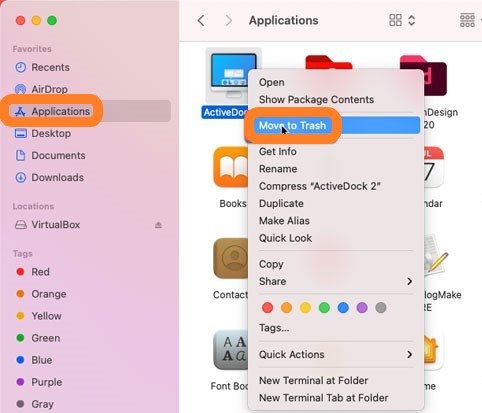
Och det är det manuella sättet att avinstallera ActiveDock-appen från din Mac-enhet. Den här metoden är verkligen väldigt lång, så se till att följa alla steg och missa inte ens ett enda. Och om du vill använda det enklare sättet kan du hoppa till avsnittet nedanför och läsa det så mycket vi vill.
Del 2. Avinstallera ActiveDock enkelt och snabbt på Mac
ActiveDock kan vara ett användbart verktyg, men efter ett tag kan du stöta på problem med det. Så nu ska vi presentera hur du tar bort ActiveDock från din Mac med den enklaste och smidigaste metoden du kan hitta idag. Den här metoden är inget annat än att använda det bästa och mest professionella rengöringsverktyget i världen, iMyMac PowerMyMac.
PowerMyMac är ett mycket kraftfullt verktyg som kan hjälpa dig med många saker. För det första kan det hjälpa till med att uppdatera datorns hastighet så att den fungerar snabbare och smidigare. Det hjälper också till att hitta oanvändbara filer från din dator, till exempel liknande bilder, filer som är stora och duplicerade och föråldrade filer.
PowerMyMac är också ett mycket bra verktyg som du kan lita på när du rensar din dators webbhistorik. Detta är för att säkerställa att din dators privata filer och integritet är väl skyddad hela tiden. Du kan också använda PowerMyMac när du tar bort filer permanent från din dator. Och slutligen kan det här verktyget hjälpa dig avinstallera program som Avast, Office och Photoshop från din enhet grundligt och utan att lämna något kvar.
Så för att avinstallera ActiveDock på MacFöljande hjälper dig att lära dig mer om PowerMyMac, så här kan du njuta av dess App Uninstaller funktion där du kan avinstallera appar på din enhet:
- Ladda ner och installera det här kraftfulla verktyget på din Mac
- Starta appen
- Klicka sedan på funktionen App Uninstaller välj sedan SCAN
- När skanningsprocessen är klar, hitta ActiveDock från listan och välj den.
- Klicka nu på REN knappen för att starta avinstallationsprocessen
- A Rengörs klar frasen kommer att visas på skärmen när avinstallationen är klar

iMyMac PowerMyMac är mycket kraftfull, särskilt när du använder den korrekt när du rengör din enhet. Den har många funktioner som du kan njuta av och använda när du vill. Så länge du är dedikerad till att använda den kan PowerMyMac-verktyget hjälpa dig att få en bättre fungerande och snabbare dator. Genom att använda den här programvaran kan du enkelt avinstallera ActiveDock på Mac.
Del 3. Vad är ActiveDock?
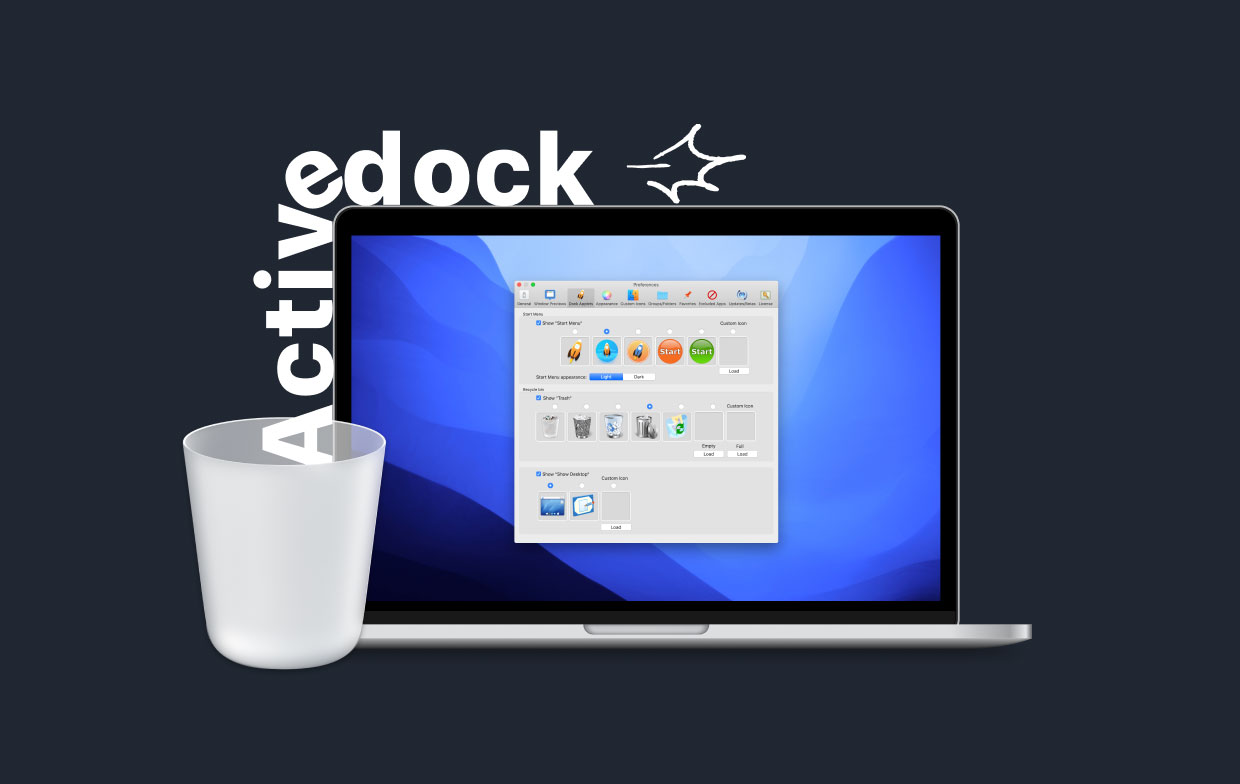
ActiveDock-appen är bäst för personer som älskar att organisera appar på sina enheter. Den låter dig multitaska bättre eftersom den ordnar och låter dig växla mellan appar ganska snabbt. Det här verktyget är mycket effektivt för de som har kontorsarbete och de som använder datorn dagligen.
Men efter en tid kan din ActiveDock-app stöter på problemOch dessa problem kan påverka ditt arbete och datorns övergripande prestanda – vilket på så många sätt aldrig är bra. Så det är också därför många ActiveDock-användare vill lära sig hur man avinstallerar ActiveDock på Mac så att de kan bli av med det eller bara åtgärda problemet.
Del 4. Slutsats
Det är alltid bra att vara förberedd, så även om du inte upplever några problem med din ActiveDock eller andra appar från din enhet, behöver du fortfarande lära dig hur du tar bort ActiveDock från Mac eller andra appar. På så sätt kan du enkelt åtgärda problemet eftersom du nu vet hur man gör det.
Och ja, vi rekommenderar fortfarande starkt att man använder appavinstallationsprogram för PowerMyMac verktyget eftersom det är den snabbaste och enklaste metoden som kan hjälpa dig att avinstallera ActiveDock på Mac och även få din enhet att fungera snabbare.


