


 PowerMyMac


Med hjälp av programmeringsspråk skapar programmerare kod som kan generera programvara, animationer, webbplatser och mer. En app de kan använda är GoLang. Den är lätt att lära sig och passar blivande programmerare. Många vill dock... avinstallera Golang Mac.
Det finns vissa begränsningar som den här appen har. Ett exempel är att den inte är lämplig för komplexa problem. Och om du försöker skapa ett, kommer det sannolikt att uppstå fel och inkonsekvenser som tvingar dig att ta bort appen från din MacSå om du inte vill göra fel val kan du få veta mer genom att fortsätta läsa.
Innehåll: Del 1. Var är Golang installerat på Mac?Del 2. Hur avinstallerar man GoLang på Mac via Terminal?Del 3. Hur tar jag bort GoLang helt från Mac?Del 4. Slutsats
Del 1. Var är Golang installerat på Mac?
När du väl har bestämt dig för att avinstallera Go Mac behöver du veta var det finns lagrat på din Mac. Om du installerar Golang direkt från dess officiella webbplats kommer den här appen att installeras automatiskt på följande sätt: /usr/local/go
Många försöker avinstallera Golang på Mac. Varför? golang är enkelt, lätt att lära sig, och även erfarna programmerare kommer inte ha svårt att lära sig grunderna. Det sparar tid genom att undvika manuell minneshantering, ett efterföljande språk till C, och det behöver inte ens en virtuell maskin. Enkelhet har dock också dess upp- och nedgångar.

En sak med att vara enkel är att den förblir enkel. Den låter dig inte ens fördjupa dig i komplexa problem, eftersom ett komplext verktyg behövs. Observera också att det här språket inte är lätt att läsa av andra utvecklare eftersom det ser ut som ett utdraget språk. På grund av dessa komplikationer väljer de att bara hålla sig till de de använt tidigare och avinstallera det på Mac.
Del 2. Hur avinstallerar man GoLang på Mac via Terminal?
GoLang må vara ett lättlärt programmeringsspråk, men programmerare kan uppleva svårigheter när de använder det. Om du vill kan du helt enkelt ta bort det. Att bläddra igenom dessa filer kan dock vara tidskrävande och svårt eftersom du aldrig vet var de finns.
För att hjälpa dig har vi presenterat en detaljerad steg-för-steg-guide som hjälper dig avinstallera Go Mac manuellt.
- Först och främst är det att kontrollera en fil "
/etc/paths.d/go" Om den finns och gör det kan du ta bort den allt eftersom den läggs till av macOS-paketet. - Nästa är "
/usr/local/go" och om den här mappen finns kan du ta bort den eftersom macOS-paketet lagrar filerna i den mappen. - Kontrollera sedan "
$PATH" för "*/go/bin" eftersom det troligtvis är där Go är installerat. Om du har hittat det, ta bort det "gå" - "
$HOME/go" or "$GOPATH" är där arbetsytan Go finns. Var försiktig så att du inte förlorar ditt arbete eftersom den här mappen kan innehålla kod som inte skickats i "/src" undermapp.
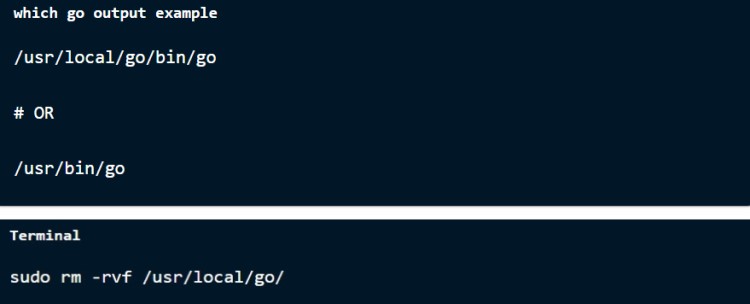
Om du har tålamod och bara vill avinstallera GoLang på din Mac, så kan du göra det, även om det är besvärligt och tidskrävande att göra det manuellt bara för att du behöver leta efter de relaterade filerna. Det som i slutändan spelar roll är trots allt att ta bort det på vår enhet så att det kan skapa plats för några framtida appar som vi kommer att installera.
Del 3. Hur tar jag bort GoLang helt från Mac?
Numera använder folk högteknologiska verktyg för att få jobbet gjort snabbare jämfört med när de gör det själva. Och vilket bättre verktyg kan användas än med iMyMac PowerMyMac.
Det här verktyget är en stor tillgång på varje dator eftersom det är innovativt och sparar mycket tid. Om du använder PowerMyMac, det hjälper dig inte bara att automatiskt avinstallera Go Mac utan det hjälper dig också att bli av med relaterade filer och andra skräpfiler din dator kan behöva spara utrymme.
Och om du vill veta hur man enkelt avinstallerar GoLang på Mac med det här verktyget kommer instruktionerna nedan att vara din guide:
- Låt "App Uninstaller" skanna alla appar som för närvarande är installerade på din dator genom att trycka på "AVSÖKA".
- När skanningen är klar, på "Alla applikationer" kategorier visas en lista över installerade appar. Försök att hitta GoLang.
- Markera appen. Klicka sedan på "RENA" knappen för att ta bort den, såväl som dess relaterade filer.
- Ett popup-fönster visas då och anger att processen är klar. Det visar hur mycket utrymme som finns tillgängligt och hur många filer som har rensats.

Med hjälp av App Uninstaller av PowerMyMac, Du kan avinstallera GoLang helt på Mac eller ta bort andra svår att ta bort programvara på Mac som Adobe CC eller iTunes. Dessutom har iMyMac PowerMyMac många funktioner som många användare säkert kommer att uppskatta.
Detta rengörings- och optimeringsverktyg är bäst bland andra och kommer garanterat att arbeta tio gånger snabbare än resten. Den är också mycket pålitlig och säker att använda eftersom den prioriterar din dators säkerhet och skydd. Många användare har redan provat den här och de är alla mycket nöjda med dess övergripande prestanda. Så prova den nu!
Del 4. Slutsats
GoLang kan vara bra för nybörjare i programmering, men detsamma gäller för erfarna, så det är bättre att avinstallera GoLang på Mac om de har det.
Och om du använder PowerMyMac, det kommer inte bara att spara tid utan det kan också optimera din Mac, rensa ut allt skräp och allt annat och till och med skydda din enhet. Det är som din alldeles egna schweiziska armékniv fast bara för onlinebruk, så vad mer kan man önska sig, eller hur?


