


 PowerMyMac


Att övervaka ditt barns internetaktivitet är ett av sätten att vara förälder. Det beror på att de måste skydda dem inte bara utanför sina egna hem utan även online. De behöver också veta om deras barn upplever porrberoende eller inte och Covenant Eyes är ett bra verktyg att använda det till.
Ändå har vissa användare nuförtiden velat avinstallera Covenant Eyes Mac på grund av många problem som uppstod, som att batteritiden förbrukades så mycket, buggar uppstod och att man var tvungen att arbeta med VPN. Om du vill veta mer om hur man enkelt tar bort appar från Mac, då har du kommit rätt.
Innehåll: Del 1. Vad händer om du avinstallerar Covenant Eyes?Del 2. Hur tvingar jag fram avinstallation av Covenant Eyes manuellt på Mac?Del 3. Hur avinstallerar man Covenant Eyes utan kod?Del 4. Slutsats
Del 1. Vad händer om du avinstallerar Covenant Eyes?
Om du tar bort Förbundsögon från din enhet kan flera saker hända beroende på vilka inställningar som är på plats och hur du använder tjänsten:
1. Rapporter om förlust av ansvarsskyldighet:
- Covenant Eyes är en ansvars- och filtreringstjänst för internet som övervakar din internetaktivitet och skickar rapporter till din valda ansvarspartner. Om du avinstallerar programvaran ansvarsrapporter kommer att sluta genereras och skickas.
2. Övervakningsstopp:
- Programvaran kommer inte längre att övervaka din enhets internetanvändning eller blockera olämpligt innehåll. Det innebär att all filtrering eller spårning som tillhandahålls av Covenant Eyes kommer att tas bort, och enheten kommer att ha obegränsad internetåtkomst.
3. Meddelanden till ansvarspartnern:
- I många fall skickar Covenant Eyes en meddelande till din ansvarspartner att programvaran har tagits bort eller avinstallerats från enheten. Den här funktionen är avsedd att säkerställa ansvarsskyldighet även om appen tas bort.
4. Möjliga enhetsbegränsningar:
- Om du är en del av en grupp eller organisation (som en familj eller kyrka) som använder Covenant Eyes, kan de ha ställt in enhetsbegränsningar som kan hindra dig från att helt ta bort programvaran utan administratörsåtkomst.
5. Prenumeration:
- Att ta bort appen kommer inte att avbryta din Covenant Eyes-prenumerationDu kommer fortfarande att debiteras för tjänsten om du inte går in på ditt konto och avslutar prenumerationen direkt via deras webbplats eller support. Om du planerar att ta bort appen och inte längre vill ha tjänsten, se till att även avsluta din prenumeration för att undvika fortsatt debitering.
Du kan alltid installera om Covenant Eyes senare om det behövs, och beroende på prenumerationen kan ditt konto och din historik återställas.
Del 2. Hur tvingar jag fram avinstallation av Covenant Eyes manuellt på Mac?
Om du har förstått varför den här fantastiska föräldraappen behöver avinstalleras kan du följa stegen nedan för hur du manuellt tar bort Covenant Eyes Mac:
- Klicka Finder ligger på Dock (leendet som har en blå och vit färg på varje ansikte).
- Klicka ”Program” så att du kan se de appar som för närvarande är installerade. Dubbelklicka sedan på “Verktyg” för att öppna den.
- Inuti mappen, leta efter "Avinstallera Covenant Eyes" ikon dubbelklicka sedan på den (om din version är äldre än 1.5.0. finns den i mappen Program)
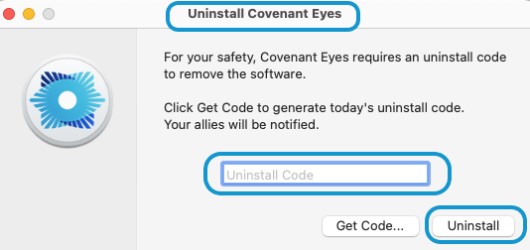
- Se till att du har en avinstallationskod att skriva in och tryck sedan på “Avinstallera”Men om du inte har någon, klicka bara på "Hämta kod" och skriv sedan in ditt Covenant Eyes användarnamn och lösenord för att få ett.
- Ett popup-fönster kommer sannolikt att visas där du blir ombedd att ange ett lösenord för att bekräfta avinstallationen. Kom ihåg att skriva in ditt DATORLÖSENORD och inte lösenordet för Covenant Eyes. När du har skrivit det klickar du på "OK" att avsluta.
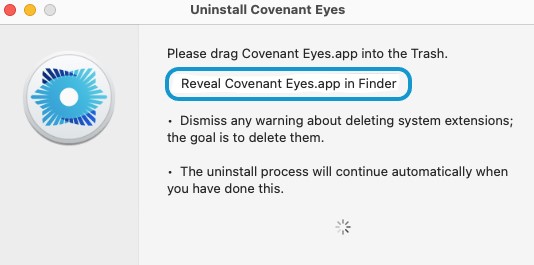
- Om du prenumererar på filtreringstjänsten visas ett annat popup-fönster. Tryck på "Visa Covenant Eyes.app i Finder" för att visa appen.
- När du har överförts till applikationerna, leta efter appen.
- Dra och släpp appen i "Skräp" för att avinstallera Covenant Eyes på Mac.
- Ett annat popup-fönster kommer att visas så välj "Fortsätta".
- A "Upphittare" popup-fönster visas, ange ditt datorlösenord igen och klicka sedan på "OK".
- När allt är klart kan du bli tvungen att starta om datorn, så gör det. Om det inte gör det avslutar du helt enkelt avinstallationsprogrammet.
Del 3. Hur avinstallerar man Covenant Eyes utan kod?
Att avinstallera en app manuellt kan vara besvärligt och tidskrävande. Om du enkelt vill avinstallera Covenant Eyes på Mac utan kod kan du prova PowerUninstall.
Så om du vill veta hur du använder det här verktyget avinstallera Covenant Eyes automatiskt på Mac med alla rester eller bara vilken annan app som helst installerad som Adobe CC, Chrome eller Photoshop, så följer du instruktionerna nedan:
- När du öppnar PowerUninstall-appen klickar du på "Se alla applikationer" för att skanna alla dina appar på Mac.
- När skanningen är klar visas en lista med kategorier. Leta bara efter appen Covenant Eyes. Alternativt kan du använda sökrutan i det övre högra hörnet.
- Du kan kolla appen för att se dess relaterade filer på höger sida. Tryck på "Avinstallera appar" knappen och appen, tillsammans med dess relaterade filer, kommer att tas bort.
- Ett popup-fönster kommer då att visas med "Avinstallation slutförd".
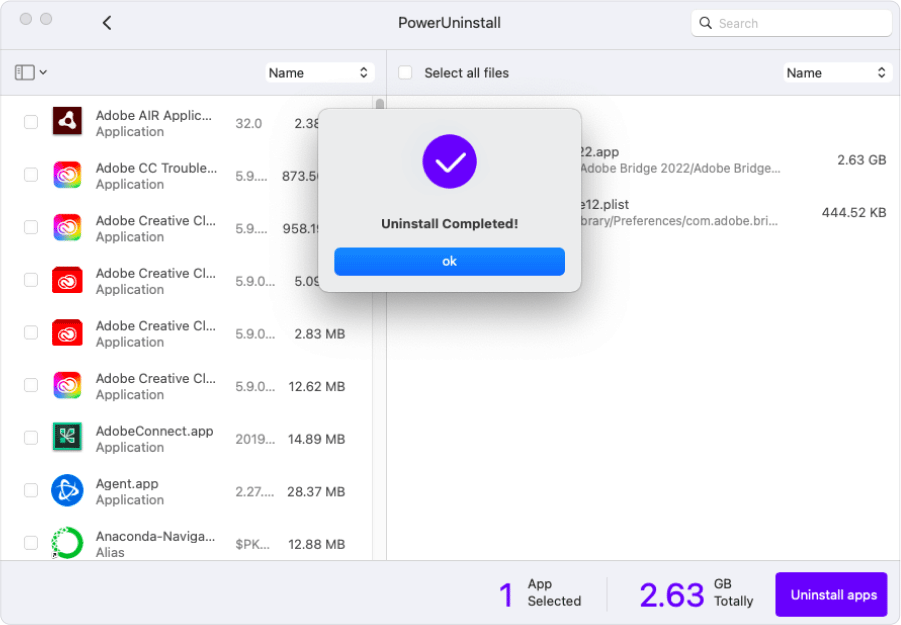
Du ska se att du kan avinstallera enkelt Covenant Eyes på Mac utan att det blir några resterGanska praktiskt för relaterade filer som finns i olika mappar, eller hur? Du behöver inte ens leta efter de andra filerna eftersom App-avinstallationsdelen gör det åt dig. Det är innovativt, mycket effektivt och sparar mycket tid för de där upptagna Mac-användarna.
Del 4. Slutsats
Att avinstallera en app från vår enhet kan vara krångligt om vi gör det manuellt. Ett exempel skulle vara när vi vill avinstallera Covenant Eyes på Mac och vi måste följa instruktioner för att göra det, vilket skulle ta timmar.
Men, med den PowerUninstall, du kanske till och med upptäcker appar som du inte använt på flera år. Om du vill veta mer om appens funktioner kan du ladda ner den gratis att uppleva hur fantastiskt det verkligen är.


