


 PowerMyMac


LockDown Browser är en webbläsare som är specifikt avsedd att identifiera olika åtgärder. Det är inte en grundläggande webbläsare som Opera eller Chrome; den har ett antal komplexa funktioner. Problemet orsakas av en skadad LockDown Browser-installation eller en installation som är i ett instabilt tillstånd. Det finns två alternativ för att åtgärda problemet, vilka listas nedan. Den här handledningen visar dig hur man avinstallerar LockDown Browser på Mac helt.
Det finns också några saker att göra om problem uppstår när du använder LockDown Browser, som att installera om, rensa cacheminne och liknande. Men andra användare kanske fortfarande föredrar att avinstallera webbläsaren om problemet kvarstår även efter att ha gjort det. Efter att ha läst den här steg-för-steg-instruktionen kommer du enkelt att kunna ta bort programvaran från Mac tillsammans med dess relaterade data från din enhet.
Innehåll: Del 1. Vad är LockDown Browser?Del 2. Hur tar jag bort LockDown från min Mac: Manuellt sättDel 3. Så här avinstallerar du LockDown Browser på Mac: Enkelt och snabbt sättDel 4. Slutsats
Del 1. Vad är LockDown Browser?
Lockdown webbläsare är en modifierad webbläsare som begränsar åtkomsten till prov i e-lärandesystem som Canvas och Schoology. LockDown Browser är lärarnas främsta alternativ för att skydda onlineprov i klasser eller övervakade miljöer, inklusive över 1 2,000 akademiska institutioner som använder den. Google Meet, Microsoft Teams, Zoom och andra virtuella mötesplattformar är kompatibla med LockDown-webbläsaren.
Varför vill många veta hur man avinstallerar LockDown Browser på MacMedan professorer övervakar elever via videokonferenser håller LockDown Browser ner enheten.
Detta gör det möjligt för lärare att hålla ett öga på eleverna under distansutvärderingar online. Du kan inte gå till andra webbadresser, byta program, kopiera frågor, ta en skärmdump eller skriva ut när LockDown Browser används under en online-tentamen. Det låser dig praktiskt taget till provet tills det kan lämnas in för poängsättning.
Trots allt det kan göra för lärare, problem dyker fortfarande upp när de använder LockDown Browser. Om de vill avinstallera webbläsaren kan de fortfarande stöta på problem, som att den inte listas i Program och funktioner, att den inte kan avinstalleras helt och att rester fortfarande finns i systemet även efter att webbläsaren har avinstallerats.
För att veta mer om hur man avinstallerar LockDown Browser på Mac, fortsätt läsa följande delar för de olika sätten.
Del 2. Hur tar jag bort LockDown från min Mac: Manuellt sätt
Om du någonsin vill röra upp din hårddisk kan du avinstallera appar som du inte längre använder. Om du till exempel vill avinstallera LockDown Browser av någon anledning kanske du inte vet hur eftersom det kommer att kräva en grundlig avinstallation.
Ett sätt att ta bort webbläsaren är att göra det manuellt, vilket innebär att det blir mer detaljerat. Du kan inte dra helt enkelt en app till papperskorgen, men du måste också hitta alla filer relaterade till appen för att se till att den har tagits bort helt.
Om du inte känner att du kan göra det, så är det här hur man avinstallerar LockDown Browser manuellt på MacFortsätt läsa stegen nedan:
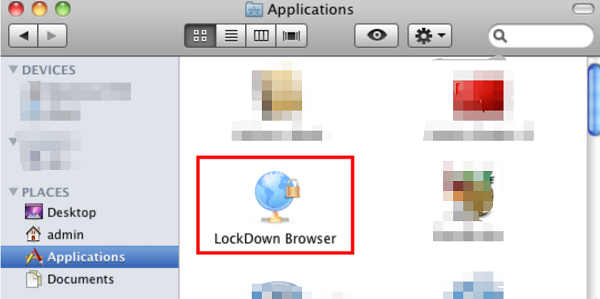
- Starta Finder och gå till Program.
- Leta reda på och välj LockDown Browser.
- Klicka på "Arkiv" och sedan Flytta till papperskorgen.
- Nu är det dags att rensa papperskorgen.
Om det inte fungerar, försök att ladda ner och köra installationsprogrammet för LockDown Browser igen, den här gången genom att välja "Avinstallera/Ta bort" när du blir ombedd. I vissa fall rekommenderas det att installera om LockDown Browser och därefter köra installationsprogrammet en gång till för att avinstallera LockDown Browser.
Efter att appen har tagits bort är det inte en garanti för att den verkligen har tagits bort helt. Om du inte är medveten om det har appar... relaterade filer som inte kan tas bort tillsammans med själva appen. Dessa kvarvarande filer måste raderas manuellt för att säkerställa fullständig och grundlig borttagning.
Att veta hur man avinstallerar LockDown Browser helt på en Mac och för att hitta dessa filer, läs instruktionerna:
- Starta Finder >> Välj "Gå"-menyn från menyraden och välj sedan "Gå till mapp..."
- Att gå in på vägen ~ / Bibliotek, leta efter data och filer som innehåller plattformens namn och ta bort dem.
- För att korrekt ta bort LockDown Browser från Mac, gå igenom dessa filer för att hitta eventuella apprester och ta bort dem:
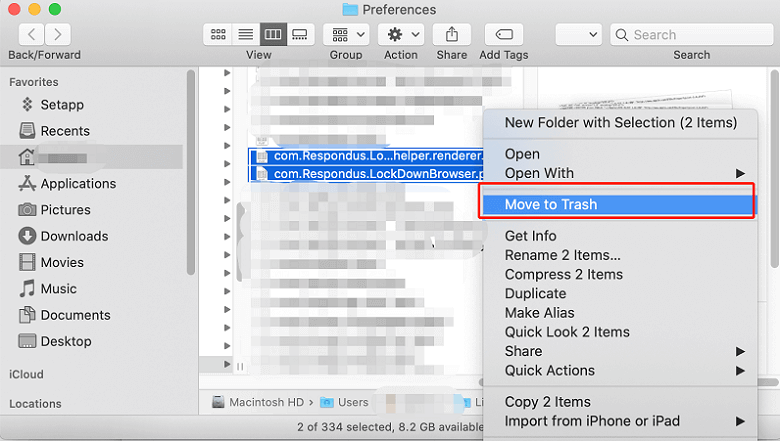
~/Library/Cookies - com.Respondus.LockDownBrowser.binarycookies
~/Library/Preferences - com.Respondus.LockDownBrowser.plist
~/Library/Preferences - com.Respondus.LockDownBrowser.helper.renderer.plist
- Slutligen, töm papperskorgen kan nu tömmas, se till att återställa alla filer som du inte vill förlora för alltid.
Del 3. Så här avinstallerar du LockDown Browser på Mac: Enkelt och snabbt sätt
En annan metod vi kan använda för att avinstallera appen är att använda specialiserad programvara. På så sätt är det bekvämare eftersom appen gör jobbet åt dig. PowerMyMac's App Uninstaller är ett bra verktyg för att ta bort vilken app som helst.
 Få en gratis provperiod nu!
Det kräver inte mycket tid och ansträngning att ta bort LockDown Browser eller annan programvara. som Tor-webbläsaren eller Google Chrome eftersom det bara krävs några få klick för att avinstallera en app helt och några minuter för att slutföra processen utan några rester.
Detta optimeringsverktyg har också många funktioner i sig, inklusive ta bort skräpfiler och dubbletter.

Att fortsätta i lärandet hur man avinstallerar LockDown Browser på Mac med PowerMyMac, följ stegen nedan:
- Användare måste först installera och sedan köra PowerMyMac-programvaran innan de kan använda den. Programvaran visar systemets aktuella status när du startar det första gången.
- Efter plockning App Uninstaller, klicka på SCANVänta tills skanningen är klar. Skanna bara om om det är absolut nödvändigt.
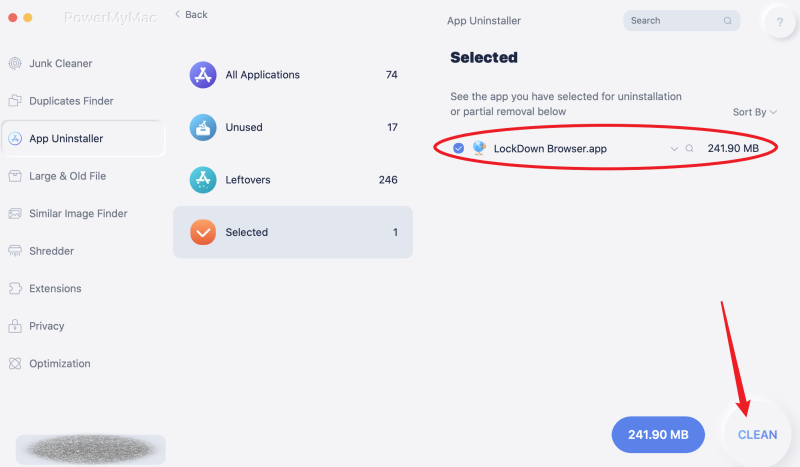
- När all programvara har analyserats visas en lista över dem till höger. Från programlistan väljer du LockDown Browser eller annan oönskad programvara. LockDown Browser kan också nås genom att helt enkelt skriva dess namn i sökfältet och sedan... LockDown Browser-relaterade filer och mappar visas på höger sida.
- Markera sedan alla appens viktiga filer. Kontrollera dina filer en gång till och klicka sedan på REN för att slutföra processen och vänta tills den är klar.
- Borttagningen är klar när meddelandet "Rensning klar" visas.
Del 4. Slutsats
När du läser dessa två sätt hur man avinstallerar LockDown Browser på Mac, du kanske redan har bestämt vilken metod som fungerar bäst för dig. Oavsett vilken metod du använder måste du alltid se till att den avinstalleras ordentligt.
När resterna väl finns kvar i systemet kan det orsaka problem, fel eller till och med ta upp utrymme på hårddisken. PowerMyMac kommer att göra avinstallationsarbete Så mycket enklare, du kan prova att enkelt och snabbt avinstallera LockDown Browser.


