


 PowerMyMac


Det här inlägget visar dig hur du ska avinstallera Keeper på MacVi får allt du behöver veta för att ta bort andra oönskade program från Mac genom att läsa den detaljerade steg-för-steg-metoden.
Om du vill ta bort Keeper Password Manager såväl som andra oönskade Mac-program, eller om du vill lära dig mer om borttagning av Mac-appar och rester, måste du läsa den här handledningen där du kommer att guidas till... avinstallera oönskade appar på vissa sätt. Och sedan kommer vi att erbjuda dig en app som har automatiska borttagningsfunktioner, utöver grundläggande processer som hur man överför ett program till papperskorgen.
Innehåll: Del 1. Manuella sätt att avinstallera Keeper på MacDel 2. Avinstallera Keeper automatiskt på Mac Del 3. Vad är Keeper Password Manager?Del 4. Slutsats
Del 1. Manuella sätt att avinstallera Keeper på Mac
- Så här avinstallerar du Keeper manuellt på Mac
Steg 1. Avsluta appen.
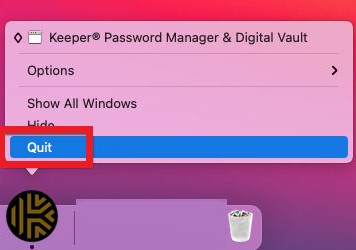
- Alternativ 1. Högerklicka på Dock-menyn Keeper ikonen och välj AvslutaDetta borde generellt sett stänga programmet på Mac. Om inte, använd Apple-menyn för att stänga Keeper-appen med tvång.
- Alternativ 2. Välj Tvinga avsluta från Apple-menyn i det övre vänstra hörnet. Välj Keeper Password Manager från listan över appar > För att vara säker på att du måste avsluta Keeper Password Manager just nu, välj Tvångsavsluta > Tvångsavsluta en gång till.
Steg 2. Ta bort Keeper-appen på din enhets trash.
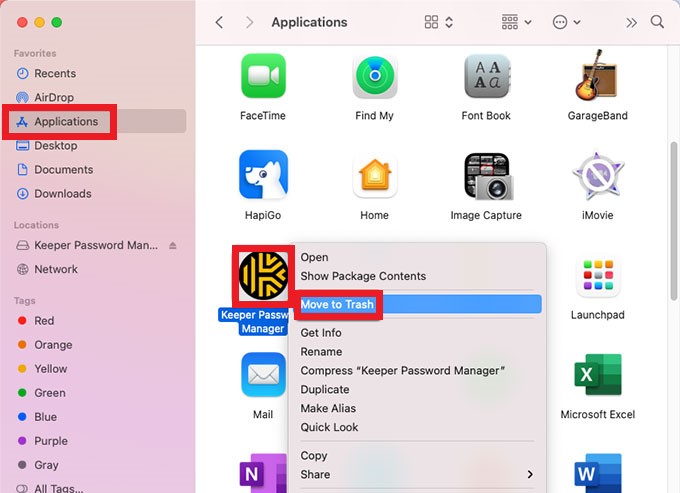
Högerklicka på Keeper-programvaran där i Programkatalog > välja att Flytta till papperskorgen från dess popup-dialogruta.
Steg 3. Ta bort rester av Keeper Password Manager.
Välj Finder och sedan Gooch sedan Gå till mappSkriv in Keeper Password Manager filnamnet och få åtkomst till underkataloger som matchar. Leta reda på och ta bort eventuella återstående filer som är kopplade till Keeper-programmet.
~/Library/Application Support/Keeper Password Manager/~/Library/Caches/Keeper Password Manager/~/Library/Caches/Keeper Password Manager Crash Reporter/
Tänk på att all borttagning av Keeper Password Manager-data är oåterkallelig. Ta därför inte bort systemfiler av misstag.
Steg 4. I Dock, öppna din Papperskorgen, välj alla objekt relaterade till Keeper Password Manager-programmet och välj sedan Töm papperskorgen.
Steg 5. Starta om datorn.
- Hur man tar bort det från webbläsartillägget Chrome/Safari
Avinstallera Keeper på Mac från webbläsartillägget Chrome
- Högerklicka på dess Keeper-plugin-symbol i webbläsarens övre högra hörn.
- Välj Ta bort från Chrome...
- Välj den blå ta bort alternativet när popup-fönstret visas.
Avinstallera Keeper på Mac från webbläsartillägget Safari
- Välj Inställningar från Safari-menyraden...
- Sedan Välj förlängningar.
- Välja KeeperFill.
- Välja Avinstallera från menyn.
- För att hitta programmet, välj Visa i Finder
- Keeper Password Manager-appen bör flyttas till trash.
- Rensa trash.
Del 2. Avinstallera Keeper automatiskt på Mac
Keeper Password Manager och vissa andra problematiska appar kan avinstalleras med hjälp av iMyMac PowerMyMac, en professionell programvara för avinstallation av Mac-appar. Dess kraftfulla verktyg för att rensa bort eventuellt kvarvarande skräp på din Mac och hålla den ren.
Förutom den snabba metoden säkerställer den också att alla relaterade filer hittas när hela systemet skannas. Du behöver inte leta upp dem och kan till och med spara mer tid individuellt. För att ta reda på hur, följ instruktionerna nedan:
- PowerMyMac-programmet bör öppnas när det har installerats.
- Från menyraden, välj Applikation Uninstaller och SCAN för att programmet skannar systemet efter alla installerade appar.
- Först när skanningsprocessen är klar bör du gå igenom alla installerade appar på datorn under alla program. Markera sedan Keeper Password Manageroch välj all länkad data och filer som är kopplade till programvaran efter att du har klickat på Veckla ut knapp.
- Välja REN från rullgardinsmenyn för att fortsätta.
- När proceduren är klar visas meddelandet " på skärmen"Rengörs klar"och sedan kan du avinstallera Keeper på Mac helt.

Du kan se att efter ovanstående process kommer du att lyckas avinstallera appar på Mac enkelt. Därför kan du ta bort många appar inklusive Anaconda, Wondershare, Skype och all annan programvara från din Mac helt om du vill.
Del 3. Vad är Keeper Password Manager?
Med framstegen inom dagens teknik och vetenskap kan människor, företag och innovationer nu anlita olika tjänster. Så hantering av lösenord är inget undantag. Lämplig programvara för lösenordshantering bör användas för att hantera lösenord. Det finns flera lösenordshanteringsprogram tillgängliga online, inklusive Keeper Password Manager.
Keeper Password Manager är en robust lösenordshanterare skapad av Keeper Security som erbjuder säkra och enkla lösningar för att komma ihåg och lagra lösenord på alla Mac-enheter. har sitt eget virtuella valv, vilket gör det möjligt för individer att enkelt skydda känslig personlig information och inloggningsuppgifter från hackare.

Keeper Password Manager är ett verktyg som kan hjälpa dig att undvika att bli offer för identitetsstöld. Keeper kan hjälpa dig om du inte vill komma ihåg alla dina inloggningsuppgifter och lösenord.
Keeper, å andra sidan, saknar sofistikerade funktioner som förmågan att säkra anteckningar och lagra programvarulicenser. Dessutom är det lite dyrt jämfört med andra jämförbara Password Manager-appar. Folk skulle välja att avinstallera Keeper på Mac och byta till andra alternativ som LastPass, 1Password och andra liknande appar.
Del 4. Slutsats
Instruktionerna ovan är till för dig om du är nybörjare på Mac, vill lära dig mer om avinstallation eller vill förstå hur man... avinstallera Keeper på Mac eller ta bort alla onödiga program snabbt. Och sedan den professionella Mac-datorn App-avinstallationsprogram för PowerMyMac är det bäst rekommenderade verktyget för dig.


