


 PowerMyMac


Trusteer Rapport-programmet från IBM är en säkerhetslösning för stationära datorer som utvecklats för att skydda användare från skadlig finansiell programvara och nätfiskebedrägerier. Det har dock rapporterats från vissa kunder att de har haft problem efter att ha laddat ner Trusteer Rapport, vilket har lett till att andra... avinstallera Trusteer Rapport på MacDessa problem inkluderar att programmet ofta kraschar, använder mycket processorkraft och inte är kompatibelt med Safari.
Därför kommer den här artikeln att ge dig några åtgärder för att bli av med Mac-programvara som förtroendemannarapporten.
Innehåll: Del 1. Vad är IBM Trusteer-rapporten?Del 2. Automatiskt sätt att avinstallera Trusteer Rapport på MacDel 3. Hur avinstallerar jag Trusteer Rapport manuellt på Mac?Del 4. Slutsats
Del 1. Vad är IBM Trusteer-rapporten?
Förvaltarens rapport är en integrerad endpoint-lösning som skyddar finansiella företag såväl som deras slutanvändare genom att transparent identifiera och skydda mot finansiella skadliga programattacker, nätfiskeattacker och kontoövertaganden. Det är en välkänd programvara från IBM. Den erbjuder ett mer komplett skyddsbarriär än ett antivirusprogram, som vanligtvis inte är byggt för att hantera finansiella bedrägerier.
ikon vissa fördelar att använda Trusteer Rapport. Till exempel upptäcks och varnas Trusteer Rapport för pharming, nätfiske, skärmdumpar, överlagringar och annan finansiell skadlig kod, ett utmärkt verktyg för att identifiera och varna företaget.
Eftersom Trusteer Rapport kräver installation av extra plugin i Google Chrome, Apple Safari och Mozilla Firefox kan upplevelsen dock påverkas negativt. Om du vill avinstallera Trusteer Rapport på Mac, följ vår guide för att helt ta bort den här appen på Mac.

Del 2. Automatiskt sätt att avinstallera Trusteer Rapport på Mac
Tycker du att det är svårt att slutföra den manuella borttagningen? Vilken är den bästa metoden för att göra en fullständig avinstallation? Att använda ett kompetent och pålitligt avinstallationsprogram är en snabb metod för att lösa borttagningsproblem.
iMyMac PowerMyMac är en lättviktig programvara som kan hjälpa dig att ta bort oönskade, problematiska eller motståndskraftiga appar med hjälp av ett förenklat gränssnitt.
Stegen för att avinstallera Trusteer Rapport på Mac finns nedan:
- Gå till startsidan efter att du har kört PowerMyMac och välj App Uninstaller från rullgardinsmenyn.
- Gå till menyn och välj SCAN för att göra en sökning som går igenom alla program på ditt system.
- Välja Förvaltarens rapport eller andra program som du inte vill använda igen och bekräfta sedan ditt val.
- För att ta bort allt, inklusive filerna som är länkade till det, klicka på "REN".
- Orden "Rengörs klar"visas på skärmen när det är klart.

I likhet med Trusteer Rapport, appar som Kaspersky eller Avira kan tas bort från Mac helt. Naturligtvis kan även alla andra typer av applikationer och program avinstalleras.
Del 3. Hur avinstallerar jag Trusteer Rapport manuellt på Mac?
Användare bör överväga att använda programmets specifika avinstallationsprogram som det första alternativet för att ta bort program som medföljer ett sådant, eftersom detta är det mest effektiva sättet att ta bort programmet. När du försöker ladda ner Trusteer Rapport med hjälp av .dmg-filen kan du också upptäcka en ikon i installationspaketet som heter Avinstallera Rapport. Denna ikon finns i mappen Trusteer Rapport. Detta är rätt sätt att avinstallera Trusteer Rapport på Mac.
Men innan vi kommer till det måste vi inaktivera förvaltarrapport från att köra via användargränssnittet:
- För att komma åt användargränssnittet för Trusteer Rapport, leta upp det i menyraden och välj dess ikon.
- Stoppa helt enkelt rapporten genom att klicka på Stoppa Rapport knappen i det övre högra hörnet.
- För att göra ändringen måste du ange administratörslösenordet och sedan trycka på OK
- Ange tecknen i popup-rutan som visas när du blir ombedd och välj sedan OK.
- Avinstallera Trusteer Rapport på Mac med hjälp av avinstallationsprogrammet
När du har kontrollerat att Trusteer Rapport inte fungerar fortsätter du med avinstallationen genom att följa dessa steg:
- Dubbelklicka bara på installationsfilen för Trusteer Rapport för att starta den (om du inte av misstag har tagit bort filen från Mac-datorn måste du försöka installera den igen på appens utvecklares webbplats).
- Inuti den här Trusteer Rapport.dmg-filen kan programmet Avinstallera Rapport köras genom att dubbelklicka på dess ikon.
- För att godkänna starten av applikationen, välj Öppet knappen som visas i popup-rutan.
- När popup-fönstret Avinstallera IBM Security Trusteer Endpoint Protection visas väljer du Ja att fortsätta.
- Efter att du har angett administratörslösenordet, vilket krävs innan borttagningen kan fortsätta, välj OK
Efter några minuter får du ett meddelande om huruvida Trusteer Endpoint Protection har tagits bort, och du kan komma att trycka på OK för att avsluta och slutföra borttagningsprocessen.
- Flytta Trusteer-rapporten till papperskorgen och radera dess rester manuellt
De flesta tredjepartsprogram kan enkelt tas bort genom att ta bort dem från mappen Program och Papperskorgen. Standardproceduren för att avinstallera Trusteer Rapport på Mac är följande:
- Ut från sidofältet eller Go menyn, starta Finder och gå sedan till Programma mapp.
- Hitta programmet du vill ta bort, högerklicka på det och välj Flytta till papperskorgen från menyn.
Efter att du har kastat det oönskade programmet i trash, du kan välja Töm papperskorgen från Finder-menyn för att radera alla objekt i papperskorgen, men kom ihåg att detta är en oåterkallelig åtgärd som raderar allt i papperskorgen.
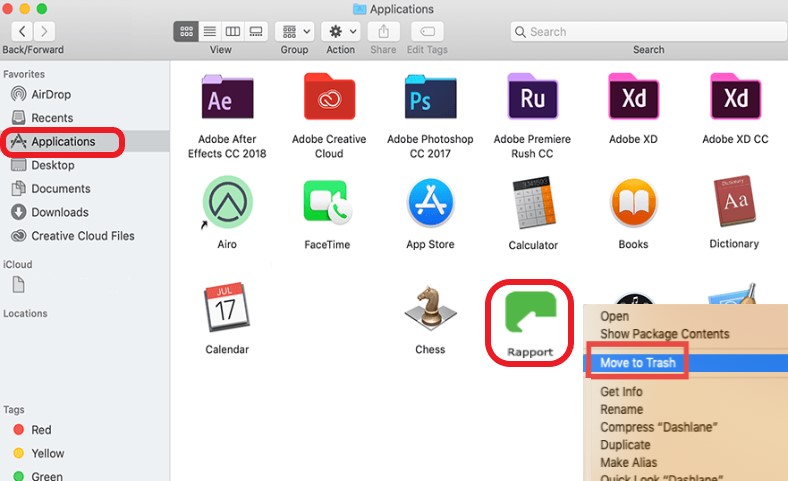
Hur tar man bort eventuella kvarvarande Trusteer Rapport efter att du har avinstallerat Trusteer Rapport på Mac? Du kan använda Finders sökverktyg för att hitta eventuella kvarvarande Trusteer Rapport-filer på datorn.
- I en öppen Finder panel, välj Go från menyraden och välj sedan Gå till mapp.
- För att komma åt den, ange
/Libraryi fönstret och tryck på Retur (eller välj Gå-knappen). - I det övre högra hörnet trycker du på Sök och skriver in Trusteer Rapport i sökfältet.
- Välj 'Bibliotek,' och ta sedan bort filerna med Trusteer Rapport i sina titlar.
- För att aktivera borttagningen, ange ditt användarnamn och lösenord och välj OK alternativ när det begärs.
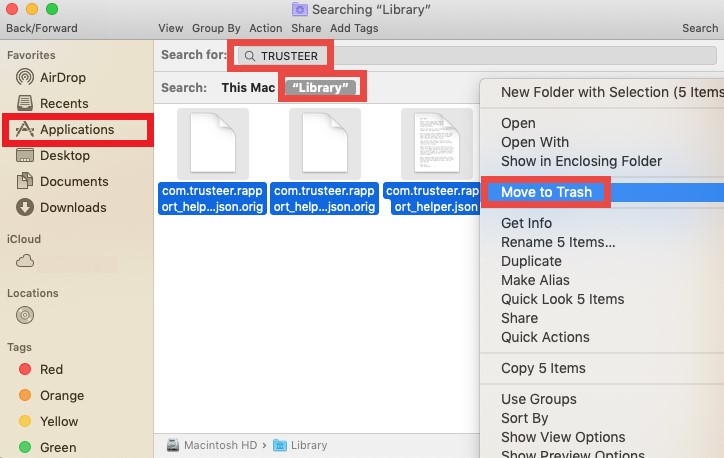
Missa inte att starta om Mac-datorn efter att du har raderat Trusteer Rapport-rester i biblioteket.
Del 4. Slutsats
På grund av återkommande problem kan användare välja att avinstallera Trusteer Rapport på MacDen här artikeln hjälper och vägleder dig i hur du gör det helt, oavsett om du väljer att ta bort det manuellt eller automatiskt. Ärligt talat råder vi dig att försöka använda kompetent avinstallationsprogram för PowerMyMac för att ta bort oönskade appar och filer.


